启动和退出 Desktop Editor
本部分介绍启动Desktop Editor以打开文档以及退出Desktop Editor的步骤。
|
注释
|
|
有关Desktop Editor功能的详细信息,请参阅下列内容。
|
启动Desktop Editor
本部分介绍如何启动Desktop Editor以打开文档。
|
须知
|
|
在 Windows 中,当选择 [以管理员身份运行] 启动 Desktop 时,Desktop 不一定能正常运行。
带Reader Extensions的PDF文档将会转换成IWB文档,并删除Reader Extensions功能。
如果在由较老版本的Desktop创建的IWB文档中添加了Reader Extensions功能,则该功能会在IWB文档打开时被删除。但是,该功能并未从原始文档中删除。
如果使用Desktop Editor编辑或保存PDF/A格式的PDF文档,该文档将不遵循PDF/A格式。
|
|
注释
|
|
您可以启动 Desktop Editor 的多个实例。
使用一个 Desktop Editor 屏幕只能编辑一个文档。
启动 Desktop Editor 屏幕并与上次终止时显示的位置、大小和屏幕结构相同。
如果切换计算机用户并返回到启动Desktop Editor的用户,会显示指示打印机配置信息的消息。
|
从开始菜单启动Desktop Editor以打开文档
本部分介绍如何从开始菜单启动Desktop Editor以打开文档。
下面说明了从开始菜单启动Desktop Editor可打开的文档类型。
IWB文档(*.iwb)
PDF文档(*.pdf)
iW文档(*.iwd)
1.
选择 [开始] 菜单 > [所有程序] > [Canon iW] > [iW Desktop] > [iW Desktop Editor]。
或者,按照下面描述的任一步骤进行操作。
右键单击在桌面上创建的[iW Desktop Editor]的快捷方式图标并选择[打开]。
双击在桌面上创建的[iW Desktop Editor]的快捷方式图标。
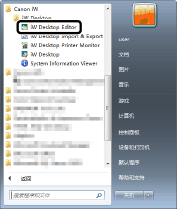
将启动 Desktop Editor。
|
注释
|
|
对于 Windows 8.1, 单击[开始]屏幕上的
 > [iW Desktop Editor]。屏幕将切换到桌面,且Desktop Editor启动。 > [iW Desktop Editor]。屏幕将切换到桌面,且Desktop Editor启动。对于Windows 10,选择[开始]菜单 > [所有应用] > [Canon iW] > [iW Desktop Editor]。 Desktop Editor启动。
在安装 Desktop 的过程中,将自动创建 [iW Desktop Editor] 的快捷方式。
|
2.
单击功能区上的 (从库打开)或
 (从 Windows 文件夹打开)。
(从库打开)或(从 Windows 文件夹打开)。或者选择[文件]菜单 > [打开] > [打开库文档]或[打开 Windows 文件夹文档]。
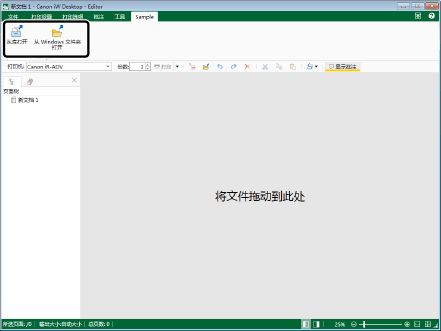
将显示 [打开] 对话框。
|
注释
|
|
如果Desktop Editor的功能区上不显示命令,请参阅下列内容使其显示。
也可使用工具栏上的工具按钮执行本操作。如果Desktop Editor的工具栏上不显示工具按钮,请参阅下列内容使其显示。
|
3.
在[文档类型]中,选择要打开的文档类型。
4.
选择文档,并单击[打开]。
Desktop Editor在另一个屏幕中启动,并显示所选文档。
|
注释
|
|
如果选择受密码保护的PDF文档并单击[打开],将打开[输入密码]对话框。在这种情况下,请输入密码并单击[确定]。如果三次都未输入正确的密码,将会显示错误消息。
如果选择具有Reader Extensions功能的PDF文档并点击[打开],将显示一条确认消息。
如果可行,单击[打开]以删除Reader Extensions功能。
要保留Reader Extensions功能,单击[打开读取模式]。在这种情况下,不能在Desktop Editor中编辑或保存文档。
如果选择PDF/A格式的PDF文档并点击[打开],将显示一条确认消息。
要编辑文档,请点击[打开]。如果使用Desktop Editor编辑或保存文档,文档将不遵循PDF/A格式。
要将文档保留为PDF/A格式,单击[打开读取模式]。在这种情况下,不能在Desktop Editor中编辑或保存文档。
如果显示消息确认是否签出,单击[是]。签出时显示的信息也可隐藏。有关详细信息,请参阅下列内容。
|
从Desktop Browser启动Desktop Editor以打开文档
本部分介绍如何从Desktop Browser启动Desktop Editor以打开文档。
|
注释
|
|
如果在[系统设置]中选择[另存原始文档为 Canon Desktop Document]复选框,原始文档将存储在IWB文档。
[文件]菜单 > [选项] > [系统设置] > [Editor] > [选项] > [另存原始文档为 Canon Desktop Document]
|
1.
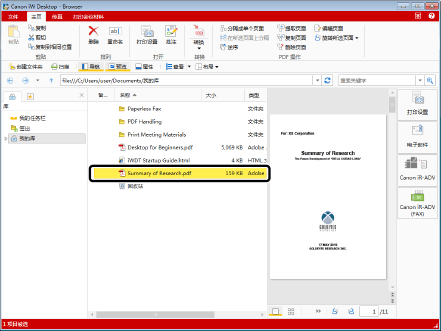
在Desktop Browser屏幕上使用Desktop Editor选择要打开的文档。
2.
在输出栏上点击 (打印设置按钮)。
(打印设置按钮)。或者,按照下面描述的任一步骤进行操作。
可使用Desktop Editor操作的所有文档类型:
单击功能区上的 (打印设置)
(打印设置)将所选文档拖放到输出栏上的(打印设置按钮)。
(打印设置按钮)。右键单击并选择 [用 Editor 编辑和打印设置]
IWB文档/PDF文档:
单击功能区上的 (批注)。
(批注)。
(批注)。单击功能区上 (打开)的
(打开)的 ,然后选择[打开]。
(打开)的,然后选择[打开]。单击功能区上(打开)的 。
。
(打开)的。单击功能区上的 (打开)。
(打开)。
(打开)。右键单击并选择 [打开] 或 [插入批注]。
双击IWB文档(*.iwb)或PDF文档(*.pdf)。
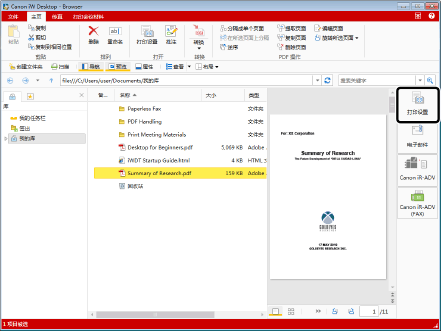
Desktop Editor启动,并显示所选文档。
|
注释
|
|
有关可使用Desktop Editor操作的文档类型的信息,请参阅下列内容。
使用Desktop Editor打开IWB之外的文档时,该文档转换为IWB文档,通过单击[批注]、[打开]或双击打开PDF文档时除外。
如果命令未显示在Desktop Browser的功能区中,请参阅以下内容使其显示。
该操作也可用工具栏上的工具按钮执行。如果Desktop Browser工具栏上不显示工具按钮,请参阅以下内容使其显示。
如果要打开的PDF文档受密码保护,将打开[输入密码]对话框。在这种情况下,请输入密码并单击[确定]。如果三次都未输入正确的密码,将会显示错误消息和空白的Desktop Editor屏幕。
如果通过单击[批注]或[打开]或双击选择具有Reader Extensions功能的PDF文档,将显示一条确认消息。
如果可行,单击[打开]以删除Reader Extensions功能。
要保留Reader Extensions功能,单击[打开读取模式]。在这种情况下,不能在Desktop Editor中编辑或保存文档。
如果通过单击[批注]或[打开]或双击打开PDF/A格式的PDF文档,将显示一条确认消息。
要编辑文档,请点击[打开]。如果使用Desktop Editor编辑或保存文档,文档将不遵循PDF/A格式。
要将文档保留为PDF/A格式,单击[打开读取模式]。在这种情况下,不能在Desktop Editor中编辑或保存文档。
通过下列操作启动Desktop Editor以打开PDF文档时,选择[系统设置]中的[优先 Editor]。
单击功能区上
(打开)的 ,并选择[打开]。单击功能区上
(打开)的。单击功能区上的
(打开)。 右键单击并选择 [打开]
双击
[文件]菜单 > [选项] > [系统设置] > [Browser] > [编辑/操作文档] > [选择程序]
如果选择了不同扩展名的多个文档,则不能从[打开]或[批注]启动Desktop Editor。
如果选择多个文档并单击[批注],各文档将显示在不同的窗口。
单击[打开]或[批注],可使用Desktop Editor最多打开10个文档。
如果单击[打开]或[批注]时选择了11个或更多文档,仅在文件列表视图窗口的列表顶部显示的第一个文档在Desktop Editor中打开。
|
从快捷方式图标启动Desktop Editor以打开文档
本部分介绍如何将文档拖放到桌面上创建的[iW Desktop Editor]快捷方式图标中,以启动Desktop Editor并打开文档。
|
注释
|
|
在安装 Desktop 的过程中,将自动创建 [iW Desktop Editor] 的快捷方式。
可在以下位置执行拖放至[iW Desktop Editor]快捷方式图标的操作。
Desktop Browser库
计算机桌面
Windows 资源管理器
|
1.
用Desktop Browser屏幕上的Desktop Editor选择要打开的文档。
或者,按照下面描述的任一步骤进行操作。
用桌面上的Desktop Editor选择要打开的文档。
在Windows资源管理器中选择要用Desktop Editor打开的文档。
2.
将选中文档拖放到桌面上创建的[iW Desktop Editor]快捷方式图标中。
Desktop Editor启动,并显示所选文档。
|
注释
|
|
如果拖放受密码保护的PDF文档,将打开 [输入密码] 对话框。在这种情况下,请输入密码并单击 [确定]。
用Desktop Editor打开IWB文档以外的文档时,该文档会转换为IWB文档。
|
使用Desktop Editor打开最近的文档。
本节介绍如何使用Desktop Editor打开最近使用过的PDF文档或IWB文档。
1.
启动 Desktop Editor。
有关如何启动Desktop Editor的信息,请参阅下列内容。
2.
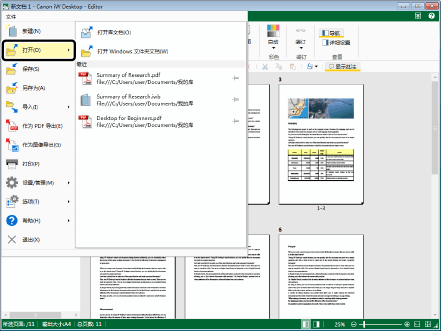
选择 [文件] 菜单 > [打开]。
3.
使用Desktop Editor从[最近]中的列表选择要打开的文档。
或者,在列表中右键单击文档并选择 [打开]。
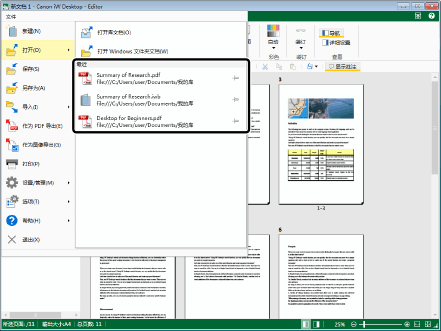
Desktop Editor在另一个屏幕中启动,并显示所选文档。
|
注释
|
|
如果选择受密码保护的PDF文档,将打开 [输入密码] 对话框。在这种情况下,请输入密码并单击 [确定]。
如果选择具有Reader Extensions功能的PDF文档,将显示一条确认消息。
如果可行,单击[打开]以删除Reader Extensions功能。
要保留Reader Extensions功能,单击[打开读取模式]。在这种情况下,不能在Desktop Editor中编辑或保存文档。
如果选择PDF/A格式的PDF文档,将显示一条确认消息。
要编辑文档,请点击[打开]。如果使用Desktop Editor编辑或保存文档,文档将不遵循PDF/A格式。
要将文档保留为PDF/A格式,单击[打开读取模式]。在这种情况下,不能在Desktop Editor中编辑或保存文档。
如果显示消息确认是否签出,单击[是]。签出时显示的信息也可隐藏。有关详细信息,请参阅下列内容。
要在[最近]中的列表中始终显示文档,请在列表中点击文档名称旁边的
 为该文档显示 为该文档显示 。或者,在列表中右键单击文档并选择[固定]。要取消该操作,点击,或者右键单击文档并选择[取消固定]。 。或者,在列表中右键单击文档并选择[固定]。要取消该操作,点击,或者右键单击文档并选择[取消固定]。要从[最近]中的列表删除文档,请在列表中右键单击要删除的文档并选择[从列表删除]。
使用Desktop Editor从我的任务栏打开的PDF文档和IWB文档不会添加到[最近]中的列表中。
|
退出 Desktop Editor
本部分介绍如何退出Desktop Editor.
1.
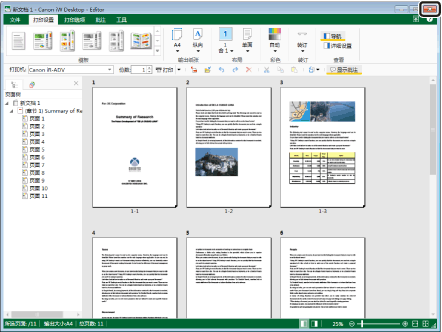
单击Desktop Editor屏幕上的 (关闭)。
(关闭)。
(关闭)。或者选择 [文件] 菜单 > [退出]。
|
注释
|
|
如果保存之后显示以下对话框,则选择一个合适的更新过程,然后单击 [确定]。
[已签出文档确认]对话框
[修改共享文档]对话框
|