使用Desktop Document Writer将文档转换为IWB文档
可以直接从外部应用程序创建IWB文档。
当您在浏览器应用程序中查看网页或在电子邮件应用程序中查看已接的收电子邮件消息时,此操作非常实用。
|
须知
|
|
导入具有Reader Extensions功能的PDF文档时,会删除Reader Extensions功能。
如果导入PDF/A格式的PDF文档,该文档将不再遵循PDF/A格式。
|
|
注释
|
|
在本部分所介绍的操作中,需要选择 Desktop Document Writer 作为输出打印机。请确保您的计算机上已安装了 Desktop Document Writer。
当您使用Desktop Document Writer将PDF文档或图像转换到IWB文档时,显示可能与使用Desktop Editor直接导入文档时不同。
必须在[系统设置]中选择下列选项之一才可使用Desktop Document Writer将文档转换为IWB文档。
[转换为 IWB 文档,并用 Editor 打开]
[导入时选择程序]
[文件]菜单 > [选项] > [系统设置] > [常规设置] > [导入] > [选择流程]
如果在[系统设置]中选择了[转换为 PDF 文档,并在 iW Desktop 库中保存 PDF 文档],文档将保存在Desktop Browser中,并不导入Desktop Editor。有关详细信息,请参阅下列内容。
|
1.
启动一个外部应用程序并打开要转换为IWB文档的文档。
2.
在启动的外部应用程序上显示[打印]对话框。
3.
在 [打印] 对话框的 [打印机名称] 中,选择 [Canon Desktop Document Writer]。
|
注释
|
|
在通过单击 [打印] 对话框中的 [高级设置] 显示的 [打印首选项] 对话框中,您可以配置输出设置的详细信息。有关如何配置该设置的详细信息,请参阅 Desktop Document Writer 的帮助。
当您将 Desktop Document Writer 的分辨率配置为较低值时,即使文件大小减小,图像质量仍可能有所减损。如果出现图像质量问题,请提高分辨率设置。
如果将包含大量绘图命令的数据一次导入Desktop Document Writer,可能无法正确转换。发生此情况时,请在导入时对数据进行分割。
|
4.
执行打印。
在 [系统设置] 中选择 [转换为 IWB 文档,并用 Editor 打开] 时:
文档转换成IWB文档并显示在Desktop Editor屏幕上。这种情况下,转到步骤 7。
在 [系统设置] 中选择 [导入时选择程序] 时:
将显示 [处理要转换的文档] 对话框。在这种情况下,请转到步骤 5。
5.
选择[转换为 IWB 文档,并用 Editor 打开]并单击[确定]。
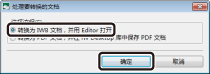
文档转换为IWB文档并显示在Desktop Editor屏幕上。
如果显示了 [IWB 文档选择 - Editor] 对话框,则转到步骤 6。
6.
从[要添加到的 IWB 文档]选择[(添加到新 IWB 文档)],然后单击[确定]。
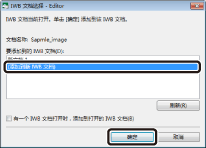
文档转换为IWB文档并显示在Desktop Editor屏幕上。
|
注释
|
|
当转换大文档时,可能会花费一些时间。
当采用上述方法将文档转换为IWB文档时,不会在IWB文档中存储原始文档的信息。关于如何保存并将原始文档转换为IWB文档的详细信息,请参阅下文。
|
7.
保存转换的IWB文档。
有关如何保存IWB文档的信息,请参阅下列内容。