创建新的IWB文档
计算机上任何可打印的文档都可以收集到IWB文档中。
使用Desktop Editor可以轻松创建IWB文档。
|
须知
|
|
导入具有Reader Extensions功能的PDF文档时,会删除Reader Extensions功能。
导入由较老版本的Desktop创建的具有Reader Extensions功能的IWB文档时,Reader Extensions功能被删除。但是,Reader Extensions功能并未从原始文档中删除。
如果导入PDF/A格式的PDF文档,该文档将不再遵循PDF/A格式。
|
|
注释
|
|
您还可以使用Microsoft Office及其他应用程序创建IWB文档。有关详细信息,请参阅下列内容。
如果在[系统设置]中选择[另存原始文档为 Canon Desktop Document]复选框,原始文档将存储在IWB文档。
[文件]菜单 > [选项] > [系统设置] > [Editor] > [选项] > [另存原始文档为 Canon Desktop Document]
在[系统设置]中选择了[另外导入附加到 Outlook 邮件文件(.msg)的文件]复选框时,电子邮件的附件也将转换为IWB文档。
[文件]菜单 > [选项] > [系统设置] > [常规设置] > [导入] > [另外导入附加到 Outlook 邮件文件(.msg)的文件]
创建新的IWB文档时,自动应用上次选择的打印机设置以及该打印机使用的打印机驱动程序的设置,且打印设置模板中应用[与原稿相同]。
导入文档时,无法选择功能区上的其他选项卡。
|
使用功能区命令创建新的IWB文档
本部分介绍如何使用功能区命令创建新的IWB文档。
1.
启动 Desktop Editor。
有关如何启动Desktop Editor的信息,请参阅下列内容。
2.
单击功能区上的 (新建)。
(新建)。
(新建)。或者选择 [文件] 菜单 > [新建]。
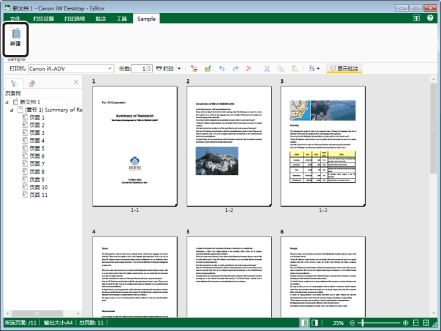
将显示空的Desktop Editor屏幕。
|
注释
|
|
如果Desktop Editor的功能区上不显示命令,请参阅下列内容使其显示。
也可使用工具栏上的工具按钮执行本操作。如果Desktop Editor的工具栏上不显示工具按钮,请参阅下列内容使其显示。
|
3.
单击功能区上的 (从库导入)或
 (从 Windows 文件夹导入)。
(从库导入)或(从 Windows 文件夹导入)。或者选择[文件]菜单 > [导入],并选择[从库导入]或[从 Windows 文件夹导入]。
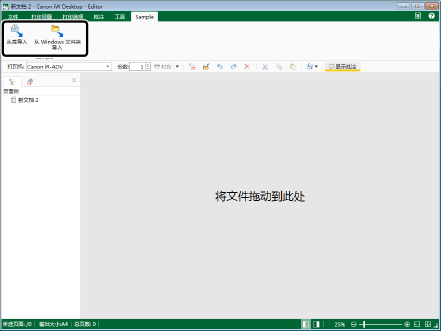
将显示 [导入] 对话框。
|
注释
|
|
如果Desktop Editor的功能区上不显示命令,请参阅下列内容使其显示。
也可使用工具栏上的工具按钮执行本操作。如果Desktop Editor的工具栏上不显示工具按钮,请参阅下列内容使其显示。
|
4.
选择文档,然后单击 [打开]。
所选文档将转换为IWB文档并在Desktop Editor屏幕中显示。
|
注释
|
|
可能显示用来创建文档的应用程序的 [正在打印] 对话框或 [打印] 对话框。这种情况下,选择 Desktop Document Writer 作为打印机并进行打印。
您可以选择多个文档。
可以将所有可以使用计算机打印的文档转换为IWB文档。但是,添加来自某些应用程序的文档可能会导致导入错误。
对于Excel文档,所有工作表都可添加到IWB文档。
新的IWB文档的章节名称即为所选文档的名称。(最多 128 个字符)
如果添加了多种类型的文档,将按照名称的顺序来添加。
有关如何将多个文档添加到现有IWB文档的信息,请参阅下列内容。
|
5.
以IWB格式(*.iwb)保存文档。
有关如何保存IWB文档的信息,请参阅下列内容。
使用拖放操作创建IWB文档
本部分介绍如何使用拖放操作创建新的IWB文档。
|
注释
|
|
下列模式运行时,无法使用拖放操作创建新的IWB文档。
变量打印设置模式
数字图章模式
编辑原稿页面模式
节录模式
指定不编辑区域模式
可在以下位置执行拖放操作。
库中的文档/文件夹
在Desktop Browser屏幕的预览窗口或编辑页面模式中选择的PDF文档页面
Windows 文件夹中的文档/文件夹
桌面上的文档/文件夹
Microsoft Outlook中的 msg 文档/电子邮件文件夹
如果拖放某文件夹,则该文件夹中的文档会转变为IWB文档。
|
1.
启动 Desktop Editor。
有关如何启动Desktop Editor的信息,请参阅下列内容。
2.
单击功能区上的(新建)。
(新建)。或者选择 [文件] 菜单 > [新建]。
将显示空的Desktop Editor屏幕。
|
注释
|
|
如果Desktop Editor的功能区上不显示命令,请参阅下列内容使其显示。
也可使用工具栏上的工具按钮执行本操作。如果Desktop Editor的工具栏上不显示工具按钮,请参阅下列内容使其显示。
|
3.
在Desktop Browser屏幕上选择要转换的文档/文件夹/页面。
或者,按照下面描述的任一步骤进行操作。
在编辑页面模式下选择要转换的页面。
使用Windows资源管理器或其他方式,选择要转换的文档/文件夹。
在桌面上选择要转换的文档/文件夹。
在Microsoft Outlook屏幕上,选择要转换的msg文档/电子邮件文件夹。
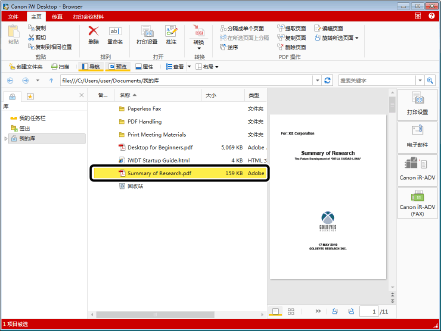
|
注释
|
|
只能为PDF文档选择的页面。
使用Desktop Browser屏幕的预览窗口或编辑页面模式选择页面。
可以选择多个文档、文件夹或页面。要选择多个页面,请进行以下操作之一。
将预览窗口切换到缩略图视图。
开启编辑页面模式。
有关启动编辑页面模式的信息,请参阅下列内容。
|
4.
将所选文档/文件夹/页面拖放到Desktop Editor的导航窗口中或工作窗口中。
当您拖放多个文档、Outlook消息文件或文件夹时,将显示[多文档顺序设置]对话框。在这种情况下,请转到步骤 5。
如果对受密码保护的 PDF 文档执行了拖放操作,会打开[输入密码]对话框,请输入密码,并单击[确定]。
拖放的文档/文件夹/页面转换成IWB文档并显示在Desktop Editor屏幕上。这种情况下,转到步骤 6。
|
注释
|
|
文档/文件夹/页面无法拖放到导航窗口的下列选项卡上。
[批注列表]选项卡
[签名列表]选项卡
在[系统设置]中选择了[导入多个文档时显示文档顺序设置的对话框]复选框时,将显示[多文档顺序设置]对话框。
[文件]菜单 > [选项] > [系统设置] > [Editor] > [选项] > [导入多个文档时显示文档顺序设置的对话框]
可能显示用来创建文档的应用程序的[打印]对话框或[正在打印]对话框。这种情况下,选择Desktop Document Writer作为输出打印机并进行打印。
|
5.
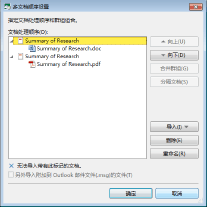
在[多文档顺序设置]对话框中指定文档顺序。
|
[文档处理顺序]
|
显示要转换为IWB文档的文档列表。
如需转换多个文档:为每个文档创建一个章节。文档名称将作为章节名称使用。对于msg文档,其标题将作为章节名称。
如需转换文件夹:以该文件夹的名称创建章节。为该文件夹创建一个章节,文件夹中的文档将作为章节页面添加进去。
如需转换一个Microsoft Outlook电子邮件文件夹:为每个msg文档创建一个章节。
|
|
[向上]
|
所选章节/文档向上移动一层。
章节:有多个章节时,可移动。
文档:章节内有多个文档时,可移动。
|
|
[向下]
|
所选章节/文档向下移动一层。
章节:有多个章节时,可移动。
文档:章节内有多个文档时,可移动。
|
|
[合并群组]
|
选择了多个章节时,可将其合并。按住键盘上的 [Ctrl] 键时单击章节,即可选择多个章节。使用第一个章节的名称作为合并章节的名称。
|
|
[分隔文档]
|
若章节内有多个文档,可将其拆分。文档的名称将作为拆分后的章节名称。
|
|
[导入]
|
添加文档/文件夹。文档/文件夹会按顺序添加在列表底端。
|
|
[删除]
|
删除选定的章节或文档。
|
|
[重命名]
|
更改选定章节的名称。
|
|
[另外导入附加到 Outlook 邮件文件(.msg)的文件]
|
选择这个复选框也可将msg文档的附件转换为IWB文档。
该选项只能在添加 msg 文档时选用。
|
|
注释
|
|
拖放文件夹以创建IWB文档时,仅文件夹的第一层转换为IWB文档。第二及后续层并未转换。
通过拖放,可在[多文档顺序设置]对话框中添加文档/文件夹/页面。在这种情况下,可指定添加的位置。
在 [多文档顺序设置] 对话框中,无法确定 msg 文档是否添加附件。
|
6.
单击 [确定]。
如果所选 PDF 文档受密码保护,将打开 [输入密码] 对话框。输入密码并单击 [确定]。
拖放的文档/文件夹/页面将转换为IWB文档并在Desktop Editor屏幕中显示。
|
注释
|
|
您可以通过将文档、文件夹或页面拖放到在桌面上的Desktop Editor快捷方式图标上创建新IWB文档。
您可以拖放所有可以使用计算机打印的文档/文件夹/页面创建新IWB文档。但添加来自某些应用程序的文档可能会导致导入错误。
对于Excel文档,所有工作表都将转换为IWB文档。
创建的IWB文档章节名称如下。
如果拖放文档或文件夹:与文档或文件夹的名称相同(最多128字符)
如果拖放页面:包含该页面的文档名称加上“_<所选页面的页码>”(最多128字符)
如果拖放多个页面:包含这些页面的文档名称加上“_<所选多个页面中第一页的页码>”(最多128字符)
可能显示用来创建文档的应用程序的 [打印] 对话框或 [正在打印] 对话框。这种情况下,选择 Desktop Document Writer 作为输出打印机并进行打印。
如果配置为在IWB文档中保存原始文档,则附件也将保存在msg文档中。
如果 msg 文档的标题中包括 Desktop 中无法使用的字符,这些字符将转换为单字节空格。
如果msg文档的标题为空,则将msg文档转换为IWB文档时,使用“(无主题)”作为章节名称。
将带附件的msg文档转换为IWB文档时,附件文件将添加在电子邮件正文后。
|
7.
保存IWB文档。
有关如何保存IWB文档的信息,请参阅下列内容。