将库/Windows 文件夹中的文档添加到IWB文档
可以将库/Windows 文件夹中的文档添加到使用Desktop Editor创建的现有IWB文档。
|
须知
|
|
导入具有Reader Extensions功能的PDF文档时,会删除Reader Extensions功能。
导入由较老版本的Desktop创建的具有Reader Extensions功能的IWB文档时,Reader Extensions功能被删除。但是,Reader Extensions功能并未从原始文档中删除。
如果导入PDF/A格式的PDF文档,该文档将不再遵循PDF/A格式。
|
|
注释
|
|
文档将作为最后一章添加到IWB文档。
在[系统设置]中选择了[另外导入附加到 Outlook 邮件文件(.msg)的文件]复选框时,电子邮件的附件也将添加到IWB文档中。
[文件]菜单 > [选项] > [系统设置] > [常规设置] > [导入] > [另外导入附加到 Outlook 邮件文件(.msg)的文件]
下列模式运行时,无法向IWB文档添加文档。
变量打印设置模式
数字图章模式
编辑原稿页面模式
节录模式
指定不编辑区域模式
|
1.
使用Desktop Editor打开IWB文档。
有关如何使用Desktop Editor打开文档的信息,请参阅下列内容。
2.
单击功能区上的 (从库导入)或
 (从 Windows 文件夹导入)。
(从库导入)或(从 Windows 文件夹导入)。或者选择[文件]菜单 > [导入],并选择[从库导入]或[从 Windows 文件夹导入]。
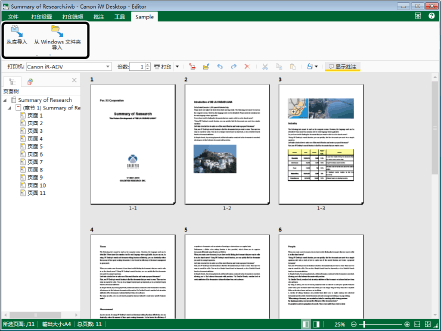
将显示 [导入] 对话框。
|
注释
|
|
如果Desktop Editor的功能区上不显示命令,请参阅下列内容使其显示。
也可使用工具栏上的工具按钮执行本操作。如果Desktop Editor的工具栏上不显示工具按钮,请参阅下列内容使其显示。
|
3.
选择要添加的文档并单击[打开]。
如果所选 PDF 文档受密码保护,将打开[输入密码]对话框。输入密码并单击[确定]。
所选文档将添加到正在编辑的IWB文档。
|
注释
|
|
可能显示用来创建文档的应用程序的[正在打印]对话框或[打印]对话框。这种情况下,选择 Desktop Document Writer 作为输出打印机并进行打印。
您可以选择多个文档。
您可以添加所有可以使用计算机打印的文档。但添加来自某些应用程序的文档可能会导致导入错误。
对于Excel文档,所有工作表都可添加到IWB文档。
所选文档的文档名称用作要添加到IWB文档的章节名称。(最多 128 个字符)
如果添加了多种类型的文档,将按照名称的顺序来添加。
|
4.
保存IWB文档。
有关如何保存IWB文档的信息,请参阅下列内容。