以PDF格式导出文档
可以用PDF格式(*.pdf)将文档导出并在Desktop Editor中指定页面范围。
|
注释
|
|
使用 Desktop 将文档转换为 PDF 文档时,文件大小可能会变大。
当您插入一页,然后以 PDF 的形式导出文档时,将导出包括插页在内的所有页面。有关如何设置插页的详细信息,请参阅下列内容。
将文档转换为 PDF 文档时,为IWB文档配置的布局设置(如 [输出大小]、[输出纸张方向]、[页面布局] 以及 [放大/缩小原稿页面])和用于双面打印/手册打印的空面将应用于 PDF 文档。如果下列内容设置为要进行打印,也将这些内容转换为 PDF 文档。
批注
页眉/页脚
标签纸的标签部分
水印
对IWB文档指定的打印设置不会反映在导出的PDF文档的打印设置中。
|
1.
使用 Desktop Editor打开文档。
有关如何使用Desktop Editor打开文档的信息,请参阅下列内容。
2.
单击功能区上的 (作为 PDF 导出)。
(作为 PDF 导出)。 或者选择 [文件] 菜单 > [作为 PDF 导出]。
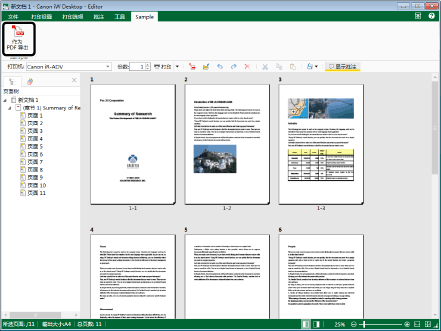
将显示 [选择导出目标] 对话框。
|
注释
|
|
如果命令未显示在Desktop Editor的功能区中,请参阅以下内容使其显示。
该操作也可用工具栏上的工具按钮执行。如果Desktop Editor工具栏上不显示工具按钮,请参阅以下内容使其显示。
|
3.
选择[库]或[Windows 文件夹],并单击[确定]。
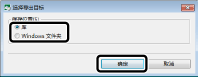
将显示 [作为 PDF 导出] 对话框。
4.
选择要保存到的库或Windows 文件夹。
5.
指定[文档名称]或[文件名]。
6.
如需指定要导出的页面,请在[导出范围]中选择[打印页面]并在显示的[指定范围]中指定页码。
您可以使用下列格式指定页面范围。
当从页面“a”导出到最后一页时:a-
(“a”表示开始导出的页码)
当从第一页导出到页面“b”时:-b
(“b”表示结束导出的页码)
当导出连续的页面时:a-b
(“a”和“b”分别表示开始导出和结束导出的页码)
当导出不连续的页面时:c,d
(“c”和“d”表示要导出的单个页码,用逗号分隔)
|
注释
|
|
[指定范围]的输入顺序不是要导出的文档页面顺序。无论输入“1,2”还是“2,1”,页面都会按照“1,2”的顺序导出。
在[打印样式]中选择[手册打印]和[插页]时,[导出范围]中的[打印页面]不可用。
如果设置了双面打印,即使在导出范围中指定了要打印的单面,也会导出双面。
|
7.
如果导出时要指定高级设置,单击[详细设置]。
将显示 [PDF 文档的详细设置] 对话框。
8.
指定PDF文档的详细设置。
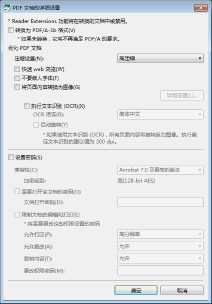
|
[转换为 PDF/A-1b 格式]
|
选择该复选框将文档转换为PDF/A-1b格式的PDF文档。
|
|
[压缩设置]
|
设置 PDF 文档的压缩级别。
|
|
[快速 web 浏览]
|
选择此复选框可优化 PDF 文档在网页上的显示。
转换PDF文档时选中此复选框可使文档在上传到网络后能够逐页下载(字节级服务)。
|
|
[不要嵌入字体]
|
选择此复选框可在转换时不使用创建 PDF 文档时使用的嵌入字体。
转换PDF文档时,不使用嵌入的字体可缩小PDF文档的大小。
|
|
[将页面内容转换为图像]
|
选择该复选框可将文档中的所有页面从 PDF 文件转换为 TIFF 格式的图像。
|
|
[详细设置]
|
可用于配置如何转换图像。
[色彩模式]:指定色彩。
[分辨率]:指定分辨率。
|
|
[执行文本识别 (OCR)]
|
选择该复选框可启用对于已转换为 TIFF 图像的文档的文本搜索(OCR 功能)。
当转换大文档时,可能会花费一些时间。
|
|
[OCR 语言]
|
从下拉列表中为OCR功能选择要用的语言。
|
|
[自动旋转]
|
如果已选择该复选框,则会校正文档的垂直方向。当文档包括垂直和水平方向页面时,请选择该复选框。
|
|
[设置密码]
|
如果想出于安全的考虑而限制 PDF 访问、打印和编辑,请选中该复选框。
|
|
[兼容性]
|
选择 PDF 文档的安全兼容性设置。
|
|
[需要打开该文档的密码]
|
选中此复选框以设置打开文档的密码。
|
|
[文档打开密码]
|
输入 PDF 文档的密码。
|
|
[限制文档的编辑和打印]
|
选中该复选框以限制 PDF 文档的打印、编辑和复制。
|
|
[允许打印]
|
设置 PDF 文档的打印权限。
|
|
[允许更改]
|
设置 PDF 文档的编辑权限。
|
|
[复制内容]
|
设置 PDF 文档内容的复制权限。
|
|
[更改权限密码]
|
输入密码以在文档中解除打印和编辑限制。
|
|
须知
|
|
如果创建PDF文档时选择[不要嵌入字体]复选框,文档中显示的内容可能会改变。为防止改变,在显示该文档的计算机上安装PDF文档中使用的字体。如果PDF文档中显示的内容仍然改变,取消选择[不要嵌入字体],再次以PDF格式导出文档。
如果以PDF/A格式导出PDF文档时没有选择[转换为 PDF/A-1b 格式]复选框,文档将不会是PDF/A格式。
当文档导出为PDF/A格式的PDF文档时,将删除为批注设置的透明度属性,批注将填充以PDF/A格式导出的PDF文档。同样,下列批注将删除。
文本突出显示
文本注释
多边形
连接的线条
将在Adobe Acrobat中创建的加标PDF文档转换为PDF/A格式的PDF文档时,标记会删除。书签、节录标记、链接以及文本批注的插入符号同样被删除。
|
|
注释
|
|
如果选择[转换为 PDF/A-1b 格式]复选框,将不能设置[快速 web 浏览]、[不要嵌入字体]或[设置密码]。
如果选择 [执行文本识别 (OCR)] 复选框,请注意以下事项。
如果在打印设置中输出大小超过 A3,文档无法转换为 PDF 文档。
由于原扭曲被自动校正,所创建 PDF 文档的纸张尺寸可能会大于原文档的纸张尺寸。此时,如果使用与原文档相同的纸张尺寸打印/传真,所创建的文档可能会显得小。
需要可用于所创建 PDF 文档的额外可用硬盘空间。如果有大量页面,则将使用最高 1 GB 的可用空间。
将自动选中[将页面内容转换为图像]复选框。
点击[详细设置]时显示的[图像详细设置]对话框中的[分辨率]最大值是[300 dpi]。
|
9.
单击 [确定]。
如果设置了文档打开密码,将显示[确认文档打开密码]对话框。在这种情况下,请转到步骤 10。
如果限制了打印或编辑文档的权限,将显示[确认权限密码]对话框。在这种情况下,请转到步骤 11。
如果未设置密码,将再次显示[作为 PDF 导出]对话框。在这种情况下,请转到步骤 12。
|
注释
|
|
在选中 [需要打开该文档的密码] 复选框时,将显示 [确认文档打开密码] 对话框。
在选中 [限制文档的编辑和打印] 复选框时,将显示 [确认权限密码] 对话框。
|
10.
在 [文档打开密码] 中输入密码,然后单击 [确定]。
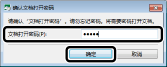
如果限制了打印或编辑文档的权限,将显示[确认权限密码]对话框。在这种情况下,请转到步骤 11。
如果未限制打印或编辑的权限,将再次显示[作为 PDF 导出]对话框。在这种情况下,请转到步骤 12。
11.
在 [权限密码] 中输入密码,然后单击 [确定]。
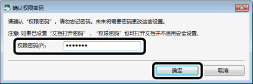
将再次显示 [作为 PDF 导出] 对话框。
12.
单击 [保存]。
文档将作为 PDF 文档导出。
|
须知
|
|
当使用 PDF 导出过程覆盖现有文档时,根据现有文档的访问权限 (Windows) 的不同,显示错误消息之后,要覆盖的文档可能会消失。这种情况下,再次执行 PDF 导出处理。
|
|
注释
|
|
如果在[系统设置]中选中[转换为满足 PDF/A 要求的 PDF 文档时会显示确认信息]复选框,转换为PDF/A格式的PDF文档时将会显示确认信息。在这种情况下,核对信息并点击[是]。选中[不再显示此信息]复选框隐藏确认信息。
[文件]菜单 > [选项] > [系统设置] > [Editor] > [选项] > [转换为满足 PDF/A 要求的 PDF 文档时会显示确认信息]
如果未能转换为PDF/A格式的PDF文档,将显示出错消息。关于出错原因的详细信息,请参阅下文。
如果保存之后显示以下对话框,则选择一个合适的更新处理,然后单击 [确定]。
[已签出文档确认]对话框
[修改共享文档]对话框
如果在[系统设置]中取消选择[退出正在编辑的文档后自动签入]复选框,则需要手动签入/签出。
[文件]菜单 > [选项] > [系统设置] > [Browser] > [共享的文档管理] > [退出正在编辑的文档后自动签入]
|