更改文档目标文件夹的设置
可以更改已注册到 Desktop Browser 屏幕输出栏的文档目标文件夹设置。
更改文档目标文件夹
1.
右键单击 (文档目标文件夹),然后选择 [更改]。
(文档目标文件夹),然后选择 [更改]。或者,选择 [文件] 菜单 > [工具] > [输出栏设置] >(文档目标文件夹名称)> [更改]。
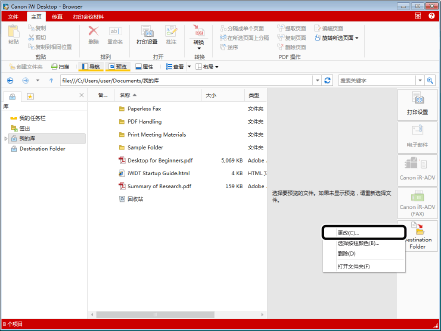
将显示 [文档目标文件夹设置] 对话框。
|
注释
|
|
也可通过单击功能区或工具栏上显示的文档目标文件夹的
 并选择[更改]来执行相同操作。如果在功能区或工具栏上未显示输出按钮,请参阅下列步骤使其显示。 并选择[更改]来执行相同操作。如果在功能区或工具栏上未显示输出按钮,请参阅下列步骤使其显示。也可从 Desktop Editor 设置文档目标文件夹。要从 Desktop Editor 设置文档目标文件夹,请执行以下步骤之一。
[文件] 菜单 > [设置/管理] > [文档目标文件夹设置] >(文档目标文件夹名称)> [更改]
单击功能区或工具栏上显示的文档目标文件夹的
,然后选择[更改] |
2.
更改高级文档目标文件夹设置。
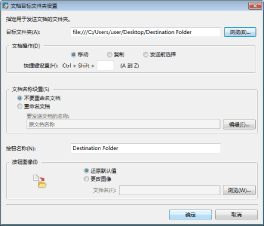
有关文档目标文件夹设置的详细信息,请参阅下列内容。
3.
单击 [确定]。
将显示确认消息。
4.
单击 [确定]。
文档目标文件夹设置已更改。
|
注释
|
|
即使对Desktop Browser中的文档目标文件夹进行重命名、复制或移动操作,其文档目标文件夹设置仍保留。当复制一个文档目标文件夹时,会显示对话框以选择是否保留设置。如果单击[是],则设置更改至目标文件夹。但是,如果使用Windows Explorer等对其进行更改,这些设置不会保留。
如果在[文档目标文件夹设置]对话框中重命名某个按钮,在功能区或工具栏中显示的文档目标文件夹按钮名称也会自动更改。
|
设置复制/移动文档时使用的文档名称
可自动重命名复制/移动的文档。
1.
右键单击(文档目标文件夹),然后选择 [更改]。
(文档目标文件夹),然后选择 [更改]。或者,按照下面描述的任一步骤进行操作。
选择 [文件] 菜单 > [工具] > [输出栏设置] >(文档目标文件夹名称)> [更改]
将显示 [文档目标文件夹设置] 对话框。
|
注释
|
|
也可通过单击功能区或工具栏上显示的文档目标文件夹的
并选择[更改]来执行相同操作。如果在功能区或工具栏上未显示输出按钮,请参阅下列步骤使其显示。也可从 Desktop Editor 设置文档目标文件夹。要从 Desktop Editor 设置文档目标文件夹,请执行以下步骤之一。
[文件] 菜单 > [设置/管理] > [文档目标文件夹设置] >(文档目标文件夹名称)> [更改]
单击功能区或工具栏上显示的文档目标文件夹的
,然后选择[更改] |
2.
选择 [文档名称设置] 中的 [重命名文档],然后单击 [编辑]。
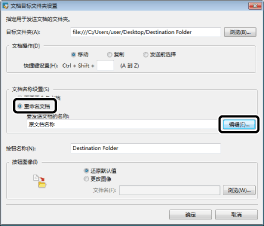
将显示 [文档名称详细设置] 对话框。
3.
设置重命名文档的方式。
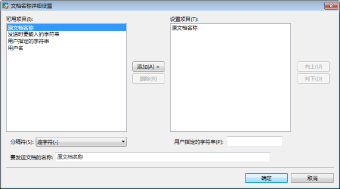
|
[添加]
|
将在 [可用项目] 中选择的项目添加至 [设置项目]。
|
|
[删除]
|
将在 [设置项目] 中选择的项目删除。
|
|
[向上]
|
所选项目移动至 [设置项目] 顶部。
|
|
[向下]
|
所选项目移动至 [设置项目] 底部。
|
|
[分隔符]
|
选择项目间插入的分隔符。
|
|
[用户指定的字符串]
|
当在[可用项目]中添加 [用户指定的字符串]时,输入想要插入到文档名称中的自定义字符串。
|
|
[要发送文档的名称]
|
按[设置项目]的顺序显示重命名的文档名称模板。
|
|
注释
|
|
可对以下四项进行组合设置以作为重命名文档的方式。
[原文档名称]:插入原始文档名称。
[发送时要输入的字符串]:在复制/移动文档后,可输入要插入的自定义字符串。
[用户指定的字符串]:插入固定的自定义字符串。
[用户名]:插入用户名以作为文档名称。
仅选择 [原文档名称] 和选择 [不要重命名文档] 相同。
也可双击 [可用项目] 中的一个项目进行添加。也可双击 [设置项目] 中的一个项目进行删除。
可以通过拖放操作更改按钮的顺序,或者添加或删除按钮。
|
4.
单击 [确定]。
将再次显示 [文档目标文件夹设置] 对话框。
5.
单击 [确定]。