添加/编辑备注
本部分介绍如何添加/编辑备注并检查备注的内容。
添加/编辑备注
1.
在文件列表视图窗口中选择文档。
2.
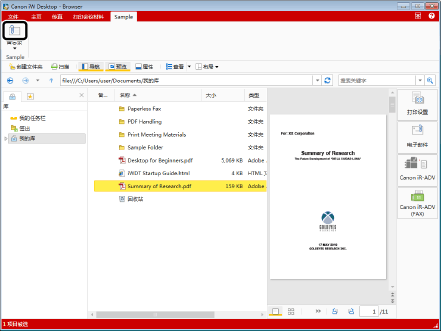
单击功能区上 (备忘录)的
 。
。
(备忘录)的。或者,按照下面描述的任一步骤进行操作。
单击功能区上的 (备忘录)的 ,然后选择[添加/显示备忘录]
(备忘录)的,然后选择[添加/显示备忘录]单击功能区上的  (添加/显示备忘录)
(添加/显示备忘录)右键单击并选择 [添加/显示备忘录]
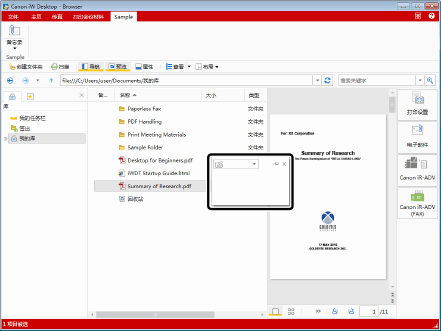
会显示备注编辑对话框。
|
注释
|
|
如果要编辑备注,可以单击
 显示备注编辑对话框。 显示备注编辑对话框。 如果命令未显示在Desktop Browser的功能区中,请参阅以下内容使其显示。
该操作也可用工具栏上的工具按钮执行。如果Desktop Browser工具栏上不显示工具按钮,请参阅以下内容使其显示。
|
3.
在备注编辑对话框中输入备注。
也可编辑该备注。
4.
从单击 时显示的列表中选择要使用的备注显示颜色。
时显示的列表中选择要使用的备注显示颜色。|
注释
|
|
如果未指定颜色,备注颜色则为灰色。
|
5.
如果要锁定备注,单击  。
。
。|
注释
|
 :备注锁定功能开启。:备注锁定功能关闭。 :备注锁定功能开启。:备注锁定功能关闭。 |
有关备注锁定功能的详细信息,请参阅下列内容。
6.
在文件列表视图窗口中单击备注编辑对话框的外侧。
或者,按照下面描述的任一步骤进行操作。
选择当前所选文档之外的另一份文档
刷新文件列表视图窗口显示
在导航窗口中,选择当前所选窗口之外的其他库或文件夹
按下键盘上的 [Ctrl] 和 [S] 键
备注已保存。
|
注释
|
|
如果要停止编辑备注并且不保存,请执行以下操作:
按下键盘上的 [Esc] 键。
单击备注编辑对话框上的
 。 。 |
显示备注
可通过以下步骤显示添加的备注。
显示备注编辑对话框
单击
选择文档并为功能区上的(备忘录)点击。
(备忘录)点击。选择文档并为功能区上的(备忘录)点击,然后选择[添加/显示备忘录]。
(备忘录)点击,然后选择[添加/显示备忘录]。选择文档并点击功能区上的(添加/显示备忘录)
(添加/显示备忘录)右键单击文档并选择 [添加/显示备忘录]
显示弹出的备忘录内容
将鼠标指针放到 上
上