使用模板从 Desktop Browser 屏幕打印
通过Desktop Browser屏幕输出栏中注册的打印机输出按钮使用 Desktop Editor 模板打印文档。可以将多个文档作为一个文档进行打印。
|
注释
|
|
要从Desktop Browser屏幕的输出栏打印,先在输出栏中注册打印机输出按钮。要使用Desktop Editor模板打印,在打印机输出按钮设置中选中[打印时使用模板的打印设置]复选框。有关注册和设置按钮的详细信息,请参阅下列内容。
如果在 Windows 打印机属性屏幕中更改已注册到打印机输出按钮的打印机的名称,则将无法使用该打印机输出按钮来打印文档。
打印使用打印机输出按钮指定打印设置的IWB文档时,其将根据打印机输出按钮中指定的模板设置进行打印。
如果选择一个文件夹,则文件夹中的文档将打印。
如果打印了宽度或高度超出 482.6 mm (19 英寸) 的图像,打印时将缩小该图像以适合 [缩小的图像纸张尺寸] 中设置的尺寸。
如果分辨率信息未包含在图像中,则其将在缩小时转换为96 dpi。
[文件]菜单 > [选项] > [系统设置] > [常规设置] > [导入] > [缩小的图像纸张尺寸]
从Desktop Browser屏幕打印带有变量打印设置的 IWB 文档时,不会应用变量打印设置,文档正常打印。要执行变量打印,需使用Desktop Editor。
|
1.
在文件列表视图窗口中选择要打印的文档/文件夹。
2.
单击  (打印机输出按钮)。
(打印机输出按钮)。或者,按照下面描述的任一步骤进行操作。
将文档/文件夹拖放到 (打印机输出按钮)上
(打印机输出按钮)上右键单击以选择文档或文件夹,将其拖放到(打印机输出按钮),并从显示的菜单中选择[多文档顺序设置]
(打印机输出按钮),并从显示的菜单中选择[多文档顺序设置]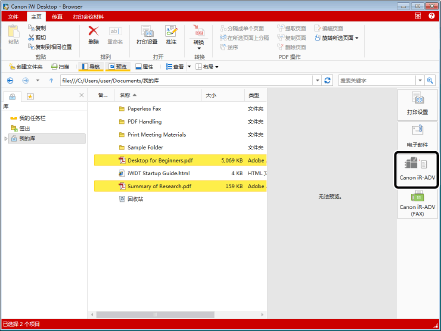
将显示确认消息。
|
注释
|
|
也可使用下列任一方式以执行相同操作。
单击功能区或工具栏上显示打印机输出按钮的
 单击功能区或工具栏上显示的打印机输出按钮的
 ,然后选择[执行] ,然后选择[执行]如果功能区或工具栏上未显示按钮,可参阅下列步骤来显示。
当在打印机输出按钮设置中选中了 [打印前用 Editor 检查预览] 时,则会启动 Desktop Editor。
|
3.
单击 [是]。
如果您选择单张页面,则开始打印。
当您选择多个文档或文件夹时,将显示 [多文档顺序设置] 对话框。在这种情况下,请转到步骤4。
如在步骤2中选择[多文档顺序设置],请转到步骤4。
|
注释
|
|
如果文档中包含批注,可选择 [打印批注] 以一同打印批注。
根据不同批注类型,无论是否选择了 [打印批注] 复选框 ,由 Desktop Editor 之外的程序添加的批注都可能被打印。
|
4.
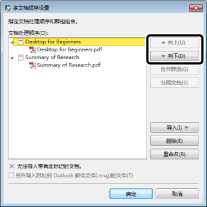
在 [文档处理顺序] 中选择文档,然后单击 [向上] 或 [向下] 来指定打印文档的顺序。
|
注释
|
|
有关[多文档顺序设置]对话框的详细信息,请参阅下列内容。
|
5.
单击 [确定]。
文档打印启动。
如果模板中存在所选打印机无法使用的任何打印机设置,则会显示确认消息。
单击 [是],Desktop Editor 会启动并且您可以确认打印设置。
如果您希望进行打印,而不应用模板,则单击 [否]。
|
注释
|
|
如果打印之后,应用程序仍然打开并且显示 [打印过程需要一些时间,或者与文档相关的所支持应用程序可能正在运行。请检查打印机的打印工作是否已完成。另外,如果与正在处理文档相关的所支持应用程序正在运行,请退出该应用程序。是否继续?] 消息,请关闭应用程序并选择 [否]。
有关打印作业状态的详细信息,请参阅下列内容。
|