在Desktop Editor屏幕上预览和打印
通过使用Desktop Browser屏幕上的打印设置按钮或打印机输出按钮,可在Desktop Editor屏幕上检视打印结果预览并指定打印设置。
|
注释
|
|
要从Desktop Browser屏幕的输出栏打印,就需在输出栏注册打印机输出按钮。而且,要使用打印机输出按钮在Desktop Editor屏幕上检视预览,除了在打印机输出按钮设置中选中[打印时使用模板的打印设置]外,还需选中[打印前用 Editor 检查预览]复选框。有关注册和设置按钮的信息,请参阅下列内容。
如果在 Windows 打印机属性屏幕中更改已注册到打印机输出按钮的打印机的名称,则将无法使用该打印机输出按钮来打印文档。
如果选择一个文件夹,则文件夹中的文档将打印。
如果打印宽度或高度超出482.6 mm (19 英寸)的图像,其将被缩小至482.6 mm (19 英寸)内,宽高比维持不变。
如果在输出大小设置中指定了纸张大小,图像将被缩小以适合指定纸张大小。
如果在输出大小设置中选择了[自动大小],图像将被缩小以适合[缩小的图像纸张尺寸]中指定的纸张大小。但是,根据图像的形状,打印时选择的纸张大小可能与指定的纸张大小不同。
[文件]菜单 > [选项] > [系统设置] > [常规设置] > [导入] > [缩小的图像纸张尺寸]
当选择了多个输出纸张大小(例如,A4和A3),图像将被缩小以适合较大的纸张大小。
如果分辨率信息未包含在图像中,则其将在缩小时转换为96 dpi。
|
使用 Desktop Editor 进行打印
可使用[打印]对话框指定设置,如份数和打印范围,然后打印文档。
1.
在文件列表视图窗口中选择要打印的文档/文件夹。
2.
点击 (打印设置按钮)。
(打印设置按钮)。或者,按照下面描述的任一步骤进行操作。
将文档/文件夹拖放至(打印设置按钮)
(打印设置按钮)单击  (打印机输出按钮)
(打印机输出按钮)将文档/文件夹拖放到 (打印机输出按钮)上
(打印机输出按钮)上右键单击以选择文档或文件夹,将其拖放到(打印设置按钮)或(打印机输出按钮),并从显示的菜单中选择[多文档顺序设置]
(打印设置按钮)或(打印机输出按钮),并从显示的菜单中选择[多文档顺序设置]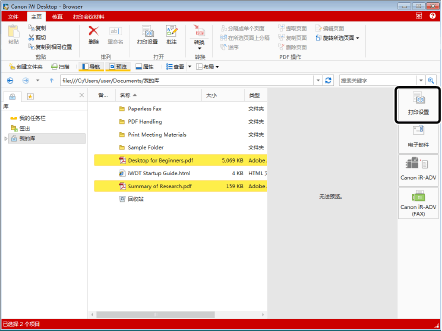
当您选择单个文档时,Desktop Editor启动并显示文件的打印预览。在这种情况下,请转到步骤5。
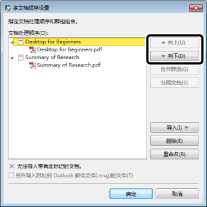
当选择多个文档或文件夹时,将显示[多文档顺序设置]对话框。在这种情况下,请转到步骤3。
如在步骤2中选择[多文档顺序设置],请转到步骤3。
|
注释
|
|
也可使用下列任一方式以执行相同操作。
单击功能区上的
 (打印设置) (打印设置)单击工具栏上显示的
 (打印设置) (打印设置)单击功能区或工具栏上显示的打印机输出按钮的
 单击功能区或工具栏上显示的打印机输出按钮的
 ,然后选择[执行] ,然后选择[执行]如果功能区或工具栏上未显示按钮,可参阅下列步骤来显示。
|
3.
在 [文档处理顺序] 中选择文档,然后单击 [向上] 或 [向下] 来指定打印文档的顺序。
|
注释
|
|
有关 [多文档顺序设置] 对话框的详细信息,请参阅下列内容。
|
4.
单击 [确定]。
Desktop Editor 启动并显示文档的打印预览。
5.
检视 Desktop Editor 屏幕上显示的预览,单击功能区上的 (打印机),并从下拉列表中选择要使用的打印机驱动程序。
(打印机),并从下拉列表中选择要使用的打印机驱动程序。或者,在详情窗口的 (打印机名称)中选择要使用的打印机驱动程序。
(打印机名称)中选择要使用的打印机驱动程序。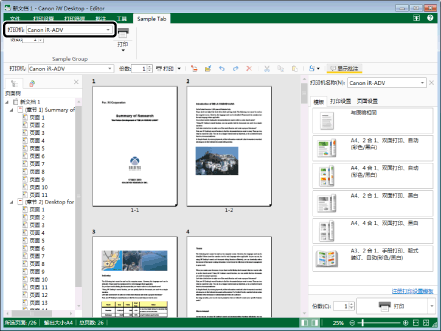
如果显示确认消息,则转到步骤6。
如果未显示确认消息,则转到步骤7。
|
注释
|
|
如果将要使用的驱动程序从传真驱动程序更改为打印机驱动程序,[传真]会自动更改为[打印]。
有关在 [打印机] 中指定传真驱动程序时的操作的详细信息,请参阅下列内容。
如果未显示详情窗口,请参阅下列内容。
如果 Desktop Editor 的预览效果不佳,选择[系统设置]中的[高质量]可解决这个问题。
[文件]菜单 > [选项] > [系统设置] > [常规设置] > [显示设置] > [选择预览中显示的图像质量]
如果命令未显示在Desktop Editor的功能区中,请参阅以下内容使其显示。
该操作也可用工具栏上的工具按钮执行。如果Desktop Editor工具栏上不显示工具按钮,请参阅以下内容使其显示。
|
6.
单击 [是]。
7.
单击功能区上  (打印)的
(打印)的 ,并选择[显示打印对话框]。
(打印)的,并选择[显示打印对话框]。或者,按照下面描述的任一步骤进行操作。
单击功能区上的  (打印对话框)
(打印对话框)单击功能区上的  (打印)
(打印)
(打印)单击详情窗口上 的
的 ,并选择[显示打印对话框]
的,并选择[显示打印对话框]选择 [文件] 菜单 > [打印]
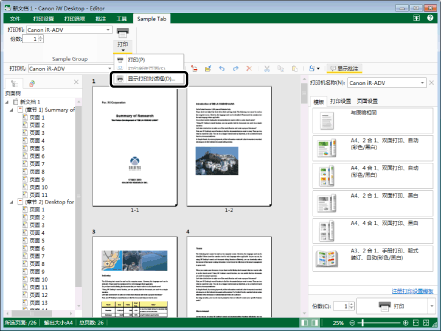
将显示 [打印] 对话框。
|
注释
|
|
打印文档时如果设置了变量字段,[打印]自动切换为[变量打印]。要进行变量打印,执行以下任一操作。
单击功能区上
 (变量打印)的 (变量打印)的 单击功能区上的
(变量打印)的 ,然后选择[变量打印] ,然后选择[变量打印]单击详情窗口上的
 将显示 [变量打印设置] 对话框。
当在功能区或详情窗口上的
 (份数)中指定份数时打印开始,执行以下任一操作。 (份数)中指定份数时打印开始,执行以下任一操作。单击功能区上
(打印) 的 ,或详情窗口上 (打印) 的 ,或详情窗口上 (打印) 的 单击功能区上
(打印)的,或详情窗口上 (打印)的,然后选择[打印]但是,如果取消选择[显示打印/发送传真对话框]复选框,如果在批注隐藏的状态下执行操作,将显示确认信息。如需打印批注,单击[带批注打印]。
如果选择[显示打印/发送传真对话框]复选框,则显示[打印]对话框。在这种情况下,请转到步骤8。
[文件]菜单 > [选项] > [系统设置] > [常规设置] > [打印/传真] > [显示打印/发送传真对话框]
如果命令未显示在Desktop Editor的功能区中,请参阅以下内容使其显示。
该操作也可用工具栏上的工具按钮执行。如果Desktop Editor工具栏上不显示工具按钮,请参阅以下内容使其显示。
|
8.
要指定要打印的份数,请在 [份数] 中输入数值。
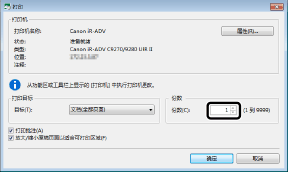
9.
要指定要打印的页面,请在 [目标] 中选择 [打印页面] 并在显示的 [范围] 中指定页码。
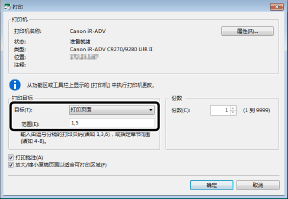
可用以下格式指定页数范围。
当从页面“a”打印到最后一页时:a-
(“a”表示开始打印的页码)
当从第一页打印到第“b”页时:-b
(“b”表示结束打印的页码)
当打印连续的页面时:a-b
(“a”和“b”分别表示开始打印和结束打印的页码)
当打印不连续的页面时:c,d
(“c”和“d”表示要打印的单个页码,用逗号分隔)
|
注释
|
|
[范围]的条目顺序不是打印顺序。不管输入“1,2”还是输入“2,1”,页面都会按照“1,2”顺序打印。
如设置了双面打印,即使在打印范围中指定了单面,也会打印双面。
|
10.
选中[打印批注]复选框以在打印时包含批注。
|
注释
|
|
根据不同批注类型,无论是否选择了 [打印批注] 复选框 ,由 Desktop Editor 之外的程序添加的批注都可能被打印。
|
11.
选中[放大/缩小原稿页面以适合可打印区域]复选框以根据有效打印区域打印。
12.
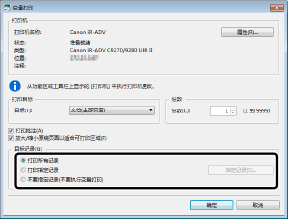
打印带变量打印设置的文档时,在[目标记录]中选择要打印的记录。
|
注释
|
|
如果选择了[打印指定记录],请按照以下步骤指定要打印的记录。
1. 单击 [指定记录]。
将显示 [指定记录] 对话框。
2. 在[记录列表]中选择要打印的记录的复选框。
3. 单击 [确定]。
|
13
单击 [确定]。
文档打印启动。
|
注释
|
|
有关打印作业状态的详细信息,请参阅下列内容。
如果要打印的页面的页眉/页脚与页边距重叠,将显示确认信息。请根据信息中显示的页边距调整页眉/页脚的位置。
|
使用Desktop Editor打印所选的页面
可打印在Desktop Editor导航窗口或工作窗口中选择的页面。
|
注释
|
|
如果在文档中指定了以下打印设置,无法打印所选页面。
在打印设置中设置手册打印时
在装订设置中设置 [装订每个章节] 时
在插页设置中指定封面/封底/标签纸/插页时
设置了变量打印时
|
1.
在文件列表视图窗口中选择要打印的文档/文件夹。
2.
点击(打印设置按钮)。
(打印设置按钮)。或者,按照下面描述的任一步骤进行操作。
将文档/文件夹拖放至(打印设置按钮)
(打印设置按钮)单击 (打印机输出按钮)
(打印机输出按钮)将文档/文件夹拖放到 (打印机输出按钮)上
(打印机输出按钮)上右键单击以选择文档或文件夹,将其拖放到(打印设置按钮)或(打印机输出按钮),并从显示的菜单中选择[多文档顺序设置]
(打印设置按钮)或(打印机输出按钮),并从显示的菜单中选择[多文档顺序设置]当您选择单个文档时,Desktop Editor启动并显示文件的打印预览。在这种情况下,请转到步骤5。
当选择多个文档或文件夹时,将显示[多文档顺序设置]对话框。在这种情况下,请转到步骤3。
如在步骤2中选择[多文档顺序设置],请转到步骤3。
|
注释
|
|
也可使用下列任一方式以执行相同操作。
单击功能区上的
(打印设置)单击工具栏上显示的
(打印设置)单击功能区或工具栏上显示的打印机输出按钮的
单击功能区或工具栏上显示的打印机输出按钮的
,然后选择[执行] 如果功能区或工具栏上未显示按钮,可参阅下列步骤来显示。
|
3.
在 [文档处理顺序] 中选择文档,然后单击 [向上] 或 [向下] 来指定打印文档的顺序。
|
注释
|
|
有关[多文档顺序设置]对话框的详细信息,请参阅下列内容。
|
4.
单击 [确定]。
Desktop Editor 启动并显示文档的打印预览。
5.
检视 Desktop Editor 屏幕上显示的预览,单击功能区上的 (打印机),并从下拉列表中选择要使用的打印机驱动程序。
(打印机),并从下拉列表中选择要使用的打印机驱动程序。或者,在详情窗口的 (打印机名称)中选择要使用的打印机驱动程序。
(打印机名称)中选择要使用的打印机驱动程序。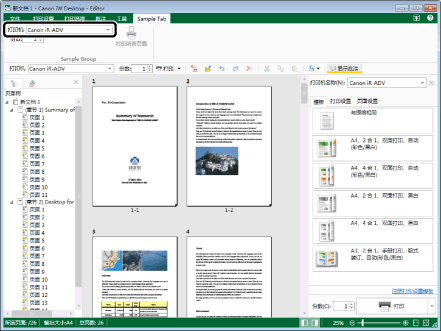
如果显示确认消息,则转到步骤6。
如果未显示确认消息,则转到步骤7。
|
注释
|
|
如果将要使用的驱动程序从传真驱动程序更改为打印机驱动程序,[传真]会自动更改为[打印]。
有关在 [打印机] 中指定传真驱动程序时的操作的详细信息,请参阅下列内容。
如果未显示详情窗口,请参阅下列内容。
如果 Desktop Editor 的预览效果不佳,选择[系统设置]中的[高质量]可解决这个问题。
[文件]菜单 > [选项] > [系统设置] > [常规设置] > [显示设置] > [选择预览中显示的图像质量]
如果命令未显示在Desktop Editor的功能区中,请参阅以下内容使其显示。
该操作也可用工具栏上的工具按钮执行。如果Desktop Editor工具栏上不显示工具按钮,请参阅以下内容使其显示。
|
6.
单击 [是]。
7.
选择要在导航窗口或工作窗口中打印的页面。
|
注释
|
|
有关如何选择页面的信息,请参阅下列内容。
如果设置了双面打印,即使在导出范围中指定了要打印的单面,也会打印双面。
|
8.
单击功能区上的 (打印所选页面)。
(打印所选页面)。 或者,按照下面描述的任一步骤进行操作。
单击功能区上的 (打印)的,然后选择[打印所选页面]
(打印)的,然后选择[打印所选页面]单击详情窗口上的,并选择[打印所选页面]
的,并选择[打印所选页面]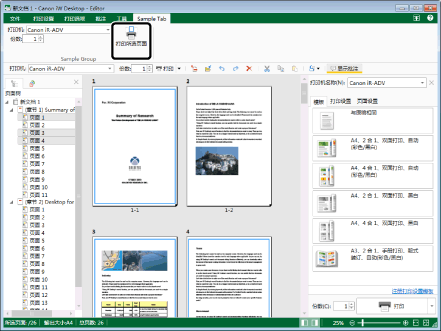
文档打印启动。
|
注释
|
|
如果取消选择了[显示打印/发送传真对话框]复选框,则如果在批注隐藏的状态下执行操作,将显示确认信息。如需打印批注,单击[带批注打印]。
如果选择了[显示打印/发送传真对话框]复选框,[打印]对话框会显示。有关如何使用[打印]对话框打印文档的信息,请参阅下列内容。
[文件]菜单 > [选项] > [系统设置] > [常规设置] > [打印/传真] > [显示打印/发送传真对话框]
有关打印作业状态的详细信息,请参阅下列内容。
如果要打印的页面的页眉/页脚与页边距重叠,将显示确认信息。请根据信息中显示的页边距调整页眉/页脚的位置。
如果命令未显示在Desktop Editor的功能区中,请参阅以下内容使其显示。
该操作也可用工具栏上的工具按钮执行。如果Desktop Editor工具栏上不显示工具按钮,请参阅以下内容使其显示。
|