隐藏 [输入版本注释] 对话框
如果在Document Server库中设置了 [创建版本],则会在执行以下操作时显示 [输入版本注释] 对话框。
导入
签入文档时
复制包含文档/文件夹的文件夹时
复制文档/文件夹时
拆分/合并/转换PDF文档时
包含文档的文件夹移动到其他Document Server库中的文件夹时
通过执行以下步骤,您可以执行每个操作,而不显示 [输入版本注释] 对话框。
|
注释
|
|
在启用了[创建版本]的库中拆分PDF文档时,将在签入/签出时显示确认消息。要隐藏此消息,请参阅下列内容。
当您一次注册多个文档时,可以选中 [输入版本注释] 对话框中的 [全部文档使用相同的注释] 复选框以在所有要签入的文档中使用相同的注释。
|
从[系统设置]更改
1.
选择 [文件] 菜单 > [选项] > [系统设置]。
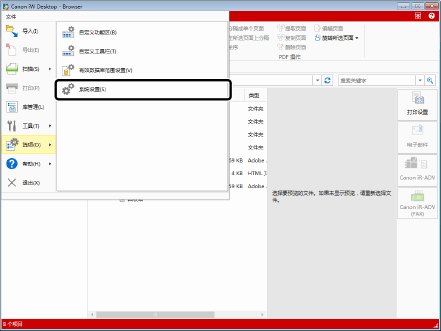
将显示 [系统设置] 对话框。
2.
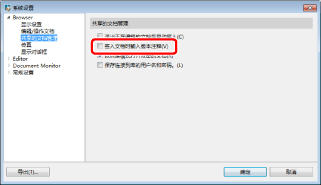
[系统设置] > [Browser] > [共享的文档管理] > [签入文档时输入版本注释]
取消选择[签入文档时输入版本注释]复选框。
3.
单击 [确定]。
从[输入版本注释]对话框中更改
1.
选择 [输入版本注释] 对话框中的 [签入文档时不再显示此对话框] 复选框。