设置页面布局
可选择为整个文档设置的页面布局。
|
注释
|
|
有关仅为指定章节指定不同于整个文档的页面布局的详细信息,请参阅下列内容。
如果在输出纸张大小设置中选择了[自动大小],则页面布局改为[1 合 1]。
|
1.
在详情窗口的 [打印设置] 选项卡中的 [布局设置] 中选择页面布局模式。
或者,单击功能区上的 (页面布局)来选择页面布局。
(页面布局)来选择页面布局。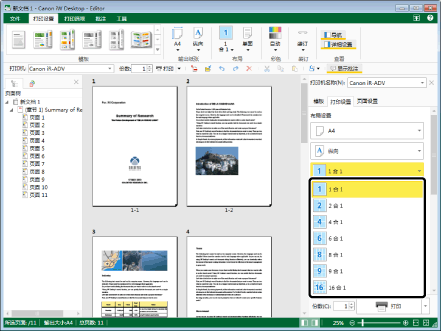
工作窗口会根据选定的页面布局设置进行更新。
当选择了[1 合 1]以外的其他项时,页面顺序会显示在页面布局之下。
转到步骤 2。
|
注释
|
|
如果未显示详情窗口,请参阅下列内容。
可从下拉列表中选择页面布局。
[1 合 1]:每张纸一个页面
[2 合 1]:每张纸两个页面
[4 合 1]:每张纸四个页面
[6 合 1]:每张纸六个页面
[8 合 1]:每张纸八个页面
[9 合 1]:每张纸九个页面
[16 合 1]:每张纸十六个页面
该操作也可用工具栏上的工具按钮执行。如果Desktop Editor工具栏上不显示工具按钮,请参阅以下内容使其显示。
|
2.
在详情窗口的 [打印设置] 选项卡中的 [布局设置] 中选择页面顺序。
或者,单击功能区上的 (页面顺序)来选择页面顺序。
(页面顺序)来选择页面顺序。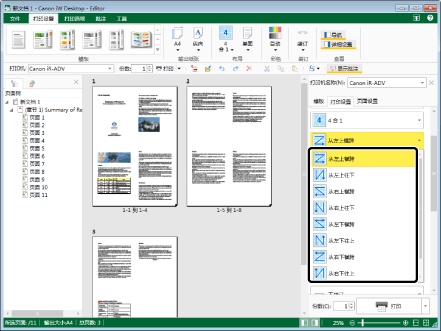
工作窗口会根据选定的页面顺序进行更新。
|
注释
|
|
如果对页面布局选择了 [2 合 1],可选择的顺序可能因输出纸张的方向而有所不同。
纵向方向:[从顶到底]或[从底到顶]
横向方向:[从左到右]或[从右到左]
如果对页面布局选择了[2 合 1]之外的其他项,可从下拉式列表中选择以下顺序。
[从左上横跨]
[从左上往下]
[从右上横跨]
[从右上往下]
[从左下横跨]
[从左下往上]
[从右下横跨]
[从右下往上]
如果命令未显示在Desktop Editor的功能区中,可参阅下列步骤使其显示。
该操作也可用工具栏上的工具按钮进行。如果工具按钮未显示在Desktop Editor的工具栏中,请参阅下列步骤使其显示。
|