指定手册打印设置
可为文档指定手册打印设置。
|
注释
|
|
只有当选择了Canon打印机以及详情窗口、功能区命令或工具按钮的[打印设置]选项卡上的[使用 Editor 的打印设置]复选框时,才可使用此功能。
您可以通过执行手册打印来节省纸张。
|
1.
在详情窗口[打印设置]选项卡的[打印详细设置]中选择 [手册打印]。
或者,单击功能区上的  (打印样式) ,并选择[手册打印]。
(打印样式) ,并选择[手册打印]。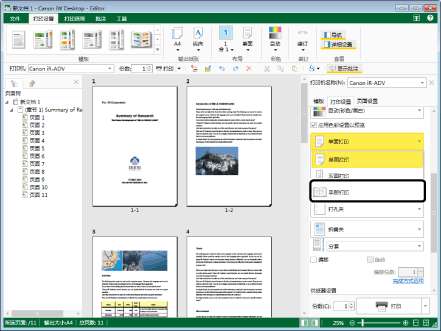
在详情窗口上[打印设置]选项卡可指定的项目会切换为手册打印可指定的项目,且工作窗口会进行更新。
|
注释
|
|
如果未显示详情窗口,请参阅下列内容。
如果选择为输出纸张大小的纸张大小不适用于手册打印,则无法选择 [手册打印]。在这种情况下,请选择可以使用 Canon 打印机执行手册打印的输出纸张大小。
该操作也可用工具栏上的工具按钮执行。如果Desktop Editor工具栏上不显示工具按钮,请参阅以下内容使其显示。
|
2.
在详情窗口的 [打印设置] 选项卡中的 [打印详细设置] 中选择鞍式装订方式。
或者,单击功能区上的 (鞍式装订)并选择指定鞍式装订设置的方式。
(鞍式装订)并选择指定鞍式装订设置的方式。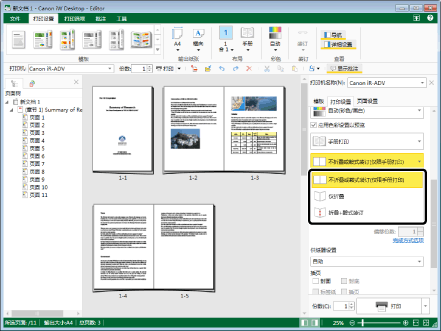
|
注释
|
|
根据在 [打印机] 中所选择打印机的选项配置,可以选择的鞍式装订设置会不同。
如果命令未显示在Desktop Editor的功能区中,可参阅下列步骤使其显示。
该操作也可用工具栏上的工具按钮进行。如果工具按钮未显示在Desktop Editor的工具栏中,请参阅下列步骤使其显示。
|
3.
在详情窗口的 [打印设置] 选项卡中的 [打印详细设置] 中选择手册布局。
或者,单击功能区上的 (书本翻页)来选择手册布局。
(书本翻页)来选择手册布局。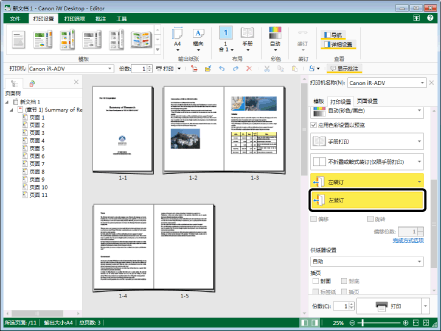
|
注释
|
|
如果命令未显示在Desktop Editor的功能区中,可参阅下列步骤使其显示。
该操作也可用工具栏上的工具按钮进行。如果工具按钮未显示在Desktop Editor的工具栏中,请参阅下列步骤使其显示。
|
4.
在详情窗口[打印设置]选项卡的[打印详细设置]中单击 [手册详细设置]。
或者单击功能区上的  (手册设置)。
(手册设置)。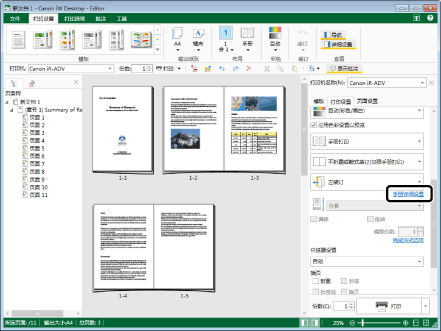
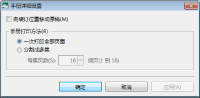
将显示 [手册详细设置] 对话框。
|
注释
|
|
如果命令未显示在Desktop Editor的功能区中,可参阅下列步骤使其显示。
该操作也可用工具栏上的工具按钮进行。如果工具按钮未显示在Desktop Editor的工具栏中,请参阅下列步骤使其显示。
|
5.
指定详细设置。
|
[向装订位置移动原稿]
|
选中此复选框会将原稿移向装订位置。
|
|
[手册打印方法]
|
可以选择手册打印方法。
|
|
[一次打印全部页面]
|
针对所有页面一起执行手册打印。
|
|
[分割成多集]
|
将文档分割成在 [每集页数] 中设置的页数,并执行手册打印。
|
6.
单击 [确定]。
或者,单击 [应用] > [确定]。
工作窗口会根据设置进行更新。
|
注释
|
|
如果选择了 [手册打印],则会更改输出纸张方向。
如果输出纸张大小选择为[自动大小],则设置改为[单面打印]。
当选中 [向装订位置移动原稿] 复选框时,将图像到装订位置的移动距离设置为装订面反面的页边距。
如果将打印样式从[单面打印]或[双面打印]更改为 [手册打印],则以下设置将失效。
装订
打孔
封底/插页/标签纸设置
当选中 [向装订位置移动原稿] 复选框时,这些设置将反映在工作窗口中。
当选中 [分割成多集] 时,这些设置将反映在工作窗口中。
即使是对于手册打印,也可按章节或页面对色彩模式进行设置。有关详细信息,请参阅下列内容。
|