插入图像文件
使用Desktop Editor,可以将图像文档作为批注插入文档。
|
注释
|
|
如果将频繁插入的图像注册为图像图章,操作会更方便。关于注册新的图像图章的相关信息,请参阅下列内容。
|
1.
单击功能区上对象列表中的 。
。
。或者,单击功能区上对象列表中的 。
。
。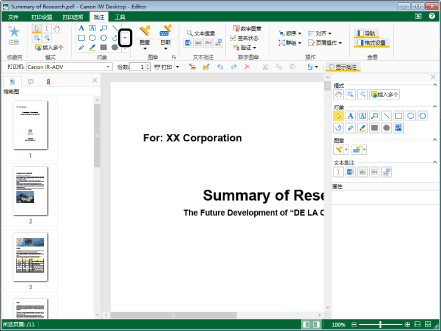
将显示  (插入图像)。
(插入图像)。2.
单击功能区上的 (插入图像)。
(插入图像)。或者单击详情窗口上的  (插入图像)。
(插入图像)。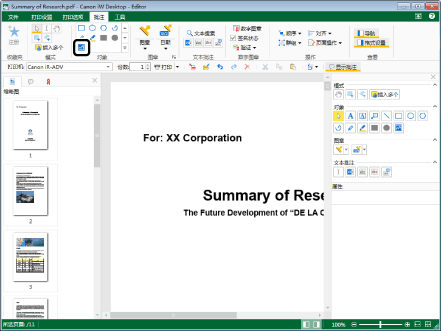
将显示 [选择文件] 对话框。
|
注释
|
|
如果未显示详情窗口,请参阅下列内容。
该操作也可用工具栏上的工具按钮执行。如果Desktop Editor工具栏上不显示工具按钮,请参阅以下内容使其显示。
|
3.
选择要插入的图像文档,并单击[打开]。
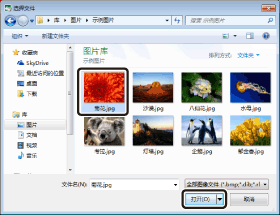
该图像的属性将显示在详情窗口中。
4.
配置图像的属性。

|
[透明度]
|
滑块位置和数值 (%) 表明图像的透明程度。要更改透明程度,请将滑块向左或向右移动,或者输入一个数值。可以使用
 更改透明度。 更改透明度。 |
|
注释
|
|
也可以从功能区命令或工具栏工具按钮进行设置属性。关于可以设置属性的命令和工具按钮的详细信息,请参阅下文。
|
5.
将鼠标指针移至工作窗口。
鼠标指针的形状将变为  。
。
。|
注释
|
|
要取消插入进程,请执行以下操作之一。
单击功能区上的
 (选择对象) (选择对象)单击功能区上的
 (选择文本) (选择文本)单击功能区上的
 (捕捉模式) (捕捉模式)再次单击功能区上选定的命令。
单击详情窗口上的
 (选择对象) (选择对象)单击详情窗口上的
 (选择文本) (选择文本)单击详情窗口上的
 (捕捉模式) (捕捉模式)再次单击详情窗口上的选定按钮。
按下键盘上的 [Esc] 键。
|
6.
单击要插入图像中心的位置。
图像被插入。
|
注释
|
|
可以插入以下图像文件格式的图像文档。
BMP
TIFF(对于多页面的 TIFF 图像,则使用第一页。还可以使用包括透明部分的 TIFF 图像。)
JPEG
PNG
GIF
根据计算机上安装的编解码器,可插入的图像文档类型可能有所增加。
当插入图像的边缘超出页面边缘时,图像大小会自动减小以适合页面,而图像的纵横比保持不变。
|
7.
在工作窗口上,在插入的图像之外单击可取消选择图像。
|
注释
|
|
如果要更改插入的图像,请先将其删除,然后再插入另一张图像。
|