调整批注的大小
可对选定批注的大小和其他设置进行更改。
|
注释
|
|
将不显示超出页面区域之外的批注区域。当更改此类批注的大小时,隐藏的部分可能会显示在页面区域中。
|
调整批注的大小
本部分介绍如何更改批注的大小。
|
注释
|
|
关于如何更改注释下划线、线条、多边形、连接的线条、以及日期标记的详细信息,请参阅下文。
|
1.
在工作窗口中选择要更改大小的批注。
|
注释
|
|
有关如何选择批注的详细信息,请参阅下列内容。
|
2.
将鼠标指针移至显示的手柄( )。
)。
)。鼠标指针的形状会变为  、
、 、
、 或
或  。
。
、、 或 。3.
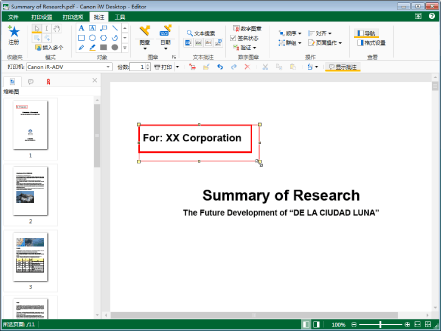
拖动手柄以更改批注大小。
|
注释
|
|
更改自由线条的大小时,自由线条的大小将被放大或缩小,但是纵横比不变。
当您拖动手柄执行以下操作时,会放大/缩小批注的大小,同时保持纵横比不变。
图像及图像图章以外的批注:在按住键盘上[Shift]键的同时拖动任何一个角手柄。
图像及图像图章:拖动任何一个角手柄。
对于文本图章和日期图章,字体大小是根据应用更改之后设置的新批注大小而自动设定的。
也可以通过更改字体大小来更改文本图章和日期图章的大小。图章大小是根据新字体大小自动设定的。关于如何更改字体大小的详细信息,请参阅下文。
当已更改大小的文本的水平大小大于在文本中所输入信息的大小时,发生以下情况。
水平大小:根据输入的内容进行缩小
垂直大小:根据更改后的垂直大小输入自动换行符后的行数放大/缩小
若要取消大小更改过程,请在拖动操作过程中按键盘上的 [Esc] 键。
|
4.
在工作窗口上,在更改大小的批注之外单击可取消选择批注。
通过移动多边形或多边形线条的某个顶点来调整其大小
本部分介绍如何通过移动多边形或连接的线条的顶点来调整大小。
1.
在工作窗口中选择要更改大小的多边形或连接的线条。
|
注释
|
|
有关如何选择批注的详细信息,请参阅下列内容。
|
2.
将鼠标指针移动到多边形或连接的线条上所显示的手柄(或 )之一上。
)之一上。
或)之一上。鼠标指针的形状将变为  。
。
。3.
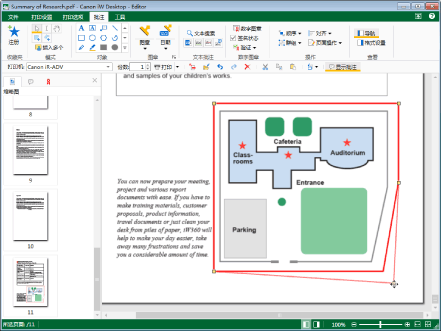
拖动手柄至要将顶点移动到的位置。
|
注释
|
|
要取消顶点移动操作,请在拖动操作过程中按键盘上的 [Esc] 键。
如果选择了[云(小)]或[云(大)]为多边形线条样式,会在移动顶点时以实线显示批注框架。
|
4.
在工作窗口上,单击移动顶点的多边形或连接的线条之外的某个位置可取消选择多边形或连接的线条。
更改日期标记大小
本节介绍如何更改日期标记的大小。
1.
在工作窗口中选择要更改大小的日期标记。
选择的日期标记的预览和属性显示在详情窗口中。
|
注释
|
|
有关如何选择批注的详细信息,请参阅下列内容。
|
2.
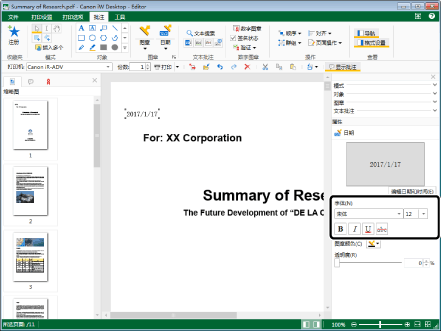
在详情窗口中更改字体大小。
|
注释
|
|
如果更改字体大小,日期标记的大小也会改变。
有关更改字体大小的详细信息,请参阅下文。
|
3.
在工作窗口上,在更改大小的日期标记之外单击可取消选择日期标记。
更改线条及注释导航线的长度/方向
本部分介绍如何更改线条及注释导航线的长度和方向。
1.
在工作窗口中选择目标线条或注释。
|
注释
|
|
有关如何选择批注的详细信息,请参阅下列内容。
|
2.
将鼠标指针移动到线条或注释导航线上显示的手柄(或)之一上。
或)之一上。鼠标指针的形状将变为 。
。3.
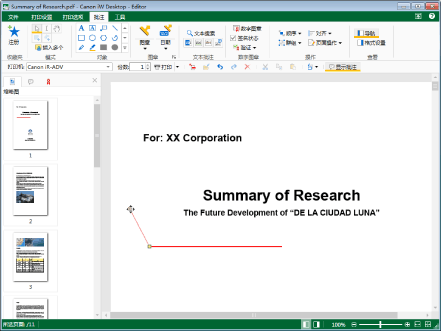
拖动手柄来更改线条或注释导航线的长度。
|
注释
|
|
对于线条,在拖动鼠标指针的同时按下键盘上的 [Shift] 键,可以更改线条长度而不更改其方向。
要取消更改长度和方向的过程,请在拖动操作期间按键盘上的 [Esc] 键。
|
4.
在工作窗口上,单击更改的线条或注释导航线之外的某个位置可取消选择线条或注释导航线。