对齐图像和文本的位置
可在 Desktop Editor 的编辑原稿页面模式下对齐图像和文本(对象)的位置。
|
注释
|
|
如果用Desktop Editor创建的目录页更新,目录页上的更改将丢失。
图像和文本也可以移动。有关移动的详细信息,请参阅下列内容。
批注模式下,不可用工具栏上显示的工具按钮对齐对象。
|
1.
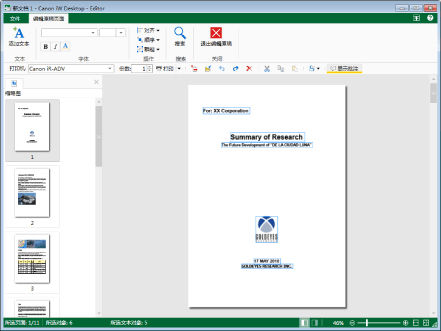
在工作窗口中选择要对齐的对象。
或者,拖动鼠标指针选择方框以包含要对齐的对象。
|
注释
|
|
要选择页面上的所有对象,右键单击并选择[选择全部]。
也可单击显示在工具栏上的
 (选择全部)以执行相同操作。如果Desktop Editor的工具栏上未显示工具按钮,可参阅下列步骤来显示。 (选择全部)以执行相同操作。如果Desktop Editor的工具栏上未显示工具按钮,可参阅下列步骤来显示。在按下键盘上的 [Shift] 或 [Ctrl] 键的同时,通过单击可以选择多个对象。
如果在工作窗口中选择了对象,会在状态栏上显示所选对象的总数以及文本对象数量。
|
2.
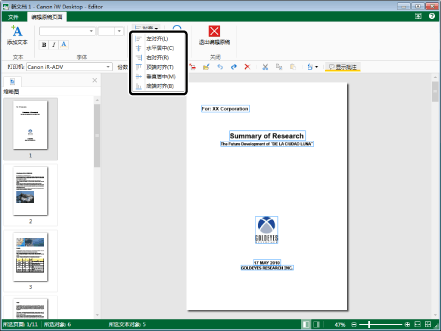
单击功能区上的 (对齐),并选择要对齐位置的方向。
(对齐),并选择要对齐位置的方向。[左对齐]:所选对象的左侧边缘会与最左侧对象的左侧边缘对齐。
[水平居中]:所选对象的中心会垂直对齐。
[右对齐]:所选对象的右侧边缘会与最右侧对象的右侧边缘对齐。
[顶端对齐]:所选对象的顶部边缘会与顶端对象的顶部边缘对齐。
[垂直居中]:所选对象的中心会水平对齐。
[底端对齐]:所选对象的底部边缘会与底端对象的底部边缘对齐。
所选对象的位置已对齐。