删除不应公开的信息
可使用Desktop Editor部分删除原始数据。此功能称之为“节录”。使用Desktop Editor的节录模式执行节录。
|
须知
|
|
无法撤销应用节录的部分。将完全删除部分应用节录的数据。
当将节录应用于在同一文档中包含多个实例的图像时,也会将它们应用于该文档中同一图像出现的其他位置。
当将节录应用于使用 Adobe Acrobat 添加了数字签名和水印的 PDF 文档且使用 Desktop Editor 将它们导入时,如果将节录应用于导入前已设置的某个水印,则这些节录也会应用于该文档中其他页面上的同一水印。
应用节录时,节录范围周围的文字,根据其形状和布局(旋转等),可能被删除。
|
|
注释
|
|
以下文档无法进行节录。
带数字图章的PDF文档
安全设置中不允许更新的PDF文档
使用Reader Extensions导入PDF文档的IWB文档可能无法应用节录。
|
节录
本部分介绍节录的概况。
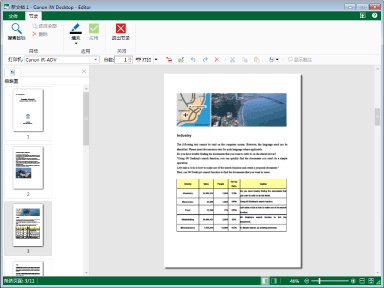
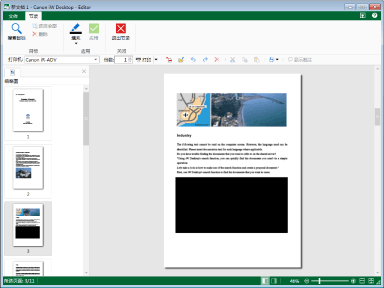
节录功能可以从文档中删除文本、图形等对象。
即使从其他应用程序,也无法查看删除的区域。
该功能用于防止公开查看文档的特定区域。
 |
 |
|
节录前
|
节录后
|
节录模式因节录标记下的对象类型而异。
图像:如图形、符号、徽标等。
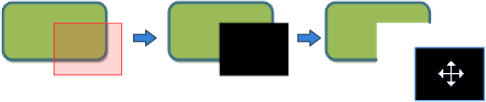
应用节录后,节录标记覆盖的区域被删除。通过移动已转换为对象的节录标记,可以查看其后的内容。
图像:如照片、使用画图工具制作的插图等。
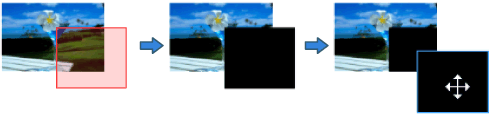
可以在所有对象上创建节录标记:
应用节录后,删除所有图像对象。通过移动已转换为对象的节录标记,您可以查看其后的内容。
如果只在部分对象上创建节录标记:
应用节录后,只删除节录标记创建的区域。通过移动已转换为对象的节录标记,将用指定的颜色填充已删除的区域。
文本对象

应用节录后,所创建的节录标记覆盖区域将被逐字符删除。
在创建的节录标记区域中的部分字符也将被删除。
当穿过某个字符串执行节录时,将剪切执行节录的位置的文本对象。
批注
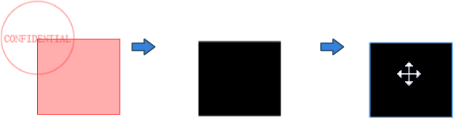
应用节录后,部分处于创建的节录标记区域中的批注也将被删除。不能部分删除批注。
|
注释
|
|
如果与文本相比节录标记过小,则可能不能删除文本。
如果要暂时隐藏或更改文档而不删除,可使用批注。有关在Desktop Editor中给文档添加批注的信息,请参阅下列内容。
可以在编辑原稿页面模式中将节录标记作为对象进行选择。
节录标记在批注模式下并不转换为对象。
|
启动节录模式
本部分介绍如何启动节录模式。
|
注释
|
|
有关Desktop Editor屏幕转换的信息,请参阅下列内容。
|
1.
单击功能区上的  (节录)。
(节录)。
(节录)。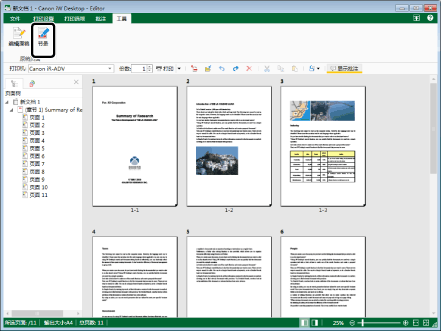
节录模式启动,且功能区上显示[节录]选项卡。
鼠标指针的形状将变为  。
。
。|
注释
|
|
该操作也可用工具栏上的工具按钮执行。如果Desktop Editor工具栏上不显示工具按钮,请参阅以下内容使其显示。
节录模式运行时,功能区上不显示[节录]之外的选项卡。
|
节录流程
本部分介绍节录的流程。
创建节录标记后即可应用节录。
|
注释
|
|
您可以创建多个节录标记。
不能更改所创建节录标记的重叠顺序。
不能更改所创建节录标记的大小。
若要删除您创建的某个节录标记,请选择要删除的节录标记并执行以下操作之一。
单击功能区上的
 (删除) (删除)右键单击并选择 [删除]
该操作也可用工具栏上的工具按钮执行。如果Desktop Editor工具栏上不显示工具按钮,请参阅以下内容使其显示。
|
创建节录标记
本部分介绍如何创建节录标记。
使用以下两种方法的任一可以创建节录标记:
使用标记创建节录标记
1.
拖动鼠标指针选择方框以包含要在其上执行节录的区域。
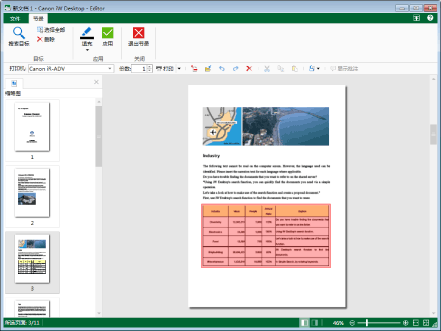
标记的区域以浅红色突出显示。
|
注释
|
|
无法开始标记位于页面区域之外的某个区域。但是,可以结束标记位于页面区域之外的某个区域。当您结束标记位于页面区域之外的某个区域时,在页面外标记的区域也会以浅红色突出显示。
无法在节录标记上创建新标记。但是,可以结束标记在其他已标记区域上的区域以使标记重叠。
|
2.
根据需要拖动节录标记以调整其位置。
|
注释
|
|
可以移动节录标记以便该标记与其他节录标记重叠。
若要在页面上选择所有节录标记,单击功能区上的
 (选择全部),或右键单击并选择[选择全部]。 (选择全部),或右键单击并选择[选择全部]。也可单击显示在工具栏上的
 (选择全部)以执行相同操作。如果Desktop Editor的工具栏上未显示工具按钮,可参阅下列步骤来显示。 (选择全部)以执行相同操作。如果Desktop Editor的工具栏上未显示工具按钮,可参阅下列步骤来显示。有关应用节录的详细信息,请参阅下列内容。
|
通过选择搜索的文本创建节录标记
本部分介绍如何为搜索的字符串创建节录标记。
|
注释
|
|
不能搜索批注文本。
最大搜索字符串长度为256个字符。组合字符将记为2个或2个以上的字符。
|
1.
单击功能区上的  (搜索目标)。
(搜索目标)。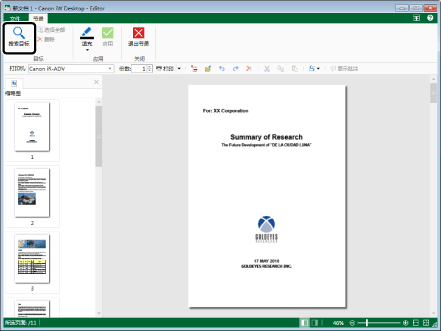
将显示 [搜索节录目标] 对话框。
|
注释
|
|
该操作也可用工具栏上的工具按钮进行。如果工具按钮未显示在Desktop Editor的工具栏中,请参阅下列步骤来显示。
|
2.
在[搜索关键字]中输入字符串进行节录。
或单击 并从下拉列表中选择字符串进行节录。
并从下拉列表中选择字符串进行节录。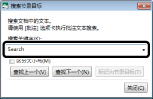
|
注释
|
|
下拉列表显示过去搜索过的最多10个字符串。
|
3.
选择[区分大小写]复选框可执行区分大小写搜索。
4.
单击 [查找下一个] 或 [查找上一个]。
或者按下键盘上的 [Enter] 键或[Shift]+[Enter]键。
会显示包含您所搜索字符串的页面。
会突出显示与搜索相符合的字符串。
|
注释
|
|
搜索时,将显示一个对话框,说明正在进行搜索。
|
5.
单击 [标记为节录目标]。
在突出显示文本上创建节录标记。
|
注释
|
|
不能移动通过搜索文本所创建的节录标记的位置。
|
6.
单击[关闭]取消搜索。
或单击 。
。
。|
注释
|
|
有关应用节录的详细信息,请参阅下列内容。
|
应用节录
本部分介绍如何应用节录。
|
注释
|
|
无法取消应用节录的进程。
|
1.
单击功能区上的 (填充),并选择填充以创建节录标记的颜色。
(填充),并选择填充以创建节录标记的颜色。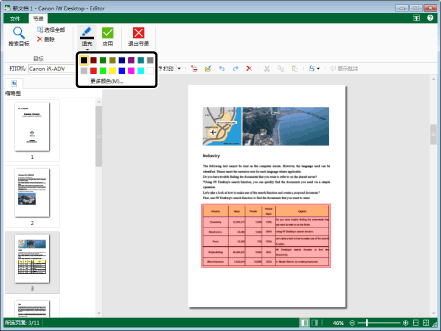
|
注释
|
|
颜色列表中没有您要使用的颜色时,选择[彩色]对话框中的[更多颜色]可设定颜色。
|
2.
单击功能区上的  (应用)。
(应用)。
(应用)。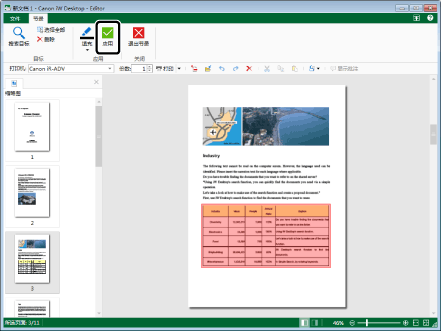
将显示确认消息。
3.
单击 [是]。
将会应用节录。
|
注释
|
|
节录模式因节录标记下的对象类型而异。有关详细信息,请参阅下列内容。
|
退出节录模式
本部分介绍如何退出节录模式。
1.
单击功能区上的  (退出节录)。
(退出节录)。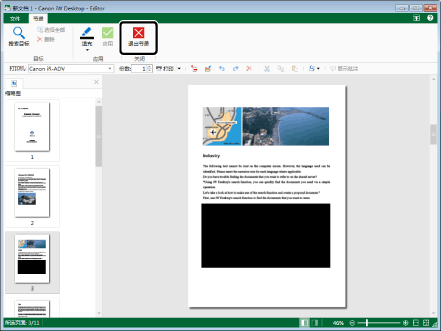
[节录]选项卡关闭,退出节录模式。
|
注释
|
|
应用节录前单击[退出节录]会显示确认信息。
单击[是]可应用节录并关闭节录模式。
单击[取消]可在不应用节录的情况下关闭节录模式。
|