Quick Printing Tool 进行打印时使用打印设置模板
可以将文档、文件夹或页面拖放到Quick Printing Tool上使用Desktop Editor打印模板进行打印。可以同时打印多个文档。
|
注释
|
|
Quick Printing Tool 的打印设置模板必须提前在 [iR-ADV Desktop Quick Printing Tool 菜单设置] 对话框的 [打印设置模板列表] 中选择。有关设置打印设置模板的详细信息,请参阅以下内容。
可以从 Desktop Editor 更改打印设置模板中的打印设置。更多相关信息,请参阅以下内容。
可在以下位置执行拖放操作。
库中的文档/文件夹
在Desktop Browser屏幕预览窗口或编辑页面模式中选择的PDF文档页面
Windows 文件夹中的文档/文件夹
桌面上的文档/文件夹
Microsoft Outlook中的 msg 文档/电子邮件文件夹
如果拖放一个文件夹,则文件夹中的文档将打印。
通过Quick Printing Tool打印设置了变量数据的 IWB 文档时,文档可正常打印。若要执行变量打印,请参阅以下内容。
如果指定的打印设置模板已经从 Desktop Editor 中删除,则显示一条消息且无法执行打印。打印设置模板也从 Quick Printing Tool 的弹出菜单中删除。在这种情况下,请参阅以下内容重新设置打印设置模板。
|
1.
选择要打印的文档/文件夹/页面。
|
注释
|
|
只能为PDF文档选择的页面。
使用Desktop Browser屏幕的预览窗口或编辑页面模式选择页面。
可以选择多个文档、文件夹或页面。要选择多个页面,请进行以下操作之一。
将Desktop Browser屏幕的预览窗口切换到缩略图视图。
开启Desktop Browser的编辑页面模式
有关启动编辑页面模式的信息,请参阅下列内容。
|
2.
将文档、文件夹或页面拖放到Quick Printing Tool。
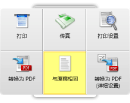
将显示一个弹出菜单。
|
注释
|
|
拖动鼠标时,如果按下键盘上的 [T] 键,则 Quick Printing Tool 会在前面显示,或如果按下键盘上的 [N] 键,则会在鼠标光标旁边显示。也可更改已分配按键。有关详细信息,请参阅下列内容。
|
3.
将文档、文件夹或页面拖放到打印设置模板。
鼠标光标所在的菜单将以黄色突出显示。
拖动多个文档、文件夹或Outlook消息文件(*.msg)时,显示[多文档顺序设置]对话框。在这种情况下,转到步骤4。如果选择单一文档或页面,打印开始。
|
注释
|
|
如果右键单击选中文档或文件夹,并将该其拖放至[打印设置模板],将显示以下菜单。
[多文档顺序设置]: 显示[多文档顺序设置]对话框。
[取消]:取消打印。
|
4.
在 [文档处理顺序] 中选择一个文档,然后单击  或
或  以指定打印文档的顺序。
或 以指定打印文档的顺序。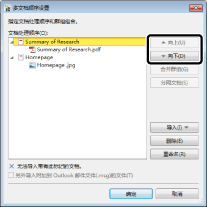
有关 [多文档顺序设置] 对话框的详细信息,请参阅下列内容。
5.
单击 [确定]。
开始打印。
|
注释
|
|
如果 PDF 文档有密码保护,将提示您输入密码。
不能指定打印的份数。
有关打印作业状态的详细信息,请参阅下列内容。
可能显示用来创建文档的应用程序的 [正在打印] 对话框或 [打印] 对话框。这种情况下,选择 Desktop Document Writer 作为输出打印机并进行打印。
|