联系我们之前
Desktop 提供的 System Information Viewer 是用于客户支持的实用工具,用于收集有关您的计算机环境以及您所使用的软件的信息;它具有以下功能:
收集环境/软件信息、将这些信息显示在屏幕上并将这些信息保存为文本文件
收集日志文件
将所收集的文本文件和日志文件放在一起采用 Zip 格式输出
如果使用 Desktop 时出现任何问题,则可以使用此实用工具来收集信息并将该信息发送到服务中心。从而快速解决该问题。
启动和退出 System Information Viewer
要启动和退出 System Information Viewer,请执行以下步骤:
启动System Information Viewer
按照以下步骤启动 System Information Viewer。
|
注释
|
|
拥有用户权限或更高权限的用户可启动System Information Viewer。
若要收集Desktop的信息,需要与Desktop版本相匹配的System Information Viewer版本。
若要检查System Information Viewer的版本,单击System Information Viewer主窗口中的[帮助] 菜单 > [关于]。
|
1.
以在Desktop中出现问题的用户身份登录。
2.
关闭所有与Desktop有关的程序。
3.
选择 [开始] 菜单 > [所有程序] > [Canon iW] > [iW Desktop] > [System Information Viewer]。
对于Windows 8.1,单击[开始]屏幕上的 > [System Information Viewer]。
> [System Information Viewer]。对于Windows 10,选择 [开始] 菜单 > [所有应用] > [Canon iW] > [System Information Viewer]。
或者,按照下面描述的任一步骤进行操作。
双击 System Information Viewer 安装文件夹(默认情况下,为 [C:\Program Files\Canon\iW360\iW DT\CST\System Information Viewer\<语言文件夹>\])中的 [SiViewer.exe]。
在提取安装程序时创建的文件夹中双击[\CST\System Information Viewer\<语言文件夹>\SiViewer.exe]文件。
|
注释
|
|
如果安装Desktop时出现问题,使用提取安装程序时创建的文件夹中的[SiViewer.exe]文件进行安装。
|
退出 System Information Viewer
按照以下步骤退出 System Information Viewer。
1.
单击 System Information Viewer 上的  (关闭)。
(关闭)。
(关闭)。或者选择 [文件] 菜单 > [退出]。
System Information Viewer的主窗口
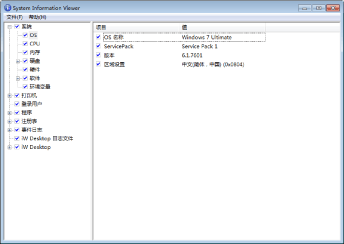
启动 System Information Viewer 时,将显示以下窗口:
|
注释
|
|
启动 System Information Viewer 时,它会自动获取环境信息并收集日志文件。显示主窗口可能需要一段时间,因为直到完成获取信息过程之后才会显示该窗口。
|
|
菜单
|
显示System Information Viewer菜单。
|
||
|
树区域
|
在树视图中显示System Information Viewer获取的环境信息项目。
每个项目的左侧都有一个复选框,通过该复选框您可以打开和关闭环境信息获取。
根据在较低级别所选择的项目,这些复选框按照以下三种方式之一显示。
 :选择了所有项目。 :选择了所有项目。 :已选择项目和取消选择项目混合。 :已选择项目和取消选择项目混合。 :取消选择所有项目。 :取消选择所有项目。
|
||
|
信息显示区域
|
根据树区域中所选项目显示相应信息列表。
每个项目的左侧都有一个复选框,通过该复选框您可以打开和关闭环境信息获取。
|
菜单
System Information Viewer 菜单项目如下所示:
|
菜单
|
命令
|
描述
|
|
文件
|
导出所选分支
|
仅对于在信息显示区域中选中了其复选框的项目,保存文本文件并收集其日志文件。
然后,将这些内容放在一起采用 Zip 格式输出。
|
|
导出全部
|
将获取的所有环境信息保存为文本文件并收集所有日志文件。
然后,将这些内容放在一起采用 Zip 格式输出。
|
|
|
退出
|
关闭 System Information Viewer。
|
|
|
帮助
|
关于
|
显示 System Information Viewer 的版本信息。
|
采用 Zip 格式保存获取的信息和日志文件
您可以将获取的信息和日志文件放在一起作为 Zip 文件保存。此外,您可以保存所有环境信息项目,也可以只保存所选项目。
保存所有信息
1.
选择 [文件] 菜单 > [导出全部]。
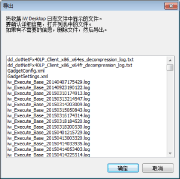
将显示获取的信息确认屏幕。
2.
单击 [确定]。
将显示 [导出全部] 对话框。
3.
指定文件名,然后单击 [保存]。
使用指定的名称保存 Zip 文件。
|
注释
|
|
不管是否选中了树区域和信息显示区域中显示的项目的复选框,都将保存所有项目的环境信息。多数情况下,建议使用此方法保存信息。
默认情况下,要保存的 Zip 文件名为“SiViewLog_”,后面附加创建该文件的年月日、时间以及文件扩展名。
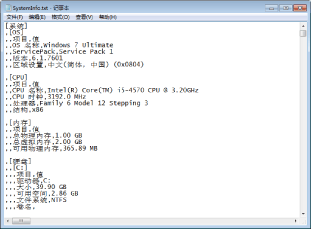
所获取的环境信息的文本文件始终命名为“SystemInfo.txt”。
示例)输出文本文件示例
 |
保存所选信息
1.
通过选中树区域和信息显示区域中显示的适当复选框来选择要保存的环境信息。
2.
选择 [文件] 菜单 > [导出所选分支]。
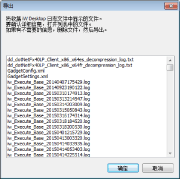
将显示获取的信息确认屏幕。
3.
单击 [确定]。
将显示 [导出所选分支] 对话框。
4.
指定文件名,然后单击 [将文档保存为]。
使用指定的名称保存 Zip 文件。
|
注释
|
|
System Information Viewer 只保存在树区域和信息显示区域选中了其复选框的项目的环境信息和日志文件。
默认情况下,要保存的 Zip 文件名为“SiViewLog_”,后面附加创建该文件的年月日、时间以及文件扩展名。
所获取的环境信息的文本文件始终命名为“SystemInfo.txt”。
|