导出用户设置
Desktop的当前用户设置被导出。
导出的用户设置可导入到另一台安装了Desktop的计算机。
通过使用集成了用户设置文件的Desktop安装程序,便可用已应用的用户设置安装Desktop。此外,通过使用集成了用户设置文件的Desktop安装程序,并以SMS/SCCM执行分发安装,便可在同一网络中相同环境的多台电脑上安装Desktop。
|
须知
|
|
安装该版本的Desktop后,如果从未启动Desktop或用户设置文件不存在,则无法导出。
|
1.
选择[开始] 菜单 > [所有程序] > [Canon iW] > [iW Desktop] > [iW Desktop Import & Export Tool]。
|
注释
|
|
对于Windows 8.1,单击[开始]屏幕上的
 > [iW Desktop Import & Export Tool]。 > [iW Desktop Import & Export Tool]。对于Windows 10,选择[开始] 菜单 > [所有应用] > [Canon iW] > [iW Desktop Import & Export Tool]。
|
将启动Import & Export Tool。
2.
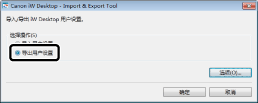
选择 [导出用户设置]。
3.
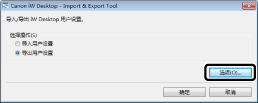
单击 [选项]。
4.
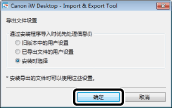
在[导出文件设置]中导入用户设置时,选择执行一个操作,然后单击[确定]。
|
[旧版本中的用户设置]
|
目标计算机的用户设置有优先权。
|
|
[已导出文件的用户设置]
|
用户设置文件内容有优先权。
|
|
[安装时选择]
|
导入用户设置时,可选择目标计算机的用户设置优先还是用户设置文件内容优先。
|
5.
单击 [确定]。
6.
选择目标文件夹以储存用户设置文件,并单击[保存]。
导出完成后,会显示确认对话框。
|
注释
|
|
如果导出至系统驱动,则直接在系统驱动上创建一个新文件夹,并将其选为目标文件夹。
导出的用户设置储存在单个文件中(iWDTSettings.iwdtst)。请勿更改文件名或其扩展名。
如果用户设置文件被打开并编辑过,将无法确保其运行。
如果源文件(图像或音频文件)的导出失败,会显示信息。请按照如下进行检查。
文件路径的最大长度
指定文件路径的访问权限
指定源文件是否存在
|
7.
单击 [确定]。