Registro de destinos
Esta sección describe cómo registrar destinos en la libreta de direcciones para los faxes de PC. Puede seleccionar varios destinos que ya se hayan registrado y registrarlos de forma conjunta como destino de grupo, lo que resulta útil para realizar envíos a varios destinos al mismo tiempo.
|
NOTA
|
|
Es posible registrar un total de 6.000 destinos: 3.000 para destinos únicos y 3.000 para destinos de grupo.
Puede seleccionar varios destinos de grupo para registrarlos como otro grupo.
No puede utilizar la libreta de direcciones si no tiene permiso para acceder a la carpeta en la que está guardada la libreta de direcciones. Inicie sesión como usuario con permiso para acceder a la carpeta o cambie la ubicación de almacenamiento de la libreta de direcciones.
|
Registro de destinos
1
Abra la carpeta de la impresora. Visualización de la carpeta de la impresora
2
Haga clic con el botón derecho del ratón en el icono de fax y haga clic en [Preferencias de impresión].
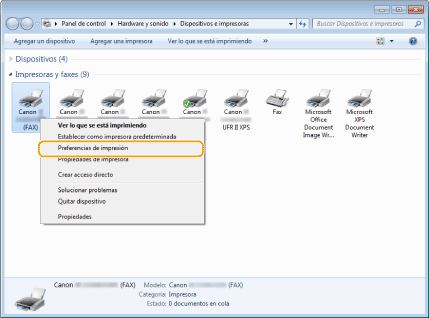
3
Haga clic en la pestaña [Seleccionar destino]  [Editar libreta de direcciones].
[Editar libreta de direcciones].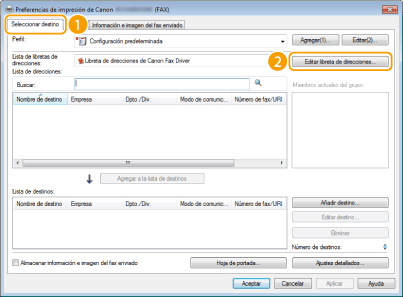
4
Haga clic en [Agregar persona] del cuadro de diálogo [Editar libreta de direcciones]

NOTA:
Para cambiar o eliminar destinos registrados, seleccione un destino en [Libreta de direcciones], y haga clic en [Editar] o [Eliminar].
5
Especifique todos los ajustes y haga clic en [Aceptar].

 Dirección
Introduzca el nombre del destinatario, el nombre de la empresa y el nombre del departamento.
 [Número de fax]
Introduzca los números de fax. En caso necesario, es posible introducir guiones entre los números. Si desea añadir explicaciones de los usos de los números de fax, como "Casa" u "Oficina", introdúzcalas en [Descripción].
 [Notas]
Introduzca comentarios en caso necesario.
Registro de varios destinos como grupo
1
Abra la carpeta de la impresora. Visualización de la carpeta de la impresora
2
Haga clic con el botón derecho del ratón en el icono de fax y haga clic en [Preferencias de impresión].
3
Haga clic en la pestaña [Seleccionar destino] [Editar libreta de direcciones].
[Editar libreta de direcciones].
4
Haga clic en [Agregar grupo] del cuadro de diálogo [Editar libreta de direcciones]

NOTA:
Para cambiar o eliminar destinos registrados, seleccione un destino en [Libreta de direcciones], y haga clic en [Editar] o [Eliminar].
5
Especifique todos los ajustes y haga clic en [Aceptar].
 [Nombre de grupo]
Introduzca un nombre de grupo como "Departamento de ventas 1."
[Mostrar]Seleccione el tipo de destino que desee visualizar en [Destinos disponibles] (), entre los cuales podrá seleccionar los destinos que desee registrar en el grupo.
), entre los cuales podrá seleccionar los destinos que desee registrar en el grupo.[Persona]
Muestra destinos únicos.
[Grupo]
Muestra destinos de grupo.
[Todo]
Muestra todos los destinos registrados en la libreta de direcciones.
[Destinos disponibles]Seleccione los destinos que desee registrar en el grupo, y haga clic en [Agregar]. Los destinos seleccionados aparecen en [Miembros actuales del grupo].
NOTA:
Para seleccionar varios destinos, haga clic en los destinos manteniendo pulsada la tecla [MAYÚS] o tecla [CTRL].
Para eliminar un destino de [Miembros actuales del grupo], seleccione un destino y haga clic en [Eliminar].
 [Notas]
Introduzca comentarios en caso necesario.