Opciones de impresora
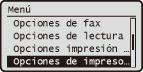 |
|
Todas las opciones sobre la impresora se muestran con descripciones breves. Las opciones predeterminadas aparecen marcadas con una cruz (
 ). ). |
|
NOTA
|
Asteriscos (*)Las opciones marcadas con "*1" solo están disponibles en imageRUNNER 1435iF, o en imageRUNNER 1435i / 1435 con el Kit de Impresora PCL opcional o el Kit de Impresora PS habilitado.
Las opciones marcadas con "*2" tienen diferentes valores predeterminados en función del país o la región de compra.
Las opciones marcadas con "*3" solo están disponibles en imageRUNNER 1435iF, o el imageRUNNER 1435i / 1435 con el Kit de Impresora PCL opcional y el Kit de Impresora PS habilitado.
Las opciones marcadas con "*4" solo están disponibles en imageRUNNER 1435iF, o el imageRUNNER 1435i / 1435 con el Kit de Impresora PCL opcional habilitado.
Las opciones marcadas con "*5" solo están disponibles si el Kit de Impresión de Códigos de Barras opcional está habilitado.
Las opciones marcadas con "*6" solo están disponibles en imageRUNNER 1435iF, o el imageRUNNER 1435i / 1435 con el Kit de Impresora PS opcional habilitado.
Prioridad de las opcionesLas opciones especificadas en una aplicación o en el controlador de impresora sustituirán a las opciones especificadas en el equipo. Las opciones que se describen en esta sección resultan especialmente útiles para imprimir en un sistema operativo como UNIX, en el que los controladores de impresora del equipo no están disponibles.
|
Copias *1
Configure el número de copias que desee imprimir.
|
1
a 99 (Copias) |
|
NOTA
|
|
Esta función no está disponible en el controlador de la impresora PCL5.
|

 <Opciones de impresora>
  <Copias> Configure el número de copias que desee imprimir
 Impresión a 2 caras *1
Seleccione si desea realizar impresiones a doble cara.
|
Off
On |
<Opciones de impresora> <Impresión a 2 caras> Seleccione <Off> o <On> Papel prefijado *1
Seleccione la opción predeterminada para el tamaño y el tipo de papel en el que desee imprimir.
|
NOTA
|
|
<Tamaño papel prefijado> y <Tipo papel prefijado> no pueden especificarse por separado. Especifique el tamaño de papel en la pantalla <Tamaño papel prefijado> y, a continuación, especifique el tipo de papel en la pantalla <Tipo papel prefijado>.
|
Tamaño papel prefijado*2
Seleccione la opción predeterminada para el tamaño de papel en el que desee imprimir.
|
LTR
LGL STMT EXEC FOOLSCAP
OFICIO
Nº 10 (COM10)
Monarch DL ISO-C5
Government-LTR
Government-LGL
AUS-FOOLSCAP
Brazil-OFICIO
Mexico-OFICIO
A4
A5
B5
|
Tipo papel prefijado
Seleccione la opción predeterminada para el tipo de papel en el que desee imprimir.
|
Normal (17 lb bond a 24 lb bond [64-90 g/m²])
Reciclado
Color Fino (16 lb bond [60-63 g/m²])
Grueso 1 (25 lb bond a 28 lb bond [91-105 g/m²])
Grueso 2 (29 lb bond a 34 lb bond [106-128 g/m²]) Transparencias Etiquetas Sobre
|
|
NOTA
|
|
Si selecciona un sobre (<Nº 10 (COM10)>, <Monarch>, <DL> o <ISO-C5>) como tamaño de papel en <Tamaño papel prefijado>, solo dispondrá de <Sobre> como tipo de papel.
|
<Opciones de impresora> <Papel prefijado> Seleccione el tamaño de papel Seleccione el tipo de papel Sustituir tamaño de papel
Seleccione si desea alternar entre la impresión en papel de tamaño A4 y Carta si uno de estos tamaños de papel está cargado pero el otro no. Por ejemplo, si imprime un documento de tamaño Carta pero solo hay papel A4 en el equipo, este imprimirá el documento en papel A4.
|
Off
On |
<Opciones de impresora> <Sustituir tamaño de papel> Seleccione <Off> o <On> 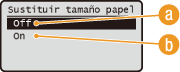
 <Off>
<Off>
No sustituye el tamaño de papel. La impresión se detiene y aparece un mensaje de error cuando el equipo se queda sin el papel especificado.
 <On>
<On>
Sustituye el tamaño de papel. Sin embargo, si no hay papel de sustitución en ninguno de los orígenes del papel, no podrá llevarse a cabo la sustitución.
Calidad de impresión
Especifique la calidad de impresión como la densidad de tóner y el consumo de tóner.
Densidad
Especifique la densidad de impresión. A medida que aumenta el valor, se oscurece la densidad.
|
NOTA
|
|
Las opciones especificadas en <Densidad> se deshabilitan cuando se habilita <Ahorro de tóner>.
|
Densidad
Ajuste la densidad de las impresiones.
|
17 niveles
|
<Opciones de impresora> <Calidad de impresión> <Densidad> <Densidad> Especifique la densidad <Aplicar> Densidad (Ajuste fino)
Puede ajustar la densidad de forma independiente en las áreas más oscuras (<Alta>), las áreas medias (<Media>) y las áreas más claras (<Baja>).
|
Alta
17 niveles
Media
17 niveles
Baja
17 niveles
|
<Opciones de impresora> <Calidad de impresión> <Densidad> <Densidad (Ajuste fino)> Seleccione <Alta>, <Media> o <Baja> Especifique la densidad <Aplicar> <Aplicar> Ahorro de tóner
Especifique si desea conservar la cantidad de tóner utilizada para imprimir desde un ordenador.
|
Off
On |
|
IMPORTANTE
|
|
Cuando está habilitada esta opción, es posible que las partes o líneas finas con menor densidad de impresión aparezcan borrosas.
|
<Opciones de impresora> <Calidad de impresión> <Ahorro de tóner> Seleccione <Off> o <On> Refinado de imagen
Seleccione si desea suavizar los bordes del texto y los gráficos.
|
Off
On
|
<Opciones de impresora> <Calidad de impresión> <Refinado de imagen> Seleccione <Off> o <On> Diseño *1
Especifique las opciones de formato de las páginas, como la posición de encuadernación y los valores del margen.
Posición de encuadernación
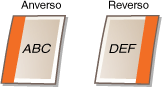
Seleccione la posición de encuadernación del papel (en el lado largo o en el lado corto). Para la impresión a doble cara, la orientación de las imágenes se realiza automáticamente para obtener el diseño correcto.  en las siguientes ilustraciones representan los márgenes.
en las siguientes ilustraciones representan los márgenes.Cuando la posición de encuadernación está en el lado largo del papel:
 |
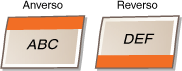 |
Cuando la posición de encuadernación está en el lado corto del papel:
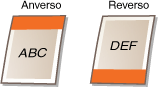 |
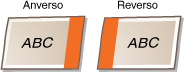 |
|
Lado largo
Lado corto
|
|
NOTA
|
|
No puede crear un margen de encuadernación únicamente con esta opción. Utilice esta opción junto con la opción <Margen de encuadernación> para configurar el margen de encuadernación para la posición de encuadernación seleccionada.
|
<Opciones de impresora> <Diseño> <Posición de encuadernación> Seleccione <Lado largo> o <Lado corto> Margen de encuadernación
Especifique el margen de encuadernación que desee aplicar a la posición de encuadernación seleccionada en la opción <Posición de encuadernación>.
|
-1,90 a ±0
a +1,90 (pulg.) o -50,0 a ±0 a +50,0 (mm) |
|
IMPORTANTE
|
|
Si esta opción saca algunos de los datos del área de impresión, la parte que se encuentra fuera del área de impresión no se imprimirá.
|
<Opciones de impresora> <Diseño> <Margen de encuadernación> Especifique el margen de encuadernación Desplazar lado corto (anverso)
Especifique la posición de impresión configurando el valor de desplazamiento del lado corto del anverso del papel. Cuando aumenta el valor, la posición de impresión se desplaza hacia la derecha. Cuando disminuye el valor, la posición de impresión se desplaza hacia la izquierda.
|
-2,00 a ±0
a +2,00 (pulg.) o -50,0 a ±0 a +50,0 (mm) |
|
IMPORTANTE
|
|
Si esta opción saca algunos de los datos del área de impresión, la parte que se encuentra fuera del área de impresión no se imprimirá.
|
|
NOTA
|
|
Puede especificar esta opción junto con <Desplazar lado largo (anverso)>, <Desplazar lado corto (reverso)> y <Desplazar lado largo (reverso)>. Si especifica las cuatro opciones, por ejemplo, la posición de impresión cambiará tal y como se indica en la siguiente ilustración.
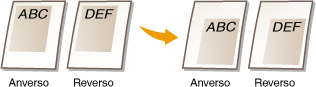 Si se especifican las opciones de desplazamiento junto con la opción <Margen de encuadernación>, los valores especificados se agregarán de forma conjunta.
|
<Opciones de impresora> <Diseño> <Desplazar lado corto (anverso)> Especifique el valor de desplazamiento Desplazar lado largo (anverso)
Especifique la posición de impresión configurando el valor de desplazamiento del lado largo del anverso del papel. Cuando aumenta el valor, la posición de impresión se desplaza hacia abajo. Cuando disminuye el valor, la posición de impresión se desplaza hacia arriba.
|
-2,00 a ±0
a +2,00 (pulg.) o -50,0 a ±0 a +50,0 (mm) |
|
IMPORTANTE
|
|
Si esta opción saca algunos de los datos del área de impresión, la parte que se encuentra fuera del área de impresión no se imprimirá.
|
<Opciones de impresora> <Diseño> <Desplazar lado largo (anverso)> Especifique el valor de desplazamiento Desplazar lado corto (reverso)
Especifique la posición de impresión configurando el valor de desplazamiento del lado corto del reverso del papel. Cuando aumenta el valor, la posición de impresión se desplaza hacia la derecha. Cuando disminuye el valor, la posición de impresión se desplaza hacia la izquierda.
|
-2,00 a ±0
a +2,00 (pulg.) o -50,0 a ±0 a +50,0 (mm) |
|
IMPORTANTE
|
|
Si esta opción saca algunos de los datos del área de impresión, la parte que se encuentra fuera del área de impresión no se imprimirá.
|
<Opciones de impresora> <Diseño> <Desplazar lado corto (reverso)> Especifique el valor de desplazamiento Desplazar lado largo (reverso)
Especifique la posición de impresión configurando el valor de desplazamiento del lado largo del reverso del papel. Cuando aumenta el valor, la posición de impresión se desplaza hacia abajo. Cuando disminuye el valor, la posición de impresión se desplaza hacia arriba.
|
-2,00 a ±0
a +2,00 (pulg.) o -50,0 a ±0 a +50,0 (mm) |
|
IMPORTANTE
|
|
Si esta opción saca algunos de los datos del área de impresión, la parte que se encuentra fuera del área de impresión no se imprimirá.
|
<Opciones de impresora> <Diseño> <Desplazar lado largo (reverso)> Especifique el valor de desplazamiento Omitir error automáticamente *1
Seleccione esta opción si desea realizar automáticamente la omisión de errores para evitar los errores y seguir imprimiendo cuando se produzca un error en los datos de impresión. Si selecciona <Off>, puede realizar la omisión de errores utilizando el panel de control.
|
Off
On |
|
NOTA
|
|
La omisión de errores evita los errores en los datos de impresión, por lo que es posible que el documento no se imprima correctamente.
Puede realizar la omisión de errores manualmente.
Pulse  (Monitor de estado) <Trabajos de copia/impresión> <Estado de trabajos> seleccione el documento que contenga los errores <Omitir error> . (Monitor de estado) <Trabajos de copia/impresión> <Estado de trabajos> seleccione el documento que contenga los errores <Omitir error> . |
<Opciones de impresora> <Omitir error automáticamente> Seleccione <Off> o <On> Tiempo de espera *1
Configure el periodo de tiempo tras el cual el equipo eliminará los datos de impresión incompletos de la memoria. El equipo elimina los datos de impresión incompletos porque pueden tener algunos errores y evitar que el equipo imprima el siguiente documento.
|
5 a 15
a 300 (seg.) |
|
NOTA
|
|
Dé al equipo suficiente tiempo para que reciba todos los datos de impresión del ordenador, especialmente al imprimir grandes cantidades de datos. Si especifica un periodo de tiempo demasiado corto, es posible que el equipo no reciba todos los datos de impresión a tiempo para la impresión.
|
<Opciones de impresora> <Tiempo de espera> Configure el periodo de tiempo Emulación *3
Seleccione un idioma de descripción de página según los datos de impresión o el controlador de impresora. Si selecciona <Auto>, el equipo detecta automáticamente los datos. Seleccione <PS> o <PCL> si el idioma deseado no se detecta con <Auto>.
|
Auto
PS
PCL
|
<Opciones de impresora> <Emulación> Seleccione <Auto>, <PS> o <PCL> PCL *4
Especifique las opciones de impresión PCL, como el diseño de las páginas y el tamaño del papel.
Ahorro de papel
Seleccione si desea ahorrar papel no imprimiendo páginas en blanco en los documentos. Si selecciona <On>, el equipo no imprimirá páginas en blanco. Para imprimir todos los datos de los documentos, incluyendo las páginas en blanco que haya introducido en el documento, seleccione <Off>.
|
Off
On |
<Opciones de impresora> <PCL> <Ahorro de papel> Seleccione <Off> o <On> Orientación
Seleccione <Vertical> (orientación vertical) o <Apaisado> (orientación horizontal) en la orientación de la página.
|
Vertical
Apaisado
|
<Opciones de impresora> <PCL> <Orientación> Seleccione <Vertical> o <Apaisado> Número de fuente
Especifique la fuente que desee utilizar seleccionando el número de ID de fuente correspondiente entre 0 y 104. Puede imprimir la lista de fuentes PCL con fuentes de muestra desde el panel de control. Lista de fuentes PCL
|
0
a 104 |
<Opciones de impresora> <PCL> <Número de fuente> Seleccione el número de fuente Tamaño en puntos
Configure el tamaño de fuente en puntos, ajustable en incrementos de 0,25. Podrá especificar esta opción solo si selecciona una fuente escalable de espaciado proporcional en <Número de fuente>.
|
4,00 a 12,00
a 999,75 (puntos) |
<Opciones de impresora> <PCL> <Tamaño en puntos> Especifique el tamaño de los puntos Paso
Configure el paso de la fuente, o cpp (caracteres por pulgada), ajustable en incrementos de 0,01. Puede especificar esta opción solo si se selecciona una fuente escalable de paso fijo o una fuente de mapa de bits en <Número de fuente>.
|
0,44 a 10,00
a 99,99 (cpp) |
<Opciones de impresora> <PCL> <Paso> Especifique el valor del paso Líneas por página *2
Configure el número de líneas impresas en una página entre 5 y 128. Esta opción se modifica automáticamente en función de las opciones especificadas en <Tamaño papel prefijado> y <Orientación>.
|
5 a 60
a 128 (líneas) |
<Opciones de impresora> <PCL> <Líneas por página> Especifique el número de líneas Código de caracteres
Seleccione el código de caracteres que más se adapte al ordenador desde el que envíe los datos de impresión. La opción especificada se ignora cuando el código de caracteres se controla a través de la fuente especificada en <Número de fuente>.
|
<Opciones de impresora> <PCL> <Código de caracteres> Seleccione el código de caracteres Papel personalizado
Seleccione si desea configurar un tamaño de papel personalizado. Seleccione <On> para configurar las dimensiones del papel en <Dimensión X> y <Dimensión Y>.
|
Off
On |
<Opciones de impresora> <PCL> <Papel personalizado> Seleccione <Off> o <On> Unidad de medida *2
Seleccione la unidad de medición que desee utilizar para configurar un tamaño de papel personalizado.
|
Milímetros
Pulgadas
|
<Opciones de impresora> <PCL> <Unidad de medida> Seleccione <Milímetros> o <Pulgadas> Dimensión X
Especifique la dimensión horizontal (lado corto) del papel personalizado.
|
3 a 8 1/2
(pulg.) o 76 a 216 (mm) |
<Opciones de impresora> <PCL> <Dimensión X> Especifique la dimensión Dimensión Y
Especifique la dimensión vertical (lado largo) del papel personalizado.
|
5 a 14
(pulg.) o 127 a 356 (mm) |
<Opciones de impresora> <PCL> <Dimensión Y> Especifique la dimensión Agregar CR a LF
Seleccione si desea añadir un retorno de carro (CR) cuando el equipo reciba un código de salto de línea (LF). Si se selecciona <Sí>, la posición de impresión se desplaza hasta el principio de la siguiente línea cuando el equipo recibe un código LF. Si se selecciona <No>, la posición de impresión se desplaza hasta la siguiente línea, justo debajo del código LF recibido.
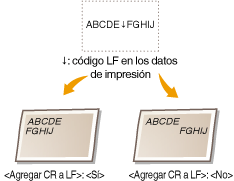
|
Sí
No
|
<Opciones de impresora> <PCL> <Agregar CR a LF> Seleccione <Sí> o <No> Ampliar anchura de impresión A4
Seleccione si desea ampliar la anchura del área de impresión del papel de tamaño A4 en orientación vertical a la anchura del tamaño LTR.
|
Off
On |
<Opciones de impresora> <PCL> <Ampliar anchura de impresión A4> Seleccione <Off> o <On> Tonos medios
Especifique el método de procesamiento de datos para reproducir medios tonos (el rango intermedio entre las áreas más claras y oscuras). Puede seleccionar <Resolución>, <Tono de color>, <Gradación> o <Alta resolución> de forma independiente para texto, gráficos e imágenes.
|
Texto
Resolución
Tono de color
Gradación
Alta resolución
Gráficos
Resolución
Tono de color
Gradación
Alta resolución
Imagen
Resolución
Tono de color
Gradación
Alta resolución
|
<Opciones de impresora> <PCL> <Tonos medios> Especifique las opciones de los tonos medios 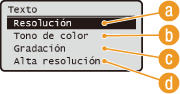
<Resolución>
Imprime los textos y las líneas finas con bordes nítidos.
<Tono de color>
Imprime imágenes con un contraste mejorado entre las partes oscuras y claras.
 <Gradación>
Imprime gradaciones como las de los gráficos o las imágenes fotográficas con un acabado suave.
 <Alta resolución>
Imprime el texto y las líneas finas con bordes más nítidos que <Resolución>.
BarDIMM *5
Habilite o deshabilite BarDIMM, un sistema de impresión de códigos de barras.
|
Desactivar
Activar
|
<Opciones de impresora> <PCL> <BarDIMM> Seleccione <Activar> o <Desactivar> FreeScape *5
Especifique el AEC (Código de escape alternativo) que desee utilizar en los comandos de códigos de barras cuando el ordenador host no admita el Código de escape estándar.
|
Off
~
"
#
$
/
\
?
{
}
|
|
|
NOTA
|
|
Esta opción solo está disponible cuando <BarDIMM> está habilitado.
|
<Opciones de impresora> <PCL> <FreeScape> Seleccione un código de escape PS *6
Especifique las opciones de impresión PS, como el ajuste de los medios tonos y la conversión de escala de grises.
Tiempo de espera de trabajos
Especifique el periodo de tiempo en el que se cancelará automáticamente el trabajo de impresión suspendido. Si no desea habilitar el tiempo de espera, especifique "0".
|
0
a 3600 (seg.) |
<Opciones de impresora> <PS> <Tiempo de espera de trabajos> Configure el periodo de tiempo Imprimir errores PS
Seleccione si desea imprimir un informe de errores cuando se produzca un error de PostScript.
|
Off
On
|
<Opciones de impresora> <PS> <Imprimir errores PS> Seleccione <Off> o <On> Tonos medios
Especifique el método de procesamiento de datos para reproducir medios tonos (el rango intermedio entre las áreas más claras y oscuras). Puede seleccionar <Resolución>, <Gradación> o <Alta resolución> de forma independiente para texto, gráficos e imágenes.
|
Texto
Gradación
Resolución
Alta resolución
Gráficos
Gradación
Resolución
Alta resolución
Imagen
Gradación
Resolución
Alta resolución
|
<Opciones de impresora> <PS> <Tonos medios> Especifique las opciones de los tonos medios 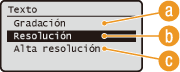
<Gradación>
Imprime gradaciones como las de los gráficos o las imágenes fotográficas con un acabado suave.
<Resolución>
Imprime los textos y las líneas finas con bordes nítidos.
<Alta resolución>
Imprime el texto y las líneas finas con bordes más nítidos que <Resolución>.
Conversión de escala de gris
Seleccione un método para convertir valores de color en un valor de escala de grises cuando imprima datos de impresión en color. Si no se logran los resultados esperados, puede probar con otro método de conversión.
|
sRGB
NTSC
RGB uniforme
|
|
NOTA
|
|
Esta opción no es válida para los datos en blanco y negro.
|
<Opciones de impresora> <PS> <Conversión de escala de gris> Seleccione <sRGB>, <NTSC> o <RGB uniforme> 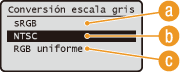
<sRGB>
Convierte valores de color en un valor de escala de grises para generar una gradación suave según el color.
<NTSC>
Convierte valores de color en un valor de escala de grises para generar apariencias equivalentes a imágenes de televisión (NTSC).
<RGB uniforme>
Convierte valores de color en un valor de escala de grises para ecualizar todos los niveles RGB según el brillo únicamente.