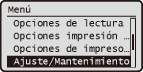
Ajuste/Mantenimiento
 |
|
Todas las opciones sobre el ajuste y el mantenimiento se muestran con descripciones breves. Las opciones predeterminadas aparecen marcadas con una cruz (
 ). ). |
|
NOTA
|
Asteriscos (*)Las opciones marcadas con "*1" solo están disponibles en imageRUNNER 1435iF / 1435i.
Las opciones marcadas con "*2" no pueden exportarse ni importarse.
|
Ajustar imagen copia
Realice este ajuste cuando realice la copia, si la gradación o la densidad de la copia difieren enormemente de las del documento original. Ajuste de la imagen de copia
Densidad impresora
Ajuste la densidad en los niveles más apropiados para la copia, la impresión de faxes recibidos, la impresión desde un dispositivo de memoria USB y la impresión de informes y listas. Ajuste de la densidad de impresión
|
Nueve niveles
|
Modo de ahorro de tóner
Especifique si desea conservar la cantidad de tóner utilizada para copiar, imprimir faxes recibidos e impresión de imprimir informes y listas. Ahorro de tóner
|
Off
On
|
|
IMPORTANTE
|
|
Cuando está habilitada esta opción, es posible que las partes o líneas finas con menor densidad de impresión aparezcan borrosas.
|
|
NOTA
|
|
Esta opción no afecta al consumo de tóner cuando se imprime con el controlador de impresora. Para obtener instrucciones sobre cómo conservar la cantidad de tóner cuando imprima con el controlador de impresora, consulte Impresión con la opción de ahorro de tóner.
|
Proceso de texto negro para color
Ajuste el color del texto negro o ennegrecido para que coincida más con el original o facilitar la lectura cuando escanee documentos en color. Ajuste de la reproducibilidad del color del texto en documentos en color
|
Alimentador *1
Siete niveles
Cristal de documentos
Siete niveles
|
Proceso especial
Si los resultados de impresión no le resultan satisfactorios debido al tipo de papel o al entorno de uso, puede utilizar las siguientes opciones para mejorar la calidad de las impresiones.
Modo especial P
Establezca la opción <Modo especial P> como <On> si el papel se ondula al imprimir en papel ligero.
|
Off
On
|
|
NOTA
|
|
Si habilita <Modo especial P> y <Modo especial N>, <Modo especial P> sustituirá a <Modo especial N>.
|

 <Ajuste/Mantenimiento>
  <Proceso especial> <Modo especial P> <On>
 Modo especial X
Cambie la opción <Modo especial X> si aparecen rayas negras en las impresiones cuando imprima desde un dispositivo de memoria USB o cuando utilice el controlador de impresora PCL/PS. El efecto aumenta con un número de modo mayor. Por otro lado, si aumenta el efecto se reduce la densidad, lo que puede provocar borrosidad en los contornos del texto y las imágenes.
|
Off
Modo 1 Modo 2 Modo 3 |
<Ajuste/Mantenimiento> <Proceso especial> <Modo especial X> Seleccione el modo Modo especial Z
Cambie la opción <Modo especial Z> si aparecen rayas negras en las impresiones durante la copia. El efecto aumenta con un número de modo mayor. Por otro lado, si aumenta el efecto se reduce la densidad, lo que puede provocar borrosidad en los contornos del texto y las imágenes.
|
Off
Modo 1 Modo 2 Modo 3 |
<Ajuste/Mantenimiento> <Proceso especial> <Modo especial Z> Seleccione el modo Modo especial M
Cambie la opción <Modo especial M> si se produce una degradación en la calidad de impresión o si existen irregularidades en la densidad de impresión. Este modo le permite seleccionar uno de cinco niveles para la salida de transferencia del equipo. Seleccione un número de modo mayor si desea imprimir en papel en el que no se adhiere bien el tóner, como por ejemplo, fichas. Seleccione un número de modo inferior al imprimir en papel que se haya almacenado a alta temperatura y alta humedad durante un largo periodo de tiempo.
|
Modo 1
Modo 2 Modo 3
Modo 4
Modo 5
|
<Ajuste/Mantenimiento> <Proceso especial> <Modo especial M> Seleccione el modo Modo especial N
Cambie la opción <Modo especial N> si el papel se arruga o atasca al imprimir en papel que haya absorbido humedad. <Modo 2> es más eficaz que <Modo 1>, pero el equipo podría tardar más en imprimir.
|
Auto
Off
Modo 1 Modo 2 |
|
IMPORTANTE
|
|
No utilice papel que se haya expuesto a altas temperaturas o a un alto nivel de humedad durante un periodo de tiempo prolongado. La impresión en dicho papel podría provocar atascos de papel frecuentes.
|
|
NOTA
|
|
Si habilita <Modo especial P> y <Modo especial N> al imprimir en papel ligero, <Modo especial P> sustituirá a <Modo especial N>.
|
<Ajuste/Mantenimiento> <Proceso especial> <Modo especial N> Seleccione el modo Modo especial O
Ajuste la opción <Modo especial O> en <On> si se producen atascos de papel al imprimir en el reverso del papel impreso.
|
Off
On |
|
IMPORTANTE
|
|
No utilice papel que se haya expuesto a altas temperaturas o a un alto nivel de humedad durante un periodo de tiempo prolongado. La impresión en dicho papel podría provocar atascos de papel frecuentes.
|
<Ajuste/Mantenimiento> <Proceso especial> <Modo especial O> <On> Modo especial S
Si cambia a un papel de tamaño superior al utilizado anteriormente, es posible que el equipo tarde algún tiempo en reanudar la impresión. En este caso, ajuste la opción <Modo especial S> en <On> para reducir el tiempo de espera para la siguiente impresión.
|
Off
On |
|
NOTA
|
|
Si este modo está habilitado, la imagen impresa anteriormente podría volver a aparecer ligeramente en la siguiente impresión.
|
<Ajuste/Mantenimiento> <Proceso especial> <Modo especial S> <On> Modo especial Y
Cambie la opción <Modo especial Y> si aparecen rayas al imprimir imágenes como imágenes de tonos medios. Si <Modo 1> no mejora la calidad de impresión, seleccione <Modo 2>.
|
Off
Modo 1
Modo 2 |
|
NOTA
|
|
Cuando esta opción está activada, es posible que el equipo tarde más en imprimir la primera página.
Si se selecciona <Modo 2>, el equipo tarda más en imprimir que si se selecciona <Modo 1>.
|
<Ajuste/Mantenimiento> <Proceso especial> <Modo especial Y> Seleccione el modo Limpiar unidad de fijación
Limpie la unidad de fijación cuando se cambie un cartucho de tóner o si aparecen rayas negras en las impresiones. Unidad de fijación
Limpiar rodillo de transferencia
Limpie el rodillo de transferencia si la calidad de impresión se deteriora o si aparecen puntos en las impresiones. Rodillo de transferencia
Limpiar unidad tambor
Limpie la unidad del tambor si la calidad de impresión se deteriora. Unidad de tambor
Limpiar alimentador *1
Limpie automáticamente los rodillos del alimentador si los documentos se ensucian después de introducirse a través del alimentador. Alimentador (sólo imageRUNNER 1435iF / 1435i)
Eliminar rayas del área lectura original *1
Indique si desea que el equipo detecte polvo en el área de escaneado del alimentador. Cuando en esta opción se selecciona <On>, las rayas provocadas por el polvo del área de escaneado no aparecen en las impresiones.
|
Off
On |
|
NOTA
|
|
Limpie el área de escaneado del alimentador (Limpieza del alimentador manualmente) si continúan apareciendo rayas en las impresiones cuando en esta opción se selecciona <On>.
|
<Ajuste/Mantenimiento> <Eliminar rayas del área lectura original> Seleccione <Off> o <On> Inicializar tras cambiar piezas *1*2
Después de cambiar los rodillos y la almohadilla de instalación dentro del alimentador, realice este procedimiento para restablecer el número de páginas escaneadas utilizando el alimentador en cero. Inicialización después de sustituir piezas (sólo imageRUNNER 1435iF / 1435i)