Impresión desde una memoria USB (Impresión USB)
Puede imprimir archivos almacenados en un dispositivo de memoria USB conectándolo directamente al equipo. Con esta función, puede imprimir sin utilizar un ordenador. Asegúrese de que esta función esté habilitada antes de la operación (Restricción de la función Impresión USB).
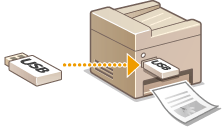
Formatos de archivo disponibles
Puede imprimir los siguientes tipos de archivos.
JPEG (DCF/Exif 2.21 o anterior/JFIF)
TIFF (compresión JPEG/MH/MR/MMR)
PDF* (1.7)
|
|
* Solo están disponibles en imageRUNNER 1435iF, o en imageRUNNER 1435i / 1435 con el USB Direct Print Kit (for PDF) opcional o el Kit de Impresora PS habilitado.
|
|
NOTA
|
|
En los archivos JPEG y TIFF, el tamaño máximo de los datos para imprimir por archivo*1 es de 50 MB*2.
*1 En el caso de los archivos TIFF de varias páginas, el tamaño máximo de los datos es por página.
*2 El tamaño máximo de los datos es de 20 MB cuando está habilita la función Impresión segura.
En los archivos PDF, el tamaño máximo de los datos para imprimir por archivo es de 2 GB.
Tenga en cuenta que es posible que incluso los archivos con un tamaño menor al indicado anteriormente no se impriman correctamente.
|
Dispositivos de memoria USB disponibles
Puede utilizar dispositivos de memoria USB con los siguientes estilos de formato.
FAT16 (capacidad de memoria: hasta 2 GB)
FAT32 (capacidad de memoria: hasta 32 GB)
|
IMPORTANTE
|
|
No utilice dispositivos de memoria USB no estándar. Es posible que no pueda imprimir los archivos correctamente con algunos dispositivos de memoria USB.
No conecte otros dispositivos que no sean dispositivos de memoria USB. Los dispositivos de memoria USB no pueden conectarse a través de concentradores USB ni cables de prolongación.
No utilice dispositivos de memoria USB con funciones especiales como funciones de seguridad integradas.
|
|
NOTA
|
|
Si una carpeta de un dispositivo de memoria USB cuenta con muchos archivos, el proceso de escaneado de archivos para imprimir llevará más tiempo. Utilice el ordenador para eliminar archivos innecesarios del dispositivo de memoria USB o trasládelos a una carpeta diferente.
|
1
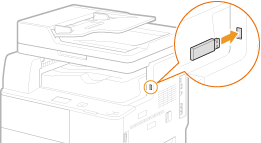
Conecte un dispositivo de memoria USB al puerto de memoria USB.
IMPORTANTE:
El puerto USB situado en la parte derecha del equipo hacia la parte trasera no está disponible.
No desconecte, interrumpa ni apague el equipo o el dispositivo de memoria USB cuando se estén transfiriendo datos.
2
Pulse  (USB PRINT).
(USB PRINT).3
Utilice  /
/ para seleccionar <Seleccione archivos que desea imprimir>, y pulse
  .
.
/ para seleccionar <Seleccione archivos que desea imprimir>, y pulse .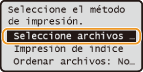
NOTA:
Impresión de índice
Impresión de índice
Puede imprimir miniaturas de los archivos de imágenes (solo JPEG) almacenados en un dispositivo de memoria USB. Para imprimir las imágenes como miniaturas, seleccione <Impresión de índice> en la pantalla anterior, y continúe con el siguiente paso.
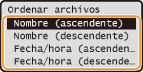
 Para cambiar el orden de clasificación de los archivos
Puede cambiar el orden de clasificación de los archivos en un dispositivo de memoria USB.
NOTA:
Puede especificar una opción de clasificación como por ejemplo <Nombre (ascendente)> o <Fecha/hora (ascendente)> como opción predeterminada para el orden de clasificación de los archivos. Opciones prefijad. para ordenar archivos
Puede especificar una opción de clasificación como por ejemplo <Nombre (ascendente)> o <Fecha/hora (ascendente)> como opción predeterminada para el orden de clasificación de los archivos. Opciones prefijad. para ordenar archivos
|
1
|
Seleccione <Ordenar archivos>, y pulse
.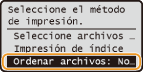 |
|
2
|
Seleccione los criterios de clasificación de los archivos y pulse
. |
|
NOTA:
Si selecciona <Fecha/hora (ascendente)> o <Fecha/hora (descendente)>, los archivos se clasifican en base a las fechas y horas de modificación de los archivos.
|
4
Seleccione el archivo que desee imprimir, y pulse .
.Puede seleccionar varios archivos.
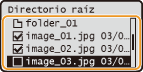
Para eliminar una selección, seleccione el archivo que haya seleccionado (marcado como  ), y pulse .
), y pulse .Para visualizar el contenido de una carpeta, seleccione una carpeta, y pulse o  . Para volver a la carpeta en el nivel superior, pulse
  (Anterior) o
  .
.
o . Para volver a la carpeta en el nivel superior, pulse (Anterior) o .NOTA:
Las carpetas y los archivos que se encuentren por debajo del tercer directorio no se mostrarán.
Cuando se desplace hasta otra carpeta, se borrarán las selecciones de archivos anteriores.
No puede seleccionar documentos JPEG/TIFF y documentos PDF al mismo tiempo.
Para seleccionar todos los archivos
Seleccione <Seleccionar todo>, y pulse .Se seleccionan todos los archivos mostrados.
.Se seleccionan todos los archivos mostrados.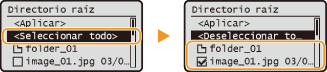
Para borrar todas las selecciones, seleccione <Deseleccionar todo>, y pulse .
.5
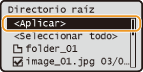
Seleccione <Aplicar> y pulse .
.
6
Especifique las opciones de impresión según sus necesidades.
Para especificar las opciones de impresión de todos los formatos de archivo
Utilice / para seleccionar la configuración, pulse y especifique cada opción.
/ para seleccionar la configuración, pulse y especifique cada opción.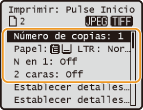
<Número de copias>
Especifique el número de copias de 1 a 99. Utilice/ o las teclas numéricas para introducir la cantidad y pulse .
Especifique el número de copias de 1 a 99. Utilice
/ o las teclas numéricas para introducir la cantidad y pulse .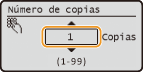
<Papel>
Seleccione el papel sobre el que desee imprimir. Utilice/ para seleccionar el papel, y pulse .
Seleccione el papel sobre el que desee imprimir. Utilice
/ para seleccionar el papel, y pulse .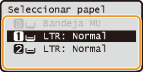
<N en 1>
Puede imprimir dos o cuatro imágenes en una única hoja. Utilice/ para seleccionar <2 en 1> o <4 en 1>, y pulse .
Puede imprimir dos o cuatro imágenes en una única hoja. Utilice
/ para seleccionar <2 en 1> o <4 en 1>, y pulse .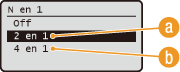
 <2 en 1>
Imprime dos imágenes en una única hoja.
 <4 en 1>
Imprime cuatro imágenes en una única hoja.
NOTA:
<N en 1> no está disponible para imprimir archivos TIFF.
<N en 1> no está disponible para imprimir archivos TIFF.
<2 caras>
Puede realizar impresiones a doble cara. Utilice/ para seleccionar la posición de encuadernación, y pulse .
Puede realizar impresiones a doble cara. Utilice
/ para seleccionar la posición de encuadernación, y pulse .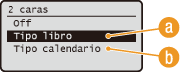
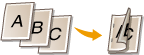
<Tipo libro>
Imprime las imágenes de tal forma que las páginas impresas se abren horizontalmente cuando están encuadernadas.
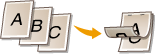
<Tipo calendario>
Imprime las imágenes de tal forma que las páginas impresas se abren verticalmente cuando están encuadernadas.
|
NOTA:
<2 caras> es posible que no esté disponible con algunos tamaños o tipos de papel. Papel
Puede especificar la opción de doble cara pulsando
 (2 caras/Copia de carné), en lugar de seleccionar <2 caras> como se indicó en el procedimiento descrito anteriormente. (2 caras/Copia de carné), en lugar de seleccionar <2 caras> como se indicó en el procedimiento descrito anteriormente. |
Para especificar las opciones de impresión de los archivos JPEG/TIFF únicamente
Utilice / para seleccionar <Establecer detalles de JPEG/TIFF>  especifique la opción <Aplicar> .
/ para seleccionar <Establecer detalles de JPEG/TIFF> especifique la opción <Aplicar> .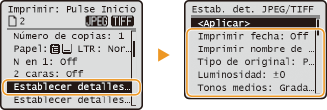
<Imprimir fecha>
Puede imprimir la fecha de modificación del archivo debajo de cada imagen. Utilice/ para seleccionar <On>, y pulse .
Puede imprimir la fecha de modificación del archivo debajo de cada imagen. Utilice
/ para seleccionar <On>, y pulse .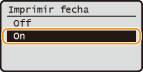
NOTA:
Aunque <Imprimir fecha> no esté disponible en la función Impresión de Índice, la fecha de modificación del archivo se imprimirá automáticamente debajo de cada imagen.
Aunque <Imprimir fecha> no esté disponible en la función Impresión de Índice, la fecha de modificación del archivo se imprimirá automáticamente debajo de cada imagen.
<Imprimir nombre de archivo>
Puede imprimir el nombre del archivo debajo de cada imagen. Utilice/ para seleccionar <On>, y pulse .
Puede imprimir el nombre del archivo debajo de cada imagen. Utilice
/ para seleccionar <On>, y pulse .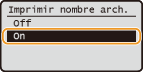
NOTA:
Aunque <Imprimir nombre de archivo> no esté disponible en la función Impresión de Índice, el nombre del archivo se imprimirá automáticamente debajo de cada imagen.
Aunque <Imprimir nombre de archivo> no esté disponible en la función Impresión de Índice, el nombre del archivo se imprimirá automáticamente debajo de cada imagen.
<Tipo de original>
Puede seleccionar el tipo de original en función de la imagen que desee imprimir. Utilice/ para seleccionar <Priorizar fotos> o <Priorizar texto>, y pulse .
Puede seleccionar el tipo de original en función de la imagen que desee imprimir. Utilice
/ para seleccionar <Priorizar fotos> o <Priorizar texto>, y pulse .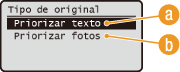
<Priorizar texto>
Da prioridad a la nitidez en la impresión de texto.
<Priorizar fotos>
Da prioridad a la nitidez en la impresión de imágenes fotográficas.
<Luminosidad>
Puede ajustar el brillo de las impresiones. Utilice/ para ajustar el brillo y pulse .
Puede ajustar el brillo de las impresiones. Utilice
/ para ajustar el brillo y pulse .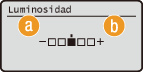
<–>
Imprime las imágenes más oscuras.
<+>
Imprime las imágenes más claras.
NOTA:
Puede ajustar el brillo de los archivos TIFF solo cuando están comprimidos mediante JPEG.
Puede ajustar el brillo de los archivos TIFF solo cuando están comprimidos mediante JPEG.
<Tonos medios>
Puede seleccionar el método de impresión para reproducir medios tonos (el rango intermedio entre las áreas más claras y oscuras de una imagen) para obtener la máxima calidad de imagen. Utilice/ para seleccionar <Gradación> o <Difusión de error>, y pulse .
Puede seleccionar el método de impresión para reproducir medios tonos (el rango intermedio entre las áreas más claras y oscuras de una imagen) para obtener la máxima calidad de imagen. Utilice
/ para seleccionar <Gradación> o <Difusión de error>, y pulse .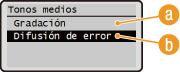
<Gradación>
Imprime imágenes con gradación fina, como imágenes de cámaras digitales, con un acabado suave.
<Difusión de error>
Imprime imágenes con texto pequeño o líneas finas con un acabado nítido.
Para especificar las opciones de impresión de los archivos PDF únicamente
Utilice / para seleccionar <Establecer detalles de PDF> especifique la opción <Aplicar> .
/ para seleccionar <Establecer detalles de PDF> especifique la opción <Aplicar> .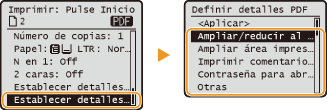
<Ampliar/reducir al tamaño del papel>
Puede imprimir archivos PDF originales en el tamaño ampliado o reducido automáticamente para ajustarlos al tamaño de papel seleccionado. Utilice/ para seleccionar <On>, y pulse .
Puede imprimir archivos PDF originales en el tamaño ampliado o reducido automáticamente para ajustarlos al tamaño de papel seleccionado. Utilice
/ para seleccionar <On>, y pulse .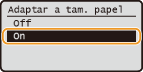
<Ampliar área impresión>
Puede eliminar el margen y ampliar el área de impresión a los bordes del papel. Utilice/ para seleccionar <On>, y pulse .
Puede eliminar el margen y ampliar el área de impresión a los bordes del papel. Utilice
/ para seleccionar <On>, y pulse .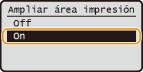
NOTA:
Si selecciona <On>, algunas partes de la imagen pueden desaparecer cerca del borde del papel o el papel puede mancharse en parte dependiendo del original.
Si selecciona <On>, algunas partes de la imagen pueden desaparecer cerca del borde del papel o el papel puede mancharse en parte dependiendo del original.
<Imprimir comentarios>
Puede imprimir archivos PDF con todos los comentarios. Utilice/ para seleccionar <Auto>, y pulse .
Puede imprimir archivos PDF con todos los comentarios. Utilice
/ para seleccionar <Auto>, y pulse .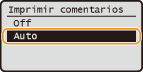
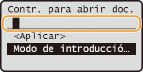
<Contraseña para abrir documento>
Puede imprimir el archivo PDF protegido mediante contraseña introduciendo una contraseña para abrir el archivo. Introduzca la contraseña y pulse.
Puede imprimir el archivo PDF protegido mediante contraseña introduciendo una contraseña para abrir el archivo. Introduzca la contraseña y pulse
.
<Otras>
Puede especificar las opciones para lograr los mejores resultados de impresión. Utilice/ para seleccionar la opción especifique la opción <Aplicar> .
Puede especificar las opciones para lograr los mejores resultados de impresión. Utilice
/ para seleccionar la opción especifique la opción <Aplicar> .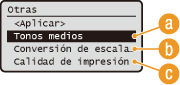
<Tonos medios>
Consulte Tonos medios para ver la descripción de la opción.
<Conversión de escala de gris>
Consulte Conversión de escala de gris para ver la descripción de la opción.
 <Calidad de impresión>
Consulte Calidad de impresión para ver la descripción de la opción.
7
Pulse  .
.
.Se iniciará la impresión.
Para cancelar trabajos de impresión, seleccione <Cancelar> <Sí> .
<Sí> .8
Desconecte el dispositivo de memoria USB del puerto de memoria USB.
|
1
|
Pulse
 . . |
|
2
|
Pulse
 (Monitor de estado). (Monitor de estado). |
|
3
|
Utilice
/ para seleccionar <Estado de dispositivo>, y pulse . |
|
4
|
Seleccione <Retirar dispositivo de memoria>, y pulse
.Espere hasta que aparezca el mensaje <Puede retirar el dispositivo de memoria.>.
|
|
5
|
Desconecte el dispositivo de memoria USB.
|
|
CONSEJOS
|
|
Si desea imprimir siempre con la misma configuración: Cambios en las opciones de impresión USB predeterminadas
|