Enviando faxes do PC
|
IMPORTANTE
|
|
Quando <Permitir TX do Driver do Fax> é definido como <Desativado>, você não pode enviar faxes de computadores.
Você precisa ativar o Gerenciamento de IDs do departamento no driver de fax que utiliza se o Gerenciamento de IDs do departamento estiver ativado na máquina. Para mais informações, clique em [Ajuda] na tela do driver do fax. Definindo a Gestão ID Depart.
|
1
Abra um documento em um aplicativo e visualize a caixa de diálogo de impressão.
O modo como a caixa de diálogo de impressão é visualizada difere em cada aplicativo. Para obter mais informações, consulte os manuais de instruções do aplicativo que você está usando.
2
Selecione seu driver de fax e clique [Imprimir].
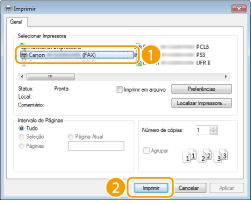
OBSERVAÇÃO:
Ao enviar a partir do aplicativo Windows Store
Ao enviar a partir do aplicativo Windows Store
Windows 8/Server 2012: Exiba os botões do lado direito da tela, e toque ou clique em [Dispositivos]  no fax que você está usando [Imprimir]. Quando você imprime dessa forma, você somente pode especificar configurações para algumas das configurações de impressão.
no fax que você está usando [Imprimir]. Quando você imprime dessa forma, você somente pode especificar configurações para algumas das configurações de impressão.Windows 8.1/Server 2012 R2: Exiba os botões do lado direito da tela, e toque ou clique em [Dispositivos] [Imprimir] no fax que você está usando [Imprimir]. Quando você imprime dessa forma, você somente pode especificar configurações para algumas das configurações de impressão.
[Imprimir] no fax que você está usando [Imprimir]. Quando você imprime dessa forma, você somente pode especificar configurações para algumas das configurações de impressão.Se a mensagem [A impressora exige sua atenção. Vá para a área de trabalho para cuidar dela.] for exibida, vá para a área de trabalho e vá à etapa 3. Essa mensagem aparece quando a máquina está configurada para exibir o nome do usuário durante a impressão ou em situações semelhantes.
3
Especifique o destino.
 Especificando um destino
 Especificando vários destinos
Se você precisar especificar um número para ligar para uma linha externa, selecione [Configurações detalhadas] [Adicionar prefixo de discagem externa ao número de fax G3/IP] e insira o número em [Prefixo de discagem externa]. O número especificado é adicionado ao início do número de fax quando a máquina disca.
[Adicionar prefixo de discagem externa ao número de fax G3/IP] e insira o número em [Prefixo de discagem externa]. O número especificado é adicionado ao início do número de fax quando a máquina disca.Para facilitar a especificação de destinos usando o Catálogo de endereços, consulte Usando destinos registrados.
Selecionar [Armazenamento de informações e imagem de fax enviadas] permite que você armazene os registros para envio de documentos e verifique a informação detalhada de um documento enviado junto com sua imagem, incluindo destinatários e número de páginas. Para mais informações, clique em [Ajuda] na tela de driver do fax.
NOTA:
Se você tiver selecionado [Confirmar número de fax/URI ao Definir destinatário] na caixa de diálogo que é exibida quando [Definições de segurança] da guia [Especial] é clicado, digite [confirmar o número de Fax]/[Confirmar URI]. Para mais informações, clique em [Ajuda] na tela do driver do fax.
4
Anexe uma folha de capa ao documento conforme necessário. Anexando folhas de capa aos PC Faxes
5
Clique em [Enviar] para enviar o documento.