Anexando folhas de capa aos PC Faxes
Você pode anexar a folha de capa ao documento que está enviando. Selecione uma folha de capa a partir de três modelos de capa pré-definidos no driver de fax ou crie sua próprias capas personalizadas. Para mais informações, clique em [Ajuda] na tela de fax do driver.
1
Abra um documento em um aplicativo e visualize a caixa de diálogo de impressão.
O modo como a caixa de diálogo de impressão é visualizada difere em cada aplicativo. Para obter mais informações, consulte os manuais de instruções do aplicativo que você está usando.
2
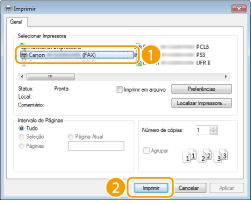
Selecione seu driver de fax e clique [Imprimir].
3
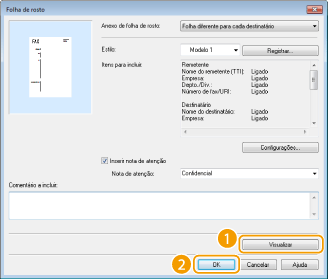
Clique no [Folha de rosto] e especifique cada configuração.
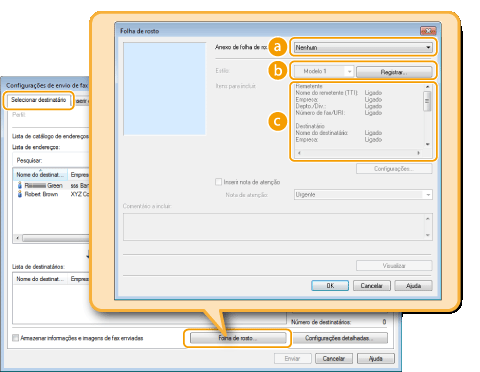
 [Anexo de folha de rosto]
Selecione [Folha diferente para cada destinatário] ou [Folha igual para todos os destinatários].
 [Estilo]
Selecione uma folha de capa a partir de três folhas de capa pré-definidas (Modelo 1 a 3). O layout da folha de capa selecionado é exibido na imagem à esquerda.
 [Itens para incluir]
Exibe os itens que serão incluídos em uma folha de rosto. Para alterar os itens a serem incluídos, clique em [Configurações].
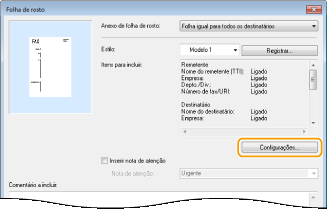
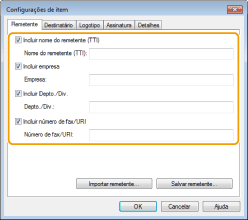
 Guia [Remetente]
Selecione os itens do remetente que você deseja incluir e insira as informações.
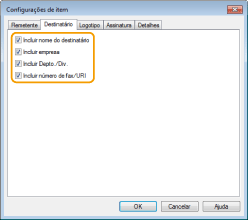
Guia [Destinatário]
Selecione os itens de destinos que você deseja incluir e insira as informações. Nomes de destinos, empresas, departamentos e números de fax especificados na guia [Selecionar destinatário]/[Inserir destinatário] (Enviando faxes do PC) são incluídos na folha de capa.
Guia [Logotipo]/Guia [Assinatura]
Especificar cada configuração. A tela seguinte exibe um exemplo para quando a guia [Logotipo] está selecionada.
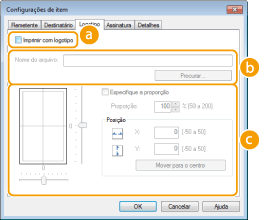 Com/sem logotipos ou assinaturas
Selecione [Imprimir com logotipo] ou [Imprimir com assinatura] se desejar incluir logotipos ou assinaturas na folha de capa. Tenha os arquivos bitmap de logotipo ou assinatura de antemão.
Local dos arquivos de logotipo ou assinaturaEspecifique o local em que os logotipos ou assinaturas estão salvos. Clique em [Procurar] para localizar o arquivo que você está usando para logotipos ou assinaturas.
Tamanho e posição dos logotipos e assinaturas especificadasAjuste o tamanho e posição dos logotipos e assinaturas especificadas enquanto verifica a imagem exibida à esquerda.
Guia [Detalhes]
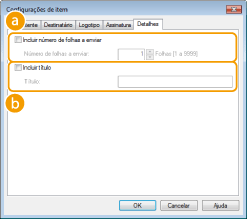 [Incluir número de folhas a enviar]
Selecione esta caixa de seleção se você deseja incluir o número de folhas que você enviará na folha de capa e especifique o número de folhas em [Número de folhas a enviar]. O número de folhas a enviar não é contado automaticamente. O valor especificado aqui está incluído na folha de capa.
[Incluir título]Selecione esta caixa de seleção se você deseja adicionar um título à folha de capa e insira o título em [Título].
4
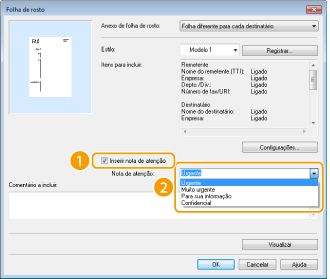
Se você deseja inserir uma observação de atenção, selecione [Inserir nota de atenção] e selecione uma observação da lista suspensa de [Nota de atenção].
Estão disponíveis notas de atenção como "Urgente" e "Confidencial." Você também pode inserir caracteres diretamente em [Nota de atenção] em vez de selecionar uma nota da lista.
Você também pode adicionar comentários [Comentário a incluir].
5
Clique em [Visualizar] para verificar os conteúdos da folha de capa e, se tudo estiver correto, clique em [OK].
Para modificar os conteúdos, execute novamente as etapas a partir da 3ª.
Uma folha de capa especificada é anexada ao fax quando ele é enviado.