
<Skriver>
Alle innstillingene for skriveren er oppført med beskrivelser. Standardinnstillinger er merket med en dolk (/b_dagger.gif) ).
).
).|
|
Stjerner (*)Det kan hende at innstillinger merket med "*1" ikke vises, alt etter hvilken modell du bruker, alternativer eller andre innstillingselementer.
Innstillinger merket med "*2" kan ikke importeres eller eksporteres.
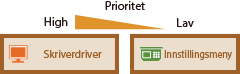
Prioritet for innstillingerHvis en utskriftsinnstilling er angitt fra både skriverdriveren og maskinens betjeningspanel, overstyrer spesifikasjonen fra skriverdriveren den fra betjeningspanelet. Spesifikasjonen fra betjeningspanelet gjelder i noen spesifikke tilfeller, som for eksempel ved PS-/PCL-utskrift og når du skriver ut fra en datamaskin som kjører UNIX eller et annet operativsystem som ikke har tilgjengelige skriverdrivere for maskinen.
 |
<Skriverinnstillinger>
Konfigurer innstillinger om utskrift og skriveroperasjoner.
<Prioriter driverinnstillinger under utskrift>
Velg om utskriften som utføres i samsvar med skriverdriverens innstillinger for papirformat og type, tar prioritet over innstillingene som er gjort for hver papirkilde under <Papirinnst.> på skjermbildet Hjem. Ved å velge <På> kan du skrive ut fra papirkilden som er angitt i skriverdriveren, uavhengig av papirinnstillingene på maskinen. En feilmelding kan stilles inn til å vise hvis det papiret som er lagt i, er svært forskjellig fra det som er angitt i skriverdriveren.
|
<Multibrett>
<Prioriter driverinnstillinger>
<Av>
<På>
<Handl. ved feilsams. størr.>
<Tvungen utskrift>
<Vis feil>
<Skuff 1>
<Prioriter driverinnstillinger>
<Av>
<På>
<Handl. ved feilsams. størr.>
<Tvungen utskrift>
<Vis feil>
<Skuff 2>*1
<Prioriter driverinnstillinger>
<Av>
<På>
<Handl. ved feilsams. størr.>
<Tvungen utskrift>
<Vis feil>
|
<Meny> /b_key_arrow_right.gif) <Funksjonsinnstillinger> <Skriver> <Skriverinnstillinger> <Prioriter driverinnstillinger under utskrift> Velg papirkilde Velg <På> i <Prioriter driverinnstillinger> <Handl. ved feilsams. størr.> Velg <Tvungen utskrift> eller <Vis feil> <Bruk>
<Funksjonsinnstillinger> <Skriver> <Skriverinnstillinger> <Prioriter driverinnstillinger under utskrift> Velg papirkilde Velg <På> i <Prioriter driverinnstillinger> <Handl. ved feilsams. størr.> Velg <Tvungen utskrift> eller <Vis feil> <Bruk> /b_key_home18.gif)
<Funksjonsinnstillinger> <Skriver> <Skriverinnstillinger> <Prioriter driverinnstillinger under utskrift> Velg papirkilde Velg <På> i <Prioriter driverinnstillinger> <Handl. ved feilsams. størr.> Velg <Tvungen utskrift> eller <Vis feil> <Bruk> /b_dis750.gif)
Tvungen utskrift
Fortsette utskrift selv om papirformatinnstillingen i skriverdriveren og formatet på det innlagte papiret er ganske forskjellige.
Fortsette utskrift selv om papirformatinnstillingen i skriverdriveren og formatet på det innlagte papiret er ganske forskjellige.
<Vis feil>
Når innstillingen for papirformat i skriverdriveren og det papiret som er lagt i er forskjellig, vises en feilmelding og utskriften stoppes.
Når innstillingen for papirformat i skriverdriveren og det papiret som er lagt i er forskjellig, vises en feilmelding og utskriften stoppes.
 |
|
Dersom innstillingen i skriverdriveren ikke passer med formatet og typen til papiret som er lagt i med <På>, kan papirstopp eller utskriftsfeil oppstå.
|
<Kopier>
Angi antall kopier som skal skrives ut.
|
1
til 999 |
<Meny> <Funksjonsinnstillinger> <Skriver> <Skriverinnstillinger> <Kopier> Angi antall kopier som skal skrives ut <Bruk>
<Funksjonsinnstillinger> <Skriver> <Skriverinnstillinger> <Kopier> Angi antall kopier som skal skrives ut <Bruk> <2-sidig utskrift> *1
Velg om du vil lage 2-sidige utskrifter.
|
<Av>
<På> |
<Meny> <Funksjonsinnstillinger> <Skriver> <Skriverinnstillinger> <2-sidig utskrift> Velg <Av> eller <På>
<Funksjonsinnstillinger> <Skriver> <Skriverinnstillinger> <2-sidig utskrift> Velg <Av> eller <På> <Standardpapir>
Angi standard papirformat og -type. Utskriften vil bli utført med papir som har det formatet og typen som stilles inn her, når du ønsker å skrive ut fra et operativsystem som ikke støtter skriverdrivere eller fra en mobil enhet eller annen enhet som ikke støtter innstilling av papirformat og -type. Tilgjengelig papir
<Meny> <Funksjonsinnstillinger> <Skriver> <Skriverinnstillinger> <Standardpapir> Velg papirformat Velg papirtype
<Funksjonsinnstillinger> <Skriver> <Skriverinnstillinger> <Standardpapir> Velg papirformat Velg papirtype <Papirformat overstyring>
Velg om du vil veksle mellom utskrift på A4- og Letter-format hvis ett av disse papirformatene er lagt i, men det andre ikke er det. Når du velger <På>, hvis du angir at papir i A4-format skal skrives ut fra datamaskinen men A4-papir ikke er lagt i maskinen, vil dokumentet bli skrevet ut på papir i Letter-format.
|
<Av>
<På> |
<Meny> <Funksjonsinnstillinger> <Skriver> <Skriverinnstillinger> <Papirformat overstyring> Velg <Av> eller <På>
<Funksjonsinnstillinger> <Skriver> <Skriverinnstillinger> <Papirformat overstyring> Velg <Av> eller <På> |
|
|
Du kan angi skriverinnstillinger, som antall eksemplarer eller enkeltsidig/dobbeltsidig utskrift fra en applikasjon eller skriverdriveren. Innstillingen <Papirformat overstyring> kan imidlertid bare angis på maskinen.
|
<Utskriftskvalitet>
Du kan endre innstillingene for utskriftskvalitet.
<Tetthet> *1
Juster tonertettheten.
|
Gul/magenta/cyan/svart
17 nivåer
<Finjuster>
<Gul>/<Magenta>/<Cyan>/<Svart>
<Høy>/<Middels>/<Lav>
17 nivåer
|
<Meny> <Funksjonsinnstillinger> <Skriver> <Skriverinnstillinger> <Utskriftskvalitet> <Tetthet> Juster tettheten for hver farge <Bruk>
<Funksjonsinnstillinger> <Skriver> <Skriverinnstillinger> <Utskriftskvalitet> <Tetthet> Juster tettheten for hver farge <Bruk> |
|
|
Du kan bruke <Finjuster> til å justere tonertettheten for hver farge, til tre tetthetsnivåer - høy tetthet, middels tetthet og lav tetthet.
|

Når <Tonersparing> er stilt inn til <På>, kan du ikke stille inn dette elementet.
<Tonersparing>
Du kan redusere tonerforbruket. Velg <På> når du ønsker å sjekke oppsettet eller andre utseendemessige ting før du går videre med den endelige utskriften av en stor jobb.
|
<Av>
<På> |
<Meny> <Funksjonsinnstillinger> <Skriver> <Skriverinnstillinger> <Utskriftskvalitet> <Tonersparing> Velg <Av> eller <På>
<Funksjonsinnstillinger> <Skriver> <Skriverinnstillinger> <Utskriftskvalitet> <Tonersparing> Velg <Av> eller <På> <Gradering>
Angi behandlingsmetode som skal brukes for å gjengi gradering. <Høy 2> gir finere gradering enn <Høy 1>.
|
<Høy 1>
<Høy 2>
|
<Meny> <Funksjonsinnstillinger> <Skriver> <Skriverinnstillinger> <Utskriftskvalitet> <Gradering> Velg <Høy 1> eller <Høy 2>
<Funksjonsinnstillinger> <Skriver> <Skriverinnstillinger> <Utskriftskvalitet> <Gradering> Velg <Høy 1> eller <Høy 2> Denne innstillingen er bare tilgjengelig når <Oppløsning> er stilt inn til <600 dpi>.
<Finjuster tetthet>
Når fine linjer eller liten tekst er falmet, må du øke tettheten for å gi en mindre falmet utskrift.
|
Fem nivåer
|
<Meny> <Funksjonsinnstillinger> <Skriver> <Skriverinnstillinger> <Utskriftskvalitet> <Finjuster tetthet> Juster justeringsverdien <Bruk>
<Funksjonsinnstillinger> <Skriver> <Skriverinnstillinger> <Utskriftskvalitet> <Finjuster tetthet> Juster justeringsverdien <Bruk> En endring i tettheten påvirker også andre objekter enn tekst og linjer, og fargebalansen.
Denne innstillingen er bare tilgjengelig når <Oppløsning> er stilt inn til <1200 dpi>.
<Oppløsning>
Angi oppløsningen som skal brukes for behandling av utskriftsdata.
|
<1200 dpi>
<600 dpi>
|
<Meny> <Funksjonsinnstillinger> <Skriver> <Skriverinnstillinger> <Utskriftskvalitet> <Oppløsning> Velg <1200 dpi> eller <600 dpi>
<Funksjonsinnstillinger> <Skriver> <Skriverinnstillinger> <Utskriftskvalitet> <Oppløsning> Velg <1200 dpi> eller <600 dpi> <Spesiell utjevningsmodus>
Angi modusen for å skrive ut data med en jevn finish. Hvis du ikke er fornøyd med utskriftsresultatene i <Modus 1> (standard), kan du prøve å skrive ut i en annen modus.
|
<Modus 1>
<Modus 2>
<Modus 3>
<Modus 4>
<Modus 5>
<Modus 6>
|
<Meny> <Funksjonsinnstillinger> <Skriver> <Skriverinnstillinger> <Utskriftskvalitet> <Spesiell utjevningsmodus> Velg modus
<Funksjonsinnstillinger> <Skriver> <Skriverinnstillinger> <Utskriftskvalitet> <Spesiell utjevningsmodus> Velg modus /b_dis2827.gif)
<Modus 1>
Skriver ut en omrisset av tekst eller figurer med en jevn finish. Dette er den optimale modusen for ulike typer utskrift.
Skriver ut en omrisset av tekst eller figurer med en jevn finish. Dette er den optimale modusen for ulike typer utskrift.
<Modus 2>
Skriver ut omrisset av figurer og interne halvtoner med en jevn finish.
Skriver ut omrisset av figurer og interne halvtoner med en jevn finish.
<Modus 3>
Skriver ut mørk tekst eller linjer på et felt med farget bakgrunn, med en jevn finish.
Skriver ut mørk tekst eller linjer på et felt med farget bakgrunn, med en jevn finish.
<Modus 4>
Skriver ut bilder, som fotografier eller omrisset av figurer eller tekst, med en jevn finish.
Skriver ut bilder, som fotografier eller omrisset av figurer eller tekst, med en jevn finish.
<Modus 5>
Skriver ut bilder og halvtoner med en jevn balanse.
Skriver ut bilder og halvtoner med en jevn balanse.
<Modus 6>
Skriver ut hele bildet med en jevn finish.
Skriver ut hele bildet med en jevn finish.
Når <Feilspredning> er stilt inn til <På> i <Halvtoner>, gir utskrift i alle andre moduser enn <Modus 5> samme resultat.
Når <Oppløsning> er stilt inn til <1200 dpi>, gir alle andre innstillinger enn <Modus 6> samme resultat.
<Tonervolumkorreksjon>
Når tonervolumet for tekst eller linjer overskrider grenseverdien for maskinen, må du korrigere, slik at tonervolumet ikke overskrider grenseverdien.
|
<Standard>
<Graderingsprioritet>
<Tekstprioritet>
|
<Meny> <Funksjonsinnstillinger> <Skriver> <Skriverinnstillinger> <Utskriftskvalitet> <Tonervolumkorreksjon> Velg element
<Funksjonsinnstillinger> <Skriver> <Skriverinnstillinger> <Utskriftskvalitet> <Tonervolumkorreksjon> Velg element /b_dis2826.gif)
<Standard>
Justerer mengden tonertilførsel slik at korrekt oppløsning sikres for tekst og streker, og at korrekt fargetone sikres for andre typer utskriftsdata.
Justerer mengden tonertilførsel slik at korrekt oppløsning sikres for tekst og streker, og at korrekt fargetone sikres for andre typer utskriftsdata.
<Graderingsprioritet>
Justerer mengden tonertilførsel slik at korrekt fargetone sikres for alle typer utskriftsdata.
Justerer mengden tonertilførsel slik at korrekt fargetone sikres for alle typer utskriftsdata.
<Tekstprioritet>
Justerer mengden tonertilførsel slik at korrekt oppløsning sikres for alle typer utskriftsdata.
Justerer mengden tonertilførsel slik at korrekt oppløsning sikres for alle typer utskriftsdata.
<Linjekontroll>
Spesifiser behandlingsmetoden for å gjengi linjer.
|
<Oppløsningsprioritet>
<Graderingsprioritet>
|
<Meny> <Funksjonsinnstillinger> <Skriver> <Skriverinnstillinger> <Utskriftskvalitet> <Linjekontroll> Velg <Oppløsningsprioritet> eller <Graderingsprioritet>
<Funksjonsinnstillinger> <Skriver> <Skriverinnstillinger> <Utskriftskvalitet> <Linjekontroll> Velg <Oppløsningsprioritet> eller <Graderingsprioritet> /b_dis2828.gif)
<Oppløsningsprioritet>
Tegner linjer med samme oppløsning som for tekst.
Tegner linjer med samme oppløsning som for tekst.
<Graderingsprioritet>
Tegner linjer mens farge og gradering opprettholdes.
Tegner linjer mens farge og gradering opprettholdes.
<Breddejustering>
Konfigurer en innstilling for utskrift av tekst eller fine linjer med fete typer.
|
<Av>
<På>
<Tekst>
<Linje>
<Tekst og linje>
|
<Meny> <Funksjonsinnstillinger> <Skriver> <Skriverinnstillinger> <Utskriftskvalitet> <Breddejustering> <På> Velg mål
<Funksjonsinnstillinger> <Skriver> <Skriverinnstillinger> <Utskriftskvalitet> <Breddejustering> <På> Velg mål Hvis du stiller inn til <På>, kan det hende at utskriftshastigheten blir lavere eller at bildekvaliteten blir påvirket.
Selv om du stiller inn til <På>, er det ikke sikkert at fet utskrift er mulig, avhengig av utskriftapplikasjonen.
<Avansert utjevning>
Konfigurer utjevningsinnstillingen til å skrive ut omrisset av grafikk (f.eks. illustrasjoner som ble opprettet ved bruk av applikasjoner) eller tekst med jevn finish.
<Avansert utjevning>
Velg om det skal utføres utjevningsbehandling. <Nivå 2> skriver ut et omriss med jevnere finish enn <Nivå 1>. Prøv først med <Nivå 1>.
|
<Av>
<Nivå 1>
<Nivå 2>
|
<Meny> <Funksjonsinnstillinger> <Skriver> <Skriverinnstillinger> <Utskriftskvalitet> <Avansert utjevning> <Avansert utjevning> Velg element
<Funksjonsinnstillinger> <Skriver> <Skriverinnstillinger> <Utskriftskvalitet> <Avansert utjevning> <Avansert utjevning> Velg element <Bruk på grafikk> *1
Angi om det skal brukes utjevningsbehandling på grafikk når <Avansert utjevning> er stilt inn til <Nivå 1> eller <Nivå 2>.
|
<Av>
<På>
|
<Meny> <Funksjonsinnstillinger> <Skriver> <Skriverinnstillinger> <Utskriftskvalitet> <Avansert utjevning> <Bruk på grafikk> Velg <Av> eller <På>
<Funksjonsinnstillinger> <Skriver> <Skriverinnstillinger> <Utskriftskvalitet> <Avansert utjevning> <Bruk på grafikk> Velg <Av> eller <På> <Bruk på tekst> *1
Angi om utjevningsbehandling skal brukes på tekst når <Avansert utjevning> er stilt inn til <Nivå 1> eller <Nivå 2>.
|
<Av>
<På>
|
<Meny> <Funksjonsinnstillinger> <Skriver> <Skriverinnstillinger> <Utskriftskvalitet> <Avansert utjevning> <Bruk på tekst> Velg <Av> eller <På>
<Funksjonsinnstillinger> <Skriver> <Skriverinnstillinger> <Utskriftskvalitet> <Avansert utjevning> <Bruk på tekst> Velg <Av> eller <På> Innstillingene for <Bruk på grafikk> og <Bruk på tekst> er kun aktivert når [Avansert utjevning] er stilt inn til [Skriverstandard] i skriverdriveren.
<Graderingsutjevning>
Konfigurer utjevningsinnstillingen til å skrive ut graderingen (fargetettheten) for grafikk (f.eks. illustrasjoner som ble opprettet ved bruk av applikasjoner) eller bitmap-bilder med jevn finish.
<Graderingsutjevning>
Velg om det skal utføres utjevningsbehandling. <Nivå 2> skriver ut et omriss med jevnere finish enn <Nivå 1>. Prøv først med <Nivå 1>.
|
<Av>
<Nivå 1>
<Nivå 2>
|
<Meny> <Funksjonsinnstillinger> <Skriver> <Skriverinnstillinger> <Utskriftskvalitet> <Graderingsutjevning> <Graderingsutjevning> Velg element
<Funksjonsinnstillinger> <Skriver> <Skriverinnstillinger> <Utskriftskvalitet> <Graderingsutjevning> <Graderingsutjevning> Velg element <Bruk på grafikk> *1
Angi om det skal brukes utjevningsbehandling på grafikk når <Graderingsutjevning> er stilt inn til <Nivå 1> eller <Nivå 2>.
|
<Av>
<På>
|
<Meny> <Funksjonsinnstillinger> <Skriver> <Skriverinnstillinger> <Utskriftskvalitet> <Graderingsutjevning> <Bruk på grafikk> Velg <Av> eller <På>
<Funksjonsinnstillinger> <Skriver> <Skriverinnstillinger> <Utskriftskvalitet> <Graderingsutjevning> <Bruk på grafikk> Velg <Av> eller <På> <Bruk på bilder> *1
Angi om utjevningsbehandling skal brukes på bilder når <Graderingsutjevning> er stilt inn til <Nivå 1> eller <Nivå 2>.
|
<Av>
<På>
|
<Meny> <Funksjonsinnstillinger> <Skriver> <Skriverinnstillinger> <Utskriftskvalitet> <Graderingsutjevning> <Bruk på bilder> Velg <Av> eller <På>
<Funksjonsinnstillinger> <Skriver> <Skriverinnstillinger> <Utskriftskvalitet> <Graderingsutjevning> <Bruk på bilder> Velg <Av> eller <På> [Graderingsutjevning] i skriverdriveren gjelder kun grafikkdata. Innstillingen som konfigureres her gjelder for utjevningsbehandling for bildedata.
<Forbedre tekst for S/H-utskrift>
Ved utskrift av et fargedokument i svart/hvitt, vil bruk av dette elementet deg justere tettheten på teksten, for å gjøre den mer leselig. Dette er nyttig og effektivt for utskrift av et fargedokument med lys farge på teksten, i svart/hvitt.
|
<Av>
<På>
|
<Meny> <Funksjonsinnstillinger> <Skriver> <Skriverinnstillinger> <Utskriftskvalitet> <Forbedre tekst for S/H-utskrift> Velg <Av> eller <På>
<Funksjonsinnstillinger> <Skriver> <Skriverinnstillinger> <Utskriftskvalitet> <Forbedre tekst for S/H-utskrift> Velg <Av> eller <På> Dette elementet gjelder ikke tekst som er tegnet som grafikk eller bilder.
Dette elementet har ingen innvirkning på data i formatene PDF eller PS.
Hvis du stiller dette elementet inn til <Av> når du skriver ut dokumenter som inneholder tekst med lys farge, skrives teksten ut tynnere enn når <På> er valgt, så den kan være mer eller mindre leselig.
Selv når dette elementet er stilt inn til <Av>, kan utskriftsresultatet være slik at teksten ser fremhevet ut. I så fall, kan du også stille <Avansert utjevning> inn til <Av>. <Avansert utjevning>
<Oppsett>
Angi innstillinger for sideoppsett, for eksempel innbindingsposisjon og margverdier.
<Innbindingssted>
Hvis du binder inne utskriftene med en innbindingsverktøy, som for eksempel en stiftemaskin, må du bruke dette elementet til å angi om dokumentet skal bindes på lang- eller kortsiden. Angi innstillingen av dette elementet i kombinasjon med <Innbindingsmarg>, som angir hefteranden som gjelder for hefteposisjonen.
|
<Langside>
<Kortside>
|
<Meny> <Funksjonsinnstillinger> <Skriver> <Skriverinnstillinger> <Oppsett> <Innbindingssted> Velg <Langside> eller <Kortside>
<Funksjonsinnstillinger> <Skriver> <Skriverinnstillinger> <Oppsett> <Innbindingssted> Velg <Langside> eller <Kortside> /b_dis2006.gif)
<Langside>
Angi denne for å binde inn langs papirets langside.
Angi denne for å binde inn langs papirets langside.

<Kortside>
Angi denne for å binde inn langs papirets kortside.
Angi denne for å binde inn langs papirets kortside.

<Innbindingsmarg>
Skift utskriftsposisjon for å justere hefteranden som gjelder for innbindingskanten spesifisert av <Innbindingssted>. Verdien "00,0" har ingen effekt på hefteranden.
|
-50,0 til 00,0
til +50,0 (mm) |
<Meny> <Funksjonsinnstillinger> <Skriver> <Skriverinnstillinger> <Oppsett> <Innbindingsmarg> Angi innbindingsmargen <Bruk>
<Funksjonsinnstillinger> <Skriver> <Skriverinnstillinger> <Oppsett> <Innbindingsmarg> Angi innbindingsmargen <Bruk> /b_dis2027.gif)
 Angi innstillingsverdien
Angi utskriftsposisjonen flytteretning og flyttebredde. Det er om innstillingsverdien er en "+"- eller "-"-verdi som bestemmer bindekanten som hefteranden justeres langs. Margbredden kan justeres i trinn på 0,5 mm. Grunnleggende bruk
|
Innstillingsverdi
|
Langside
|
Kortside
|
|
En verdi med et "+"-tegn
|
Venstre kant av papiret
 |
Øvre kant av papiret
 |
|
En verdi med et "-"-tegn
|
Høyre kant av papiret
 |
Nedre kant av papiret
 |
<Forskyving kortside/Forskyving langside>
Uansett papirkilde kan du flytte utskriftsposisjonen i trinn på "0,5 mm" for alle utskriftsjobber.
|
-50,0 til 00,0
til +50,0 (mm) |
<Meny> <Funksjonsinnstillinger> <Skriver> <Skriverinnstillinger> <Oppsett> Velg kombinasjon av justeringsretning og utskriftside Angi forskyvningsverdien <Bruk>
<Funksjonsinnstillinger> <Skriver> <Skriverinnstillinger> <Oppsett> Velg kombinasjon av justeringsretning og utskriftside Angi forskyvningsverdien <Bruk> /b_dis2007.gif)
<Forskyving kortside (forside)>/<Forskyving langside (forside)>
Flytter utskriftsposisjonen på den siden av papiret som vender opp.
 <Forskyving kortside (bakside)>/<Forskyving langside (bakside)>
Flytter utskriftsposisjonen på den siden av papiret som vender ned.
 Angi innstillingsverdien
For <Forskyving kortside (forside)>/<Forskyving kortside (bakside)> skal du angi en verdi med et "+"-tegn for å flytte utskriftsposisjonen til venstre eller høyre. For <Forskyving langside (forside)>/<Forskyving langside (bakside)> skal du angi en verdi med et "+"-tegn for å flytte utskriftsposisjonen opp eller ned. Angi en verdi med et "-"-tegn for å flytte i motsatt retning. Grunnleggende bruk
|
|
<Forskyving kortside (forside)>
<Forskyving kortside (bakside)> 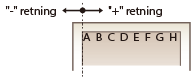 |
|
<Forskyving langside (forside)>
<Forskyving langside (bakside)> 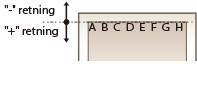 |
<Feil ved automat. utelatelse>
Utskriften stanser hvis det oppstår en viss feil i prosessen. Hvis du imidlertid setter dette elementet på <På>, blir visse feil hoppet over og utskriften kan fortsette. Normalt skal dette elementet stå på <Av>.
|
<Av>
<På> |
<Meny> <Funksjonsinnstillinger> <Skriver> <Skriverinnstillinger> <Feil ved automat. utelatelse> Velg <Av> eller <På>
<Funksjonsinnstillinger> <Skriver> <Skriverinnstillinger> <Feil ved automat. utelatelse> Velg <Av> eller <På> <Tidsbrudd>
Angi tidsperioden for når inneværende utskriftsjobb avbrytes hvis mottak av utskriftsdata avbrytes.
|
5 til 15
til 300 (sek.) |
<Meny> <Funksjonsinnstillinger> <Skriver> <Skriverinnstillinger> <Tidsbrudd> Still inn tidsrommet <Bruk>
<Funksjonsinnstillinger> <Skriver> <Skriverinnstillinger> <Tidsbrudd> Still inn tidsrommet <Bruk> <Personlighet>
Spesifiser modusen som maskinen skal bruke når formatet til dokumentdataene er ukjent.
|
<Auto>
<PS>*1
<PCL>*1
<PDF>
<XPS>
<Bilder>
|
<Meny> <Funksjonsinnstillinger> <Skriver> <Skriverinnstillinger> <Personlighet> Velg modusen Personlighet
<Funksjonsinnstillinger> <Skriver> <Skriverinnstillinger> <Personlighet> Velg modusen Personlighet <Fargemodus>
Velg om dataene skal skrives ut i farge eller svart/hvitt.
|
<Auto (farge/S/H)>
<Svart-hvitt>
|
<Meny> <Funksjonsinnstillinger> <Skriver> <Skriverinnstillinger> <Fargemodus> Velg <Auto (farge/S/H)> eller <Svart-hvitt>
<Funksjonsinnstillinger> <Skriver> <Skriverinnstillinger> <Fargemodus> Velg <Auto (farge/S/H)> eller <Svart-hvitt> <Komprimert bildeutskrift>
Angi handlingen som skal utføres når bildekvaliteten er redusert på grunn av utilstrekkelig minne under utskriften.
|
<Utskrift>
<Vis feil>
|
<Meny> <Funksjonsinnstillinger> <Skriver> <Skriverinnstillinger> <Komprimert bildeutskrift> Velg <Utskrift> eller <Vis feil>
<Funksjonsinnstillinger> <Skriver> <Skriverinnstillinger> <Komprimert bildeutskrift> Velg <Utskrift> eller <Vis feil> /b_dis2829.gif)
<Utskrift>
Fortsetter å skrive ut uansett hvor redusert bildekvaliteten er.
Fortsetter å skrive ut uansett hvor redusert bildekvaliteten er.
<Vis feil>
Hvis bildekvaliteten er betydelig redusert, vises en feilmelding og utskriften stoppes.
Hvis bildekvaliteten er betydelig redusert, vises en feilmelding og utskriften stoppes.
<Prioriter multibrettet>
Angi om papiret skal mates fra flerfunksjonsskuffen når automatisk papirvalg er aktivert. Hvis <På> er valgt, vil papiret bli matet fra flerfunksjonsskuffen når papir med samme format og av samme type er lagt i både flerfunksjonsskuffen og papirskuffen.
|
<Av>
<På>
|
<Meny> <Funksjonsinnstillinger> <Skriver> <Skriverinnstillinger> <Prioriter multibrettet> Velg <Av> eller <På>
<Funksjonsinnstillinger> <Skriver> <Skriverinnstillinger> <Prioriter multibrettet> Velg <Av> eller <På> <UFR II>
Du kan endre innstillinger som blir gjeldende når du skriver ut fra UFR II-skriverdriveren.
<Halvtoner>
Du kan velge utskriftsmetode som skal brukes til å gjengi halvtoner (området mellom de lysere og mørkere områdene i et bilde) for optimal bildekvalitet.
<Feilspredning>
Produserer finere utskriftsresultater enn ved bruk av <Oppløsning/gradering>. Dette alternativet egner seg til utskrift av skarpe omriss av tekst eller fine linjer.
|
<Av>
<På>
|
<Meny> <Funksjonsinnstillinger> <Skriver> <Skriverinnstillinger> <UFR II> <Halvtoner> <Feilspredning> Velg <Av> eller <På>
<Funksjonsinnstillinger> <Skriver> <Skriverinnstillinger> <UFR II> <Halvtoner> <Feilspredning> Velg <Av> eller <På> Denne innstillingen er bare tilgjengelig når <Oppløsning> er stilt inn til <600 dpi>.
<Oppløsning/gradering> *1
Velg en metode for å gjengi halvtoner hvis <Feilspredning> er stilt inn til <Av>. Dette alternativet kan angis for hver bildetype i hvilket som helst dokument.
|
<Tekst>
<Oppløsning>
<Gradering>
<Grafikk>
<Oppløsning>
<Gradering>
<Bilde>
<Oppløsning>
<Gradering>
|
<Meny> <Funksjonsinnstillinger> <Skriver> <Skriverinnstillinger> <UFR II> <Halvtoner> <Oppløsning/gradering> Velg bildetype Velg <Oppløsning> eller <Gradering>
<Funksjonsinnstillinger> <Skriver> <Skriverinnstillinger> <UFR II> <Halvtoner> <Oppløsning/gradering> Velg bildetype Velg <Oppløsning> eller <Gradering> /b_dis2830.gif)
Type bilde
Velg objektet som innstillingen skal endres for. <Tekst> representerer bokstaver og tegn, <Grafikk> representerer streker og figurer og <Bilde> representerer fotografier og bilder.
Innstillingsverdi
<Oppløsning>
Gir en fin utskrift med kanter for tekst. Egner seg til utskrift av tegn og fine linjer.
Gir en fin utskrift med kanter for tekst. Egner seg til utskrift av tegn og fine linjer.
<Gradering>
Gir en utskrift med jevn gradering eller jevne kanter. Egner seg til utskrift av figurer eller grafer som inneholder graderte felter.
Gir en utskrift med jevn gradering eller jevne kanter. Egner seg til utskrift av figurer eller grafer som inneholder graderte felter.
<Samsvarsmetode>
Spesifiser behandlingsmetoden for å korrigere fargen.
|
<Generelt>
<Perseptuell>
<Kolorimetrisk>
<Levende foto>
|
<Meny> <Funksjonsinnstillinger> <Skriver> <Skriverinnstillinger> <UFR II> <Samsvarsmetode> Velg element
<Funksjonsinnstillinger> <Skriver> <Skriverinnstillinger> <UFR II> <Samsvarsmetode> Velg element /b_dis2831.gif)
<Generelt>
Utfører behandling slik at fargetonen egner seg til utskrift av generelle ark, som bilder eller dokumenter.
Utfører behandling slik at fargetonen egner seg til utskrift av generelle ark, som bilder eller dokumenter.
<Perseptuell>
Utfører behandling slik at fargetonen egner seg til utskrift av bitmap-bilder. Når dette elementet er valgt, skrives bilder ut i farger som er nær det som vises på skjermen.
Utfører behandling slik at fargetonen egner seg til utskrift av bitmap-bilder. Når dette elementet er valgt, skrives bilder ut i farger som er nær det som vises på skjermen.
<Kolorimetrisk>
Minimerer en fargevariasjon som oppstår når RGB-data omgjøres til CMYK-data.
Minimerer en fargevariasjon som oppstår når RGB-data omgjøres til CMYK-data.
<Levende foto>
Utfører behandling slik at fargetonen er dypere og mer levende enn <Generelt>.
Utfører behandling slik at fargetonen er dypere og mer levende enn <Generelt>.
<Gråtonekompensering>
Konfigurerer en innstilling slik at svarte eller grå data som fargeinformasjonen for, er "R = G = B", skrives ut med kun K (svart) toner. Hvis du velger <Av>, skrives dataene ut med toner for de fire fargene: CMYK. Dette alternativet kan angis for hver bildetype i hvilket som helst dokument.
|
<Tekst>
<Av>
<På>
<Grafikk>
<Av>
<På>
<Bilde>
<Av>
<På>
|
<Meny> <Funksjonsinnstillinger> <Skriver> <Skriverinnstillinger> <UFR II> <Gråtonekompensering> Velg type bilde Velg <Av> eller <På>
<Funksjonsinnstillinger> <Skriver> <Skriverinnstillinger> <UFR II> <Gråtonekompensering> Velg type bilde Velg <Av> eller <På> <Papirsparing>
Angi om blanke sider skal deaktiveres, hvis de finnes i utskriftsdataene.
|
<Av>
<På>
|
<Meny> <Funksjonsinnstillinger> <Skriver> <Skriverinnstillinger> <UFR II> <Papirsparing> Velg <Av> eller <På>
<Funksjonsinnstillinger> <Skriver> <Skriverinnstillinger> <UFR II> <Papirsparing> Velg <Av> eller <På> <PCL> *1
Angi innstillinger for PCL-utskrift, for eksempel sideoppsett og utskriftskvalitet.
<Papirsparing>
Velg om du vil spare papir ved ikke å skrive ut tomme sider i dokumenter. Ved å velge <På> blir ikke tomme sider skrevet ut. Hvis du vil skrive ut alle dokumentdataene, inkludert tomme sider som du har satt inn i dokumentet, velger du <Av>.
|
<Av>
<På> |
<Meny> <Funksjonsinnstillinger> <Skriver> <Skriverinnstillinger> <PCL> <Papirsparing> Velg <Av> eller <På>
<Funksjonsinnstillinger> <Skriver> <Skriverinnstillinger> <PCL> <Papirsparing> Velg <Av> eller <På> <Retning>
Velg <Stående> (loddrett) eller <Liggende> (vannrett) for sideretningen.
|
<Stående>
<Liggende>
|
<Meny> <Funksjonsinnstillinger> <Skriver> <Skriverinnstillinger> <PCL> <Retning> Velg <Stående> eller <Liggende>
<Funksjonsinnstillinger> <Skriver> <Skriverinnstillinger> <PCL> <Retning> Velg <Stående> eller <Liggende> <Fontnummer>
Angi skriften som skal brukes, ved å velge et tilsvarende skrift-ID-nummer. Du kan skrive ut PCL-skriftlisten med skrifteksempler fra betjeningspanelet. PCL-skriftliste
MF735Cx / MF635Cx
|
0
til 104 |
MF734Cdw / MF732Cdw / MF633Cdw
|
0
til 54 |
<Meny> <Funksjonsinnstillinger> <Skriver> <Skriverinnstillinger> <PCL> <Fontnummer> Velg fontnummer <Bruk>
<Funksjonsinnstillinger> <Skriver> <Skriverinnstillinger> <PCL> <Fontnummer> Velg fontnummer <Bruk> <Punktstørrelse> *1
Angi skrifttypestørrelsen i punkter, i intervaller på 0,25. Du kan bare angi denne innstillingen når en skalerbar skrift med proporsjonal tegnavstand er valgt i <Fontnummer>.
|
4,00 til 12,00
til 999,75 (punkt) |
<Meny> <Funksjonsinnstillinger> <Skriver> <Skriverinnstillinger> <PCL> <Punktstørrelse> Angi punktstørrelsen <Bruk>
<Funksjonsinnstillinger> <Skriver> <Skriverinnstillinger> <PCL> <Punktstørrelse> Angi punktstørrelsen <Bruk> <Breddesteg> *1
Angi tettheten, eller tegn per tomme (tpt), i intervaller på 0,01. Du kan bare angi denne innstillingen når en skalerbar skrift med fast tetthet eller en punktgrafikkskrift er valgt i <Fontnummer>.
|
0,44 til 10,00
til 99,99 (cpi) |
<Meny> <Funksjonsinnstillinger> <Skriver> <Skriverinnstillinger> <PCL> <Breddesteg> Angi breddestegverdien <Bruk>
<Funksjonsinnstillinger> <Skriver> <Skriverinnstillinger> <PCL> <Breddesteg> Angi breddestegverdien <Bruk> <Skjemalinjer>
Angi antall linjer som skal skrives ut på én side, fra 5 til 128. Denne innstillingen endres automatisk i henhold til innstillingene som er angitt i <Standard papirformat> og <Retning>.
|
5 til 64
til 128 (linjer) |
<Meny> <Funksjonsinnstillinger> <Skriver> <Skriverinnstillinger> <PCL> <Skjemalinjer> Angi antall linjer <Bruk>
<Funksjonsinnstillinger> <Skriver> <Skriverinnstillinger> <PCL> <Skjemalinjer> Angi antall linjer <Bruk> <Tegnkode>
Velg tegnkoden som passer best for datamaskinen du sender utskriftsdata fra. Den angitte innstillingen ignoreres når tegnkoden kontrolleres av skriften som er angitt i <Fontnummer>.
MF735Cx / MF635Cx
|
MF734Cdw / MF732Cdw / MF633Cdw
|
<Meny> <Funksjonsinnstillinger> <Skriver> <Skriverinnstillinger> <PCL> <Tegnkode> Velg tegnkode
<Funksjonsinnstillinger> <Skriver> <Skriverinnstillinger> <PCL> <Tegnkode> Velg tegnkode <Egendefinert papir>
Velg om det skal brukes et egendefinert papirformat. Velg <På> for å angi målene på papiret i <X-retning> og <Y-retning>.
|
<Av>
<På> |
<Meny> <Funksjonsinnstillinger> <Skriver> <Skriverinnstillinger> <PCL> <Egendefinert papir> Velg <Av> eller <På>
<Funksjonsinnstillinger> <Skriver> <Skriverinnstillinger> <PCL> <Egendefinert papir> Velg <Av> eller <På> <Måleenhet> *1
Velg hvilken måleenhet som skal brukes til å angi et egendefinert papirformat.
|
<Millimeter>
<Tommer>
|
<Meny> <Funksjonsinnstillinger> <Skriver> <Skriverinnstillinger> <PCL> <Måleenhet> Velg <Millimeter> eller <Tommer>
<Funksjonsinnstillinger> <Skriver> <Skriverinnstillinger> <PCL> <Måleenhet> Velg <Millimeter> eller <Tommer> <X-retning> *1
Angi det vannrette målet (kortsiden) for det egendefinerte papiret.
|
77 til 215
(mm) |
<Meny> <Funksjonsinnstillinger> <Skriver> <Skriverinnstillinger> <PCL> <X-retning> Angi dimensjonen <Bruk>
<Funksjonsinnstillinger> <Skriver> <Skriverinnstillinger> <PCL> <X-retning> Angi dimensjonen <Bruk> <Y-retning> *1
Angi det loddrette målet (langsiden) for det egendefinerte papiret.
|
127 til 355
(mm) |
<Meny> <Funksjonsinnstillinger> <Skriver> <Skriverinnstillinger> <PCL> <Y-retning> Angi dimensjonen <Bruk>
<Funksjonsinnstillinger> <Skriver> <Skriverinnstillinger> <PCL> <Y-retning> Angi dimensjonen <Bruk> <Legg CR til LF>
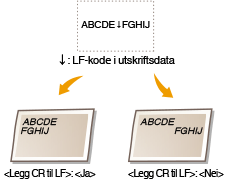
Velg om det skal legges til en retur (CR) når maskinen mottar en linjeskiftkode (LF). Hvis du velger <Ja>, flyttes utskriftsposisjonen til begynnelsen av neste linje når maskinen mottar en LF-kode. Hvis du velger <Nei>, flyttes utskriftsposisjonen til neste linje, like under den mottatte LF-koden.
|
<Ja>
<Nei>
|
<Meny> <Funksjonsinnstillinger> <Skriver> <Skriverinnstillinger> <PCL> <Legg CR til LF> Velg <Ja> eller <Nei>
<Funksjonsinnstillinger> <Skriver> <Skriverinnstillinger> <PCL> <Legg CR til LF> Velg <Ja> eller <Nei> <Forstørre A4 utskriftsbredde>
Velg om utskriftsområdet til papir i A4-format i stående retning skal utvides til Letter-formatet.
|
<Av>
<På> |
<Meny> <Funksjonsinnstillinger> <Skriver> <Skriverinnstillinger> <PCL> <Forstørre A4 utskriftsbredde> Velg <Av> eller <På>
<Funksjonsinnstillinger> <Skriver> <Skriverinnstillinger> <PCL> <Forstørre A4 utskriftsbredde> Velg <Av> eller <På> <Halvtoner>
Du kan velge utskriftsmetode som skal brukes til å gjengi halvtoner (området mellom de lysere og mørkere områdene i et bilde) for optimal bildekvalitet.
<Feilspredning>
Produserer finere utskriftsresultater enn ved bruk av <Oppløsning/gradering>. Dette alternativet egner seg til utskrift av skarpe omriss av tekst eller fine linjer.
|
<Av>
<På> |
<Meny> <Funksjonsinnstillinger> <Skriver> <Skriverinnstillinger> <PCL> <Halvtoner> <Feilspredning> Velg <Av> eller <På>
<Funksjonsinnstillinger> <Skriver> <Skriverinnstillinger> <PCL> <Halvtoner> <Feilspredning> Velg <Av> eller <På> Denne innstillingen er bare tilgjengelig når <Oppløsning> er stilt inn til <600 dpi>.
<Oppløsning/gradering> *1
Velg en metode for å gjengi halvtoner hvis <Feilspredning> er stilt inn til <Av>. Dette alternativet kan angis for hver bildetype i hvilket som helst dokument.
|
<Tekst>
<Oppløsning>
<Gradering>
<Grafikk>
<Oppløsning>
<Gradering>
<Bilde>
<Oppløsning>
<Gradering>
|
<Meny> <Funksjonsinnstillinger> <Skriver> <Skriverinnstillinger> <PCL> <Halvtoner> <Oppløsning/gradering> Velg bildetype Velg <Oppløsning> eller <Gradering>
<Funksjonsinnstillinger> <Skriver> <Skriverinnstillinger> <PCL> <Halvtoner> <Oppløsning/gradering> Velg bildetype Velg <Oppløsning> eller <Gradering> Type bilde
Velg objektet som innstillingen skal endres for. <Tekst> representerer bokstaver og tegn, <Grafikk> representerer streker og figurer og <Bilde> representerer fotografier og bilder.
Innstillingsverdi
<Oppløsning>
Gir en fin utskrift med kanter for tekst. Egner seg til utskrift av tegn og fine linjer.
Gir en fin utskrift med kanter for tekst. Egner seg til utskrift av tegn og fine linjer.
<Gradering>
Gir en utskrift med jevn gradering eller jevne kanter. Egner seg til utskrift av figurer eller grafer som inneholder graderte felter.
Gir en utskrift med jevn gradering eller jevne kanter. Egner seg til utskrift av figurer eller grafer som inneholder graderte felter.
<Samsvarsmetode>
Spesifiser behandlingsmetoden for å korrigere fargen.
|
<Generelt>
<Perseptuell>
<Kolorimetrisk>
<Levende foto>
|
<Meny> <Funksjonsinnstillinger> <Skriver> <Skriverinnstillinger> <PCL> <Samsvarsmetode> Velg element
<Funksjonsinnstillinger> <Skriver> <Skriverinnstillinger> <PCL> <Samsvarsmetode> Velg element <Generelt>
Utfører behandling slik at fargetonen egner seg til utskrift av generelle ark, som bilder eller dokumenter.
Utfører behandling slik at fargetonen egner seg til utskrift av generelle ark, som bilder eller dokumenter.
<Perseptuell>
Utfører behandling slik at fargetonen egner seg til utskrift av bitmap-bilder. Når dette elementet er valgt, skrives bilder ut i farger som er nær det som vises på skjermen.
Utfører behandling slik at fargetonen egner seg til utskrift av bitmap-bilder. Når dette elementet er valgt, skrives bilder ut i farger som er nær det som vises på skjermen.
<Kolorimetrisk>
Minimerer en fargevariasjon som oppstår når RGB-data omgjøres til CMYK-data.
Minimerer en fargevariasjon som oppstår når RGB-data omgjøres til CMYK-data.
<Levende foto>
Utfører behandling slik at fargetonen er dypere og mer levende enn <Generelt>.
Utfører behandling slik at fargetonen er dypere og mer levende enn <Generelt>.
<Gråtonekompensering>
Konfigurerer en innstilling slik at svarte eller grå data som fargeinformasjonen for, er "R = G = B", skrives ut med kun K (svart) toner. Hvis du velger <Av>, skrives dataene ut med toner for de fire fargene: CMYK. Dette alternativet kan angis for hver bildetype i hvilket som helst dokument.
|
<Tekst>
<Av>
<På>
<Grafikk>
<Av>
<På>
<Bilde>
<Av>
<På>
|
<Meny> <Funksjonsinnstillinger> <Skriver> <Skriverinnstillinger> <PCL> <Gråtonekompensering> Velg bildetype Velg <Av> eller <På>
<Funksjonsinnstillinger> <Skriver> <Skriverinnstillinger> <PCL> <Gråtonekompensering> Velg bildetype Velg <Av> eller <På> <BarDIMM> *1
Denne innstillingen lar deg skrive ut strekkoder støttet av Barcode Printing Kit. Hvis <Aktivere> er valgt, vil maskinen generere strekkoder når den mottar strekkodekommandoer fra vertsdatamaskinen. Hvis <Deaktivere> er valgt, vil strekkoder ikke genereres, selv om strekkodekommandoer sendes fra vertsdatamaskinen.
|
<Deaktivere>
<Aktivere>
|
<Meny> <Funksjonsinnstillinger> <Skriver> <Skriverinnstillinger> <PCL> <BarDIMM> Velg <Deaktivere> eller <Aktivere>
<Funksjonsinnstillinger> <Skriver> <Skriverinnstillinger> <PCL> <BarDIMM> Velg <Deaktivere> eller <Aktivere> 
For å aktivere BarDIMM-menyen er det nødvendig å aktivere Barcode Printing Kit. Når du ikke skriver ut strekkoder pass på at du deaktiverer BarDIMM-menyen. Ellers kan behandlingshastigheten for vanlige utskriftsjobber reduseres.
Standardinnstillingen er <Deaktivere>. Hvis du aktiverer Barcode Printing Kit, endres den til <Aktivere>.
<FreeScape> *1
Angi at AEC (Alternate Escape Code - alternativ escape-kode) skal brukes for strekkodekommandoer når vertsdatamaskinen ikke støtter standard Escape-kode.
|
<Av>
<~>
<">
<#>
<$>
</>
<\>
<?>
<{>
<}>
<|>
|
<Meny> <Funksjonsinnstillinger> <Skriver> <Skriverinnstillinger> <PCL> <FreeScape> Velg en escape-kode
<Funksjonsinnstillinger> <Skriver> <Skriverinnstillinger> <PCL> <FreeScape> Velg en escape-kode Denne innstillingen er bare tilgjengelig når <BarDIMM> er valgt.
<PS> *1
Angi innstillinger for PS-utskrift, for eksempel sideoppsett og utskriftskvalitet.
<Jobbtidsbrudd>
Denne innstillingen lar deg spesifisere tiden før en jobb går ut på tid. Hvis en jobb ikke er fullført innen den angitt tiden, blir den automatisk kansellert.
|
0
til 3600 (sek.) |
<Meny> <Funksjonsinnstillinger> <Skriver> <Skriverinnstillinger> <PS> <Jobbtidsbrudd> Angi sekunder for tidsavbrudd for jobb <Bruk>
<Funksjonsinnstillinger> <Skriver> <Skriverinnstillinger> <PS> <Jobbtidsbrudd> Angi sekunder for tidsavbrudd for jobb <Bruk> <Skriv ut PS-feil>
Denne innstillingen bestemmer om en feilmeldingsside skrives ut når det oppstår en feil.
|
<Av>
<På> |
<Meny> <Funksjonsinnstillinger> <Skriver> <Skriverinnstillinger> <PS> <Skriv ut PS-feil> Velg <Av> eller <På>
<Funksjonsinnstillinger> <Skriver> <Skriverinnstillinger> <PS> <Skriv ut PS-feil> Velg <Av> eller <På> <Ren svart tekst>
Konfigurerer en innstilling slik at svart tekst som fargeinformasjonen for, er "R = G = B=0 %" "C = M = Y = 0 %/K = 100 %", skrives ut med kun K (svart) toner. Når du velger <Av>, skrives teksten ifølge innstillingen for <Utskriftsprofil>.
|
<Av>
<På>
|
<Meny> <Funksjonsinnstillinger> <Skriver> <Skriverinnstillinger> <PS> <Ren svart tekst> Velg <Av> eller <På>
<Funksjonsinnstillinger> <Skriver> <Skriverinnstillinger> <PS> <Ren svart tekst> Velg <Av> eller <På> <Svart overtrykk> *1
Angi utskriftsmetode som skal brukes når svart tekst overlapper en farget bakgrunn eller figur. Dette alternativet vises ikke når <Ren svart tekst> er stilt inn til <Av>.
|
<Av>
<På> |
<Meny> <Funksjonsinnstillinger> <Skriver> <Skriverinnstillinger> <PS> <Svart overtrykk> Velg <Av> eller <På>
<Funksjonsinnstillinger> <Skriver> <Skriverinnstillinger> <PS> <Svart overtrykk> Velg <Av> eller <På> /b_dis2832.gif)
<Av>
Omriss på svart tekst fra en farget bakgrunn eller figur først, skriver deretter ut svart tekst inni omrisset. Utskriften kan falme mye mer enn ved <På>, eller teksten kan ha omriss.
Omriss på svart tekst fra en farget bakgrunn eller figur først, skriver deretter ut svart tekst inni omrisset. Utskriften kan falme mye mer enn ved <På>, eller teksten kan ha omriss.
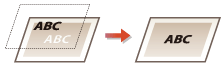
<På>
Skriver ut alle fargede bakgrunner og figurer og overlapper svart tekst på disse bakgrunnene og figurene kun ved bruk av svart (K) toner, og skriver deretter ut.
Skriver ut alle fargede bakgrunner og figurer og overlapper svart tekst på disse bakgrunnene og figurene kun ved bruk av svart (K) toner, og skriver deretter ut.
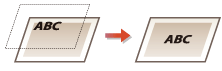
<RGB-kildeprofil> *2
Velg profil for RGB-data i henhold til hvilken skjerm du bruker.
|
<sRGB>
<Gamma 1,5> <Gamma 1,8> <Gamma 2,4> <Ingen> |
<Meny> <Funksjonsinnstillinger> <Skriver> <Skriverinnstillinger> <PS> <RGB-kildeprofil> Velg profil
<Funksjonsinnstillinger> <Skriver> <Skriverinnstillinger> <PS> <RGB-kildeprofil> Velg profil /b_dis2833.gif)
<sRGB>
Stiller inn bildekvaliteten til industristandarden for generelle skjermer for Windows-datamaskiner. Hvis skjermen støtter sRGB, kan data skrives ut i fargetoner som er nærmest de viste fargene.
Stiller inn bildekvaliteten til industristandarden for generelle skjermer for Windows-datamaskiner. Hvis skjermen støtter sRGB, kan data skrives ut i fargetoner som er nærmest de viste fargene.
<Gamma 1,5> til <Gamma 2,4>
Justerer lysstyrken for utskriftsresultatet, for å hindre at bildekvaliteten for de lyseste og mørkeste delene reduseres. Jo større gammaverdien er, desto mørkere blir den utskrevne teksten eller bildet.
Justerer lysstyrken for utskriftsresultatet, for å hindre at bildekvaliteten for de lyseste og mørkeste delene reduseres. Jo større gammaverdien er, desto mørkere blir den utskrevne teksten eller bildet.
<Ingen>
Utfører en fargeseparering fra RGB-data til CMYK-data uten å bruke en RGB-kildeprofil.
Utfører en fargeseparering fra RGB-data til CMYK-data uten å bruke en RGB-kildeprofil.
<CMYK-simuleringsprofil> *2
Velg et simuleringsmål for utskrift av CMYK-dataene. Maskinen konverterer CMYK-data til en enhetsavhengig fargemodell, basert på simuleringen.
|
<JapanColor(Canon)>
<U.S. Web Coated v1.00(Canon)> <Euro Standard v1.00(Canon)> <Ingen> |
<Meny> <Funksjonsinnstillinger> <Skriver> <Skriverinnstillinger> <PS> <CMYK-simuleringsprofil> Velg profil
<Funksjonsinnstillinger> <Skriver> <Skriverinnstillinger> <PS> <CMYK-simuleringsprofil> Velg profil /b_dis2834.gif)
<JapanColor(Canon)>
Still inn en JapanColor-profil. Data skrives ut i de fargetonene som er nærmest den japanske utskriftsstandarden.
Still inn en JapanColor-profil. Data skrives ut i de fargetonene som er nærmest den japanske utskriftsstandarden.
<U.S. Web Coated v1.00(Canon)>
Still inn en U.S. Web Coated-profil. Data skrives ut i de fargetonene som er nærmest den amerikanske utskriftsstandarden.
Still inn en U.S. Web Coated-profil. Data skrives ut i de fargetonene som er nærmest den amerikanske utskriftsstandarden.
<Euro Standard v1.00(Canon)>
Still inn en Euro Standard-profil. Data skrives ut i de fargetonene som er nærmest den europeiske utskriftsstandarden.
Still inn en Euro Standard-profil. Data skrives ut i de fargetonene som er nærmest den europeiske utskriftsstandarden.
<Ingen>
Skriver ut CMYK-data ved å bruke en enhetsavhengig CMYK-fargemodell uten å bruke simuleringsprofilen for CMYK.
Skriver ut CMYK-data ved å bruke en enhetsavhengig CMYK-fargemodell uten å bruke simuleringsprofilen for CMYK.
Når <Ingen> er valgt, kan områder med mørk gradering bli skjoldet avhengig av dataene.
<Bruk gråtoneskalaprofil> *2
Velg om du vil konvertere grå data til CMYK-data ved bruk av gråskalaprofilen til maskinen.
|
<Av>
<På> |
<Meny> <Funksjonsinnstillinger> <Skriver> <Skriverinnstillinger> <PS> <Bruk gråtoneskalaprofil> Velg <Av> eller <På>
<Funksjonsinnstillinger> <Skriver> <Skriverinnstillinger> <PS> <Bruk gråtoneskalaprofil> Velg <Av> eller <På> Selv om <På> er valgt, skrives dataene ut ved bruk av kun K (svart) toner, avhengig av innstillingen for <Utskriftsprofil> eller <Ren svart tekst>.
<Utskriftsprofil> *2
Velg korrekt profil for utskriftsdata. Dette alternativet kan angis for hver bildetype i hvilket som helst dokument.
|
<Tekst>
<Normal>
<Foto> <TR Normal> <TR Foto> <Grafikk>
<Normal>
<Foto> <TR Normal> <TR Foto> <Bilde>
<Normal>
<Foto> <TR Normal> <TR Foto> |
<Meny> <Funksjonsinnstillinger> <Skriver> <Skriverinnstillinger> <PS> <Utskriftsprofil> Velg typen bilde Velg profil
<Funksjonsinnstillinger> <Skriver> <Skriverinnstillinger> <PS> <Utskriftsprofil> Velg typen bilde Velg profil /b_dis2835.gif)
Type bilde
Velg objektet som innstillingen skal endres for. <Tekst> representerer bokstaver og tegn, <Grafikk> representerer streker og figurer og <Bilde> representerer fotografier og bilder.
Innstillingsverdi
<Normal>
Skriver ut data ved å justere de til fargetonene nærmest de som vises på skjermen.
Skriver ut data ved å justere de til fargetonene nærmest de som vises på skjermen.
<Foto>
Skriver ut data ved å justere det til fotografilignende fargetoner.
Skriver ut data ved å justere det til fotografilignende fargetoner.
<TR Normal>
Skriver ut data ved å justere det til de fargetonene som er nærmest de som vises på skjermen og bare bruke K (svart) toner til å gjengi svarte og grå elementer.
Skriver ut data ved å justere det til de fargetonene som er nærmest de som vises på skjermen og bare bruke K (svart) toner til å gjengi svarte og grå elementer.
<TR Foto>
Skriver ut data ved å justere det til fotografilignende fargetoner og bare bruke K (svart) toner til å gjengi svarte og grå elementer.
Skriver ut data ved å justere det til fotografilignende fargetoner og bare bruke K (svart) toner til å gjengi svarte og grå elementer.
Innstilling av dette elementet er utilgjengelig når en av følgende innstillinger velges.
<RGB-kildeprofil> er stilt inn til <Ingen>
<CMYK-simuleringsprofil> er stilt inn til <Ingen>
<Bruk gråtoneskalaprofil> er stilt inn til <Av>
<Samsvarsmetode>
Velg hvilket element som skal prioriteres når fargeavstemming utføres i <RGB-kildeprofil>.
|
<Perseptuell>
<Metning> <Kolorimetrisk> |
<Meny> <Funksjonsinnstillinger> <Skriver> <Skriverinnstillinger> <PS> <Samsvarsmetode> Velg element
<Funksjonsinnstillinger> <Skriver> <Skriverinnstillinger> <PS> <Samsvarsmetode> Velg element /b_dis2836.gif)
<Perseptuell>
Gir den fargetonen som egner seg til utskrift av fotografier eller bitmapbilder.
Gir den fargetonen som egner seg til utskrift av fotografier eller bitmapbilder.
<Metning>
Gir den fargetonen som egner seg for utskrift av kunstverk, grafer og andre bilder som brukes til å presentere materialer.
Gir den fargetonen som egner seg for utskrift av kunstverk, grafer og andre bilder som brukes til å presentere materialer.
<Kolorimetrisk>
Angi dette alternativet når du vil gjengi RGB-fargeverdien i området for fargegjengivelse for maskinen, så nøyaktig som mulig.
Angi dette alternativet når du vil gjengi RGB-fargeverdien i området for fargegjengivelse for maskinen, så nøyaktig som mulig.
Innstilling av dette elementet er utilgjengelig når <RGB-kildeprofil> er stilt inn til <Ingen>.
<Halvtoner>
Du kan velge utskriftsmetode som skal brukes til å gjengi halvtoner (området mellom de lysere og mørkere områdene i et bilde) for optimal bildekvalitet.
<Feilspredning>
Produserer finere utskriftsresultater enn ved bruk av <Oppløsning/gradering>. Dette alternativet egner seg til utskrift av skarpe omriss av tekst eller fine linjer.
|
<Av>
<På>
|
<Meny> <Funksjonsinnstillinger> <Skriver> <Skriverinnstillinger> <PS> <Halvtoner> <Feilspredning> Velg <Av> eller <På>
<Funksjonsinnstillinger> <Skriver> <Skriverinnstillinger> <PS> <Halvtoner> <Feilspredning> Velg <Av> eller <På> Denne innstillingen er bare tilgjengelig når <Oppløsning> er stilt inn til <600 dpi>.
<Oppløsning/gradering> *1
Velg en metode for å gjengi halvtoner hvis <Feilspredning> er stilt inn til <Av>. Dette alternativet kan angis for hver bildetype i hvilket som helst dokument.
|
<Tekst>
<Oppløsning>
<Gradering>
<Grafikk>
<Oppløsning>
<Gradering>
<Bilde>
<Oppløsning>
<Gradering>
|
<Meny> <Funksjonsinnstillinger> <Skriver> <Skriverinnstillinger> <PS> <Halvtoner> <Oppløsning/gradering> Velg type bilde Velg <Oppløsning> eller <Gradering>
<Funksjonsinnstillinger> <Skriver> <Skriverinnstillinger> <PS> <Halvtoner> <Oppløsning/gradering> Velg type bilde Velg <Oppløsning> eller <Gradering> Type bilde
Velg objektet som innstillingen skal endres for. <Tekst> representerer bokstaver og tegn, <Grafikk> representerer streker og figurer og <Bilde> representerer fotografier og bilder.
Innstillingsverdi
<Oppløsning>
Gir en fin utskrift med kanter for tekst. Egner seg til utskrift av tegn og fine linjer.
Gir en fin utskrift med kanter for tekst. Egner seg til utskrift av tegn og fine linjer.
<Gradering>
Gir en utskrift med jevn gradering eller jevne kanter. Egner seg til utskrift av figurer eller grafer som inneholder graderte felter.
Gir en utskrift med jevn gradering eller jevne kanter. Egner seg til utskrift av figurer eller grafer som inneholder graderte felter.
<Lysstyrke> *1
Juster lysstyrken for hele bildet, i trinn på 5%. Jo lavere innstillingsverdien er, desto lysere blir bildet eller teksten. Jo større innstillingsverdien er, desto mørkere blir bildet eller teksten.
|
85 til 100
til 115 (%) |
<Meny> <Funksjonsinnstillinger> <Skriver> <Skriverinnstillinger> <PS> <Lysstyrke> Juster lysstyrken
<Funksjonsinnstillinger> <Skriver> <Skriverinnstillinger> <PS> <Lysstyrke> Juster lysstyrken <Komposittovertrykk>
Angi om CMYK-data skal overskrives med overskriving angitt, som sammensatt utdata.
|
<Av>
<På>
|
<Meny> <Funksjonsinnstillinger> <Skriver> <Skriverinnstillinger> <PS> <Komposittovertrykk> Velg <Av> eller <På>
<Funksjonsinnstillinger> <Skriver> <Skriverinnstillinger> <PS> <Komposittovertrykk> Velg <Av> eller <På> Overskriving med spesielle farger er ikke tillatt.
<Gråtoneskalakonvertering> *1
Angi måten fargedata skal skrives ut på, i svart/hvitt.
|
<sRGB>
<NTSC> <Uniform RGB> |
<Meny> <Funksjonsinnstillinger> <Skriver> <Skriverinnstillinger> <PS> <Gråtoneskalakonvertering> Velg type konvertering av gråtoner
<Funksjonsinnstillinger> <Skriver> <Skriverinnstillinger> <PS> <Gråtoneskalakonvertering> Velg type konvertering av gråtoner /b_dis2011.gif)
<sRGB>
Skriver ut i svart/hvitt med vekt på fargeforskjell slik at det oppnås en jevn gradering.
Skriver ut i svart/hvitt med vekt på fargeforskjell slik at det oppnås en jevn gradering.
<NTSC>
Skriver ut i svart/hvitt slik at bildet ser ut som et svart/hvitt fjernsynsbilde (i NTSC-systemet).
Skriver ut i svart/hvitt slik at bildet ser ut som et svart/hvitt fjernsynsbilde (i NTSC-systemet).
<Uniform RGB>
Skriver ut i svart/hvitt slik at R, G og B er jevnt konvertert til samme gråskala, og bare lysstyrken brukes som referanse.
Skriver ut i svart/hvitt slik at R, G og B er jevnt konvertert til samme gråskala, og bare lysstyrken brukes som referanse.
<Bildeinnstillinger>
Du kan endre utskriftsinnstillinger som blir gjeldende når du skriver ut bildefiler (JPEG/TIFF).
<Halvtoner>
Du kan endre utskriftsmetode som skal brukes til å gjengi halvtoner (området mellom de lysere og mørkere områdene i et bilde) for optimal bildekvalitet.
|
<Gradering>
<Feilspredning> |
<Meny> <Funksjonsinnstillinger> <Skriver> <Skriverinnstillinger> <Bildeinnstillinger> <Halvtoner> Velg <Gradering> eller <Feilspredning>
<Funksjonsinnstillinger> <Skriver> <Skriverinnstillinger> <Bildeinnstillinger> <Halvtoner> Velg <Gradering> eller <Feilspredning> /b_dis2009.gif)
<Gradering>
Skriver ut bilder med fin gradering, som digitalkamerabilder, med en fin sluttbehandling.
Skriver ut bilder med fin gradering, som digitalkamerabilder, med en fin sluttbehandling.
<Feilspredning>
Skriver ut bilder med liten tekst eller fine linjer med en klar sluttbehandling.
Skriver ut bilder med liten tekst eller fine linjer med en klar sluttbehandling.
<PDF>
Du kan endre innstillingene for PDF-filer.
<Forstørr/forminsk til papirformat>
Angi om du vil forstørre eller redusere originaldokumentet i samsvar med utskriftsområdet på papiret. Vær oppmerksom på at forstørrelse/reduksjon ikke vil påvirke sideforholdet i dokumentet.
|
<Av>
<På>
|
<Meny> <Funksjonsinnstillinger> <Skriver> <Skriverinnstillinger> <PDF> <Forstørr/forminsk til papirformat> Velg <Av> eller <På>
<Funksjonsinnstillinger> <Skriver> <Skriverinnstillinger> <PDF> <Forstørr/forminsk til papirformat> Velg <Av> eller <På> <Forstørr utskriftsområde>
Angi om utskriftsområdet skal forstørres til papirformatet.
|
<Av>
<På>
|
<Meny> <Funksjonsinnstillinger> <Skriver> <Skriverinnstillinger> <PDF> <Forstørr utskriftsområde> Velg <Av> eller <På>
<Funksjonsinnstillinger> <Skriver> <Skriverinnstillinger> <PDF> <Forstørr utskriftsområde> Velg <Av> eller <På> Hvis du angir <På>, kan det hende at deler av siden nær kanten ikke skrives ut eller at utskrifter kommer ut med flekker, men det avhenger av dokumentet.
<N på 1>
Angi om flere sider skal reduseres og skrives ut på ett ark i en slik ordning at første side står øverst til venstre. For å skrive ut 4 sider på ett enkelt ark, velger du for eksempel <4 på 1>.
|
<Av>
<2 på 1>
<4 på 1>
<6 på 1>
<8 på 1>
<9 på 1>
<16 på 1>
|
<Meny> <Funksjonsinnstillinger> <Skriver> <Skriverinnstillinger> <PDF> <N på 1> Velg antall sider som skal kombineres
<Funksjonsinnstillinger> <Skriver> <Skriverinnstillinger> <PDF> <N på 1> Velg antall sider som skal kombineres <Skriv ut kommentarer>
Angi om det skal skrives ut kommentarer. Hvis du angir <Auto>, blir kommentarer i PDF-filer skrevet ut.
|
<Av>
<Auto>
|
<Meny> <Funksjonsinnstillinger> <Skriver> <Skriverinnstillinger> <PDF> <Skriv ut kommentarer> Velg <Av> eller <Auto>
<Funksjonsinnstillinger> <Skriver> <Skriverinnstillinger> <PDF> <Skriv ut kommentarer> Velg <Av> eller <Auto> <Ren svart tekst>
Konfigurerer en innstilling slik at svart tekst som fargeinformasjonen for, er "R = G = B = 0%," "C = M = Y = 100%," eller "C = M = Y = 0%/K = 100%", skrives ut med kun K (svart) toner. Når du velger <Av>, skrives teksten ifølge innstillingen for <Utskriftsprofil>.
|
<Av>
<På>
|
<Meny> <Funksjonsinnstillinger> <Skriver> <Skriverinnstillinger> <PDF> <Ren svart tekst> Velg <Av> eller <På>
<Funksjonsinnstillinger> <Skriver> <Skriverinnstillinger> <PDF> <Ren svart tekst> Velg <Av> eller <På> <Svart overtrykk> *1
Angi utskriftsmetode som skal brukes når svart tekst overlapper en farget bakgrunn eller figur. Dette alternativet vises ikke når <Ren svart tekst> er stilt inn til <Av>.
|
<Av>
<På> |
<Meny> <Funksjonsinnstillinger> <Skriver> <Skriverinnstillinger> <PDF> <Svart overtrykk> Velg <Av> eller <På>
<Funksjonsinnstillinger> <Skriver> <Skriverinnstillinger> <PDF> <Svart overtrykk> Velg <Av> eller <På> <Av>
Omriss på svart tekst fra en farget bakgrunn eller figur først, skriver deretter ut svart tekst inni omrisset. Utskriften kan falme mye mer enn ved <På>, eller teksten kan ha omriss.
Omriss på svart tekst fra en farget bakgrunn eller figur først, skriver deretter ut svart tekst inni omrisset. Utskriften kan falme mye mer enn ved <På>, eller teksten kan ha omriss.
<På>
Skriver ut alle fargede bakgrunner og figurer og overlapper svart tekst på disse bakgrunnene og figurene kun ved bruk av svart (K) toner, og skriver deretter ut.
Skriver ut alle fargede bakgrunner og figurer og overlapper svart tekst på disse bakgrunnene og figurene kun ved bruk av svart (K) toner, og skriver deretter ut.
<RGB-kildeprofil> *2
Velg profil for RGB-data i henhold til hvilken skjerm du bruker.
|
<sRGB>
<Gamma 1,5> <Gamma 1,8> <Gamma 2,4> <Ingen> |
<Meny> <Funksjonsinnstillinger> <Skriver> <Skriverinnstillinger> <PDF> <RGB-kildeprofil> Velg profil
<Funksjonsinnstillinger> <Skriver> <Skriverinnstillinger> <PDF> <RGB-kildeprofil> Velg profil <sRGB>
Stiller inn bildekvaliteten til industristandarden for generelle skjermer for Windows-datamaskiner. Hvis skjermen støtter sRGB, kan data skrives ut i fargetoner som er nærmest de viste fargene.
Stiller inn bildekvaliteten til industristandarden for generelle skjermer for Windows-datamaskiner. Hvis skjermen støtter sRGB, kan data skrives ut i fargetoner som er nærmest de viste fargene.
<Gamma 1,5> til <Gamma 2,4>
Justerer lysstyrken for utskriftsresultatet, for å hindre at bildekvaliteten for de lyseste og mørkeste delene reduseres. Jo større gammaverdien er, desto mørkere blir den utskrevne teksten eller bildet.
Justerer lysstyrken for utskriftsresultatet, for å hindre at bildekvaliteten for de lyseste og mørkeste delene reduseres. Jo større gammaverdien er, desto mørkere blir den utskrevne teksten eller bildet.
<Ingen>
Utfører en fargeseparering fra RGB-data til CMYK-data uten å bruke en RGB-kildeprofil.
Utfører en fargeseparering fra RGB-data til CMYK-data uten å bruke en RGB-kildeprofil.
<CMYK-simuleringsprofil> *2
Velg et simuleringsmål for utskrift av CMYK-dataene. Maskinen konverterer CMYK-data til en enhetsavhengig fargemodell, basert på simuleringen.
|
<JapanColor(Canon)>
<U.S. Web Coated v1.00(Canon)> <Euro Standard v1.00(Canon)> <Ingen> |
<Meny> <Funksjonsinnstillinger> <Skriver> <Skriverinnstillinger> <PDF> <CMYK-simuleringsprofil> Velg profil
<Funksjonsinnstillinger> <Skriver> <Skriverinnstillinger> <PDF> <CMYK-simuleringsprofil> Velg profil <JapanColor(Canon)>
Still inn en JapanColor-profil. Data skrives ut i de fargetonene som er nærmest den japanske utskriftsstandarden.
Still inn en JapanColor-profil. Data skrives ut i de fargetonene som er nærmest den japanske utskriftsstandarden.
<U.S. Web Coated v1.00(Canon)>
Still inn en U.S. Web Coated-profil. Data skrives ut i de fargetonene som er nærmest den amerikanske utskriftsstandarden.
Still inn en U.S. Web Coated-profil. Data skrives ut i de fargetonene som er nærmest den amerikanske utskriftsstandarden.
<Euro Standard v1.00(Canon)>
Still inn en Euro Standard-profil. Data skrives ut i de fargetonene som er nærmest den europeiske utskriftsstandarden.
Still inn en Euro Standard-profil. Data skrives ut i de fargetonene som er nærmest den europeiske utskriftsstandarden.
<Ingen>
Skriver ut CMYK-data ved å bruke en enhetsavhengig CMYK-fargemodell uten å bruke simuleringsprofilen for CMYK.
Skriver ut CMYK-data ved å bruke en enhetsavhengig CMYK-fargemodell uten å bruke simuleringsprofilen for CMYK.
Når <Ingen> er valgt, kan områder med mørk gradering bli skjoldet avhengig av dataene.
<Bruk gråtoneskalaprofil> *2
Velg om du vil konvertere grå data til CMYK-data ved bruk av gråskalaprofilen til maskinen.
|
<Av>
<På> |
<Meny> <Funksjonsinnstillinger> <Skriver> <Skriverinnstillinger> <PDF> <Bruk gråtoneskalaprofil> Velg <Av> eller <På>
<Funksjonsinnstillinger> <Skriver> <Skriverinnstillinger> <PDF> <Bruk gråtoneskalaprofil> Velg <Av> eller <På> Selv om <På> er valgt, skrives dataene ut ved bruk av kun K (svart) toner, avhengig av innstillingen for <Utskriftsprofil> eller <Ren svart tekst>.
<Utskriftsprofil> *2
Velg korrekt profil for utskriftsdata. Dette alternativet kan angis for hver bildetype i hvilket som helst dokument.
|
<Tekst>
<Normal>
<Foto> <TR Normal> <TR Foto> <Grafikk>
<Normal>
<Foto> <TR Normal> <TR Foto> <Bilde>
<Normal>
<Foto> <TR Normal> <TR Foto> |
<Meny> <Funksjonsinnstillinger> <Skriver> <Skriverinnstillinger> <PDF> <Utskriftsprofil> Velg typen bilde Velg profil
<Funksjonsinnstillinger> <Skriver> <Skriverinnstillinger> <PDF> <Utskriftsprofil> Velg typen bilde Velg profil Type bilde
Velg objektet som innstillingen skal endres for. <Tekst> representerer bokstaver og tegn, <Grafikk> representerer streker og figurer og <Bilde> representerer fotografier og bilder.
Profil
<Normal>
Skriver ut data ved å justere de til fargetonene nærmest de som vises på skjermen.
Skriver ut data ved å justere de til fargetonene nærmest de som vises på skjermen.
<Foto>
Skriver ut data ved å justere det til fotografilignende fargetoner.
Skriver ut data ved å justere det til fotografilignende fargetoner.
<TR Normal>
Skriver ut data ved å justere det til de fargetonene som er nærmest de som vises på skjermen og bare bruke K (svart) toner til å gjengi svarte og grå elementer.
Skriver ut data ved å justere det til de fargetonene som er nærmest de som vises på skjermen og bare bruke K (svart) toner til å gjengi svarte og grå elementer.
<TR Foto>
Skriver ut data ved å justere det til fotografilignende fargetoner og bare bruke K (svart) toner til å gjengi svarte og grå elementer.
Skriver ut data ved å justere det til fotografilignende fargetoner og bare bruke K (svart) toner til å gjengi svarte og grå elementer.
Innstilling av dette elementet er utilgjengelig når en av følgende innstillinger velges.
<RGB-kildeprofil> er stilt inn til <Ingen>
<CMYK-simuleringsprofil> er stilt inn til <Ingen>
<Bruk gråtoneskalaprofil> er stilt inn til <Av>
<Samsvarsmetode>
Velg hvilket element som skal prioriteres når fargeavstemming utføres i <RGB-kildeprofil>.
|
<Perseptuell>
<Metning> <Kolorimetrisk> |
<Meny> <Funksjonsinnstillinger> <Skriver> <Skriverinnstillinger> <PDF> <Samsvarsmetode> Velg element
<Funksjonsinnstillinger> <Skriver> <Skriverinnstillinger> <PDF> <Samsvarsmetode> Velg element <Perseptuell>
Gir den fargetonen som egner seg til utskrift av fotografier eller bitmapbilder.
Gir den fargetonen som egner seg til utskrift av fotografier eller bitmapbilder.
<Metning>
Gir den fargetonen som egner seg for utskrift av kunstverk, grafer og andre bilder som brukes til å presentere materialer.
Gir den fargetonen som egner seg for utskrift av kunstverk, grafer og andre bilder som brukes til å presentere materialer.
<Kolorimetrisk>
Angi dette alternativet når du vil gjengi RGB-fargeverdien i området for fargegjengivelse for maskinen, så nøyaktig som mulig.
Angi dette alternativet når du vil gjengi RGB-fargeverdien i området for fargegjengivelse for maskinen, så nøyaktig som mulig.
Innstilling av dette elementet er utilgjengelig når <RGB-kildeprofil> er stilt inn til <Ingen>.
<Halvtoner>
Du kan velge utskriftsmetode som skal brukes til å gjengi halvtoner (området mellom de lysere og mørkere områdene i et bilde) for optimal bildekvalitet.
<Feilspredning>
Produserer finere utskriftsresultater enn ved bruk av <Oppløsning/gradering>. Dette alternativet egner seg til utskrift av skarpe omriss av tekst eller fine linjer.
|
<Av>
<På>
|
<Meny> <Funksjonsinnstillinger> <Skriver> <Skriverinnstillinger> <PDF> <Halvtoner> <Feilspredning> Velg <Av> eller <På>
<Funksjonsinnstillinger> <Skriver> <Skriverinnstillinger> <PDF> <Halvtoner> <Feilspredning> Velg <Av> eller <På> Denne innstillingen er bare tilgjengelig når <Oppløsning> er stilt inn til <600 dpi>.
<Oppløsning/gradering> *1
Velg en metode for å gjengi halvtoner hvis <Feilspredning> er stilt inn til <Av>. Dette alternativet kan angis for hver bildetype i hvilket som helst dokument.
|
<Tekst>
<Oppløsning>
<Gradering>
<Grafikk>
<Oppløsning>
<Gradering>
<Bilde>
<Oppløsning>
<Gradering>
|
<Meny> <Funksjonsinnstillinger> <Skriver> <Skriverinnstillinger> <PDF> <Halvtoner> <Oppløsning/gradering> Velg type bilde Velg <Oppløsning> eller <Gradering>
<Funksjonsinnstillinger> <Skriver> <Skriverinnstillinger> <PDF> <Halvtoner> <Oppløsning/gradering> Velg type bilde Velg <Oppløsning> eller <Gradering> Type bilde
Velg objektet som innstillingen skal endres for. <Tekst> representerer bokstaver og tegn, <Grafikk> representerer streker og figurer og <Bilde> representerer fotografier og bilder.
Innstillingsverdi
<Oppløsning>
Gir en fin utskrift med kanter for tekst. Egner seg til utskrift av tegn og fine linjer.
Gir en fin utskrift med kanter for tekst. Egner seg til utskrift av tegn og fine linjer.
<Gradering>
Gir en utskrift med jevn gradering eller jevne kanter. Egner seg til utskrift av figurer eller grafer som inneholder graderte felter.
Gir en utskrift med jevn gradering eller jevne kanter. Egner seg til utskrift av figurer eller grafer som inneholder graderte felter.
<Lysstyrke> *1
Juster lysstyrken for hele bildet, i trinn på 5%. Jo lavere innstillingsverdien er, desto lysere blir bildet eller teksten. Jo større innstillingsverdien er, desto mørkere blir bildet eller teksten.
|
85 til 100
til 115 (%) |
<Meny> <Funksjonsinnstillinger> <Skriver> <Skriverinnstillinger> <PDF> <Lysstyrke> Juster lysstyrken
<Funksjonsinnstillinger> <Skriver> <Skriverinnstillinger> <PDF> <Lysstyrke> Juster lysstyrken <Komposittovertrykk>
Angi om CMYK-data skal overskrives med overskriving angitt, som sammensatt utdata.
|
<Av>
<På>
|
<Meny> <Funksjonsinnstillinger> <Skriver> <Skriverinnstillinger> <PDF> <Komposittovertrykk> Velg <Av> eller <På>
<Funksjonsinnstillinger> <Skriver> <Skriverinnstillinger> <PDF> <Komposittovertrykk> Velg <Av> eller <På> Overskriving med spesielle farger er ikke tillatt.
<Gråtoneskalakonvertering> *1
Angi måten fargedata skal skrives ut på, i svart/hvitt.
|
<sRGB>
<NTSC>
<Uniform RGB>
|
<Meny> <Funksjonsinnstillinger> <Skriver> <Skriverinnstillinger> <PDF> <Gråtoneskalakonvertering> Velg type konvertering av gråtoner
<Funksjonsinnstillinger> <Skriver> <Skriverinnstillinger> <PDF> <Gråtoneskalakonvertering> Velg type konvertering av gråtoner <sRGB>
Skriver ut i svart/hvitt med vekt på fargeforskjell slik at det oppnås en jevn gradering.
Skriver ut i svart/hvitt med vekt på fargeforskjell slik at det oppnås en jevn gradering.
<NTSC>
Skriver ut i svart/hvitt slik at bildet ser ut som et svart/hvitt fjernsynsbilde (i NTSC-systemet).
Skriver ut i svart/hvitt slik at bildet ser ut som et svart/hvitt fjernsynsbilde (i NTSC-systemet).
<Uniform RGB>
Skriver ut i svart/hvitt slik at R, G og B er jevnt konvertert til samme gråskala, og bare lysstyrken brukes som referanse.
Skriver ut i svart/hvitt slik at R, G og B er jevnt konvertert til samme gråskala, og bare lysstyrken brukes som referanse.
<XPS>
Du kan endre innstillingene for XPS-filer.
<Samsvarsmetode>
Spesifiser behandlingsmetoden for å korrigere fargen.
|
<Generelt>
<Perseptuell>
<Kolorimetrisk>
<Levende foto>
|
<Meny> <Funksjonsinnstillinger> <Skriver> <Skriverinnstillinger> <XPS> <Samsvarsmetode> Velg element
<Funksjonsinnstillinger> <Skriver> <Skriverinnstillinger> <XPS> <Samsvarsmetode> Velg element /b_dis2838.gif)
<Generelt>
Utfører behandling slik at fargetonen egner seg til utskrift av generelle ark, som bilder eller dokumenter.
Utfører behandling slik at fargetonen egner seg til utskrift av generelle ark, som bilder eller dokumenter.
<Perseptuell>
Utfører behandling slik at fargetonen egner seg til utskrift av bitmap-bilder. Når dette elementet er valgt, skrives bilder ut i farger som er nær det som vises på skjermen.
Utfører behandling slik at fargetonen egner seg til utskrift av bitmap-bilder. Når dette elementet er valgt, skrives bilder ut i farger som er nær det som vises på skjermen.
<Kolorimetrisk>
Minimerer en fargevariasjon som oppstår når RGB-data omgjøres til CMYK-data.
Minimerer en fargevariasjon som oppstår når RGB-data omgjøres til CMYK-data.
<Levende foto>
Utfører behandling slik at fargetonen er dypere og mer levende enn <Generelt>.
Utfører behandling slik at fargetonen er dypere og mer levende enn <Generelt>.
<Halvtoner>
Du kan velge utskriftsmetode som skal brukes til å gjengi halvtoner (området mellom de lysere og mørkere områdene i et bilde) for optimal bildekvalitet.
<Feilspredning>
Produserer finere utskriftsresultater enn ved bruk av <Oppløsning/gradering>. Dette alternativet egner seg til utskrift av skarpe omriss av tekst eller fine linjer.
|
<Av>
<På>
|
<Meny> <Funksjonsinnstillinger> <Skriver> <Skriverinnstillinger> <XPS> <Halvtoner> <Feilspredning> Velg <Av> eller <På>
<Funksjonsinnstillinger> <Skriver> <Skriverinnstillinger> <XPS> <Halvtoner> <Feilspredning> Velg <Av> eller <På> Denne innstillingen er bare tilgjengelig når <Oppløsning> er stilt inn til <600 dpi>.
<Oppløsning/gradering> *1
Velg en metode for å gjengi halvtoner hvis <Feilspredning> er stilt inn til <Av>. Dette alternativet kan angis for hver bildetype i hvilket som helst dokument.
|
<Tekst>
<Oppløsning>
<Gradering>
<Grafikk>
<Oppløsning>
<Gradering>
<Bilde>
<Oppløsning>
<Gradering>
|
<Meny> <Funksjonsinnstillinger> <Skriver> <Skriverinnstillinger> <XPS> <Halvtoner> <Oppløsning/gradering> Velg type bilde Velg <Oppløsning> eller <Gradering>
<Funksjonsinnstillinger> <Skriver> <Skriverinnstillinger> <XPS> <Halvtoner> <Oppløsning/gradering> Velg type bilde Velg <Oppløsning> eller <Gradering> /b_dis2839.gif)
Type bilde
Velg objektet som innstillingen skal endres for. <Tekst> representerer bokstaver og tegn, <Grafikk> representerer streker og figurer og <Bilde> representerer fotografier og bilder.
Innstillingsverdi
<Oppløsning>
Gir en fin utskrift med kanter for tekst. Egner seg til utskrift av tegn og fine linjer.
Gir en fin utskrift med kanter for tekst. Egner seg til utskrift av tegn og fine linjer.
<Gradering>
Gir en utskrift med jevn gradering eller jevne kanter. Egner seg til utskrift av figurer eller grafer som inneholder graderte felter.
Gir en utskrift med jevn gradering eller jevne kanter. Egner seg til utskrift av figurer eller grafer som inneholder graderte felter.
<Gråtonekompensering>
Konfigurerer en innstilling slik at svarte eller grå data som fargeinformasjonen for, er "R = G = B", skrives ut med kun K (svart) toner. Hvis du velger <Av>, skrives dataene ut med toner for de fire fargene: CMYK. Dette alternativet kan angis for hver bildetype i hvilket som helst dokument.
|
<Tekst>
<Av>
<På>
<Grafikk>
<Av>
<På>
<Bilde>
<Av>
<På>
|
<Meny> <Funksjonsinnstillinger> <Skriver> <Skriverinnstillinger> <XPS> <Gråtonekompensering> Velg type bilde Velg <Av> eller <På>
<Funksjonsinnstillinger> <Skriver> <Skriverinnstillinger> <XPS> <Gråtonekompensering> Velg type bilde Velg <Av> eller <På> <Gråtoneskalakonvertering> *1
Angi måten fargedata skal skrives ut på, i svart/hvitt.
|
<Tekst>
<sRGB>
<NTSC>
<Uniform RGB>
<Grafikk>
<sRGB>
<NTSC>
<Uniform RGB>
<Bilde>
<sRGB>
<NTSC>
<Uniform RGB>
|
<Meny> <Funksjonsinnstillinger> <Skriver> <Skriverinnstillinger> <XPS> <Gråtoneskalakonvertering> Velg bildetype Velg type konvertering av gråtoner
<Funksjonsinnstillinger> <Skriver> <Skriverinnstillinger> <XPS> <Gråtoneskalakonvertering> Velg bildetype Velg type konvertering av gråtoner /b_dis2013.gif)
Type bilde
Velg objektet som innstillingen skal endres for. <Tekst> representerer bokstaver og tegn, <Grafikk> representerer streker og figurer og <Bilde> representerer fotografier og bilder.
Type konvertering av gråtoner
<sRGB>
Skriver ut i svart/hvitt med vekt på fargeforskjell slik at det oppnås en jevn gradering.
Skriver ut i svart/hvitt med vekt på fargeforskjell slik at det oppnås en jevn gradering.
<NTSC>
Skriver ut i svart/hvitt slik at bildet ser ut som et svart/hvitt fjernsynsbilde (i NTSC-systemet).
Skriver ut i svart/hvitt slik at bildet ser ut som et svart/hvitt fjernsynsbilde (i NTSC-systemet).
<Uniform RGB>
Skriver ut i svart/hvitt slik at R, G og B er jevnt konvertert til samme gråskala, og bare lysstyrken brukes som referanse.
Skriver ut i svart/hvitt slik at R, G og B er jevnt konvertert til samme gråskala, og bare lysstyrken brukes som referanse.
<Papirsparing>
Angi om blanke sider skal deaktiveres, hvis de finnes i utskriftsdataene.
|
<Av>
<På>
|
<Meny> <Funksjonsinnstillinger> <Skriver> <Skriverinnstillinger> <XPS> <Papirsparing> Velg <Av> eller <På>
<Funksjonsinnstillinger> <Skriver> <Skriverinnstillinger> <XPS> <Papirsparing> Velg <Av> eller <På> <PDL-utvalg (Plug-n-Play)>
Velg et sidebeskrivelsesspråk, slik at maskinen registreres som en skriver som er kompatibel med dette språket, når den kobles til en datamaskin ved hjelp av Plug-n-Play.
<Nettverk> *2
Velg et sidebeskrivelsesspråk, slik at maskinen registreres som en skriver som er kompatibel med dette språket, når den registreres over nettverket.
|
<FAX>*1
<UFR II>
<UFR II (V4)>
<PCL6>*1
<PS>*1
|
<USB>
Velg et sidebeskrivelsesspråk, slik at maskinen registreres som en skriver som er kompatibel med dette språket, når den kobles til en datamaskin via USB.
|
<UFR II>
<UFR II (V4)>
<PCL6>*1
<PS>*1
|
<Meny> <Funksjonsinnstillinger> <Skriver> <PDL-utvalg (Plug-n-Play)> Velg <Nettverk> eller <USB> Velg et sidebeskrivelsesspråk Start maskinen på nytt
<Funksjonsinnstillinger> <Skriver> <PDL-utvalg (Plug-n-Play)> Velg <Nettverk> eller <USB> Velg et sidebeskrivelsesspråk Start maskinen på nytt/b_dis405.gif)
<FAX>
Registrerer og kobler til maskinen som en faksenhet.
Registrerer og kobler til maskinen som en faksenhet.
<UFR II>
Registrerer og kobler til maskinen som en UFR II-skriver.
Registrerer og kobler til maskinen som en UFR II-skriver.
<UFR II (V4)>
Registrerer og kobler til maskinen som en UFR II -skriver som er kompatibel med XPS (XML-papirspesifikasjon).
Registrerer og kobler til maskinen som en UFR II -skriver som er kompatibel med XPS (XML-papirspesifikasjon).
<PCL6>
Registrerer og kobler til maskinen som en PCL6-skriver.
Registrerer og kobler til maskinen som en PCL6-skriver.
<PS>
Registrerer og kobler til maskinen som en PS-skriver.
Registrerer og kobler til maskinen som en PS-skriver.