
Datu saglabāšana USB atmiņas ierīcē
Šajā sadaļā aprakstīts, ka skenēt dokumentu un saglabāt skenētos datus USB atmiņas ierīcē.
|
|
|
Pirms datu saglabāšanas USB atmiņas ierīcē ievietojiet USB atmiņas ierīci USB portā. Informāciju par pieejamām USB atmiņas ierīcēm un to, kā ievietot un izņemt USB atmiņas ierīci, skatiet sadaļā USB atmiņas ierīces ievietošana.
|
1
Novietojiet dokumentu(s). Dokumentu novietošana
2
Ekrānā Sākums izvēlieties <Skenēšana>. Ekrāns Sākums
Ja tiek parādīts pieteikšanās ekrāns, norādiet lietotājvārdu, paroli un autentifikācijas serveri. Pieteikšanās autorizētai sūtīšanai
3
Skenēšanas pamatfunkciju ekrānā izvēlieties <USB atmiņa>. Skenēšanas pamatfunkciju ekrāns
4
Norādiet nepieciešamos skenēšanas iestatījumus.
Dokumenta skenēšanas formāta norādīšana
Faila formāta izvēle
Dokumenta orientācijas norādīšana
Divpusēju dokumentu skenēšana
Dokumenta skenēšanas formāta norādīšana
 |
|
Varat norādīt dokumenta skenēšanas formātu.
|
<Skenēš. formāts> /b_key_arrow_right.gif) Izvēlieties dokumenta formātu
Izvēlieties dokumenta formātu
Izvēlieties dokumenta formātuAtpakaļ uz sākumu
Faila formāta izvēle
 |
|
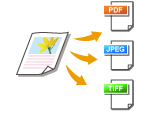
Varat izvēlēties faila formātu, kādā tiek skenēti dokumenti — PDF/JPEG/TIFF. Ja izmantojat PDF failu, varat izvēlēties formātu Compact PDF, kas samazina datu lielumu, vai PDF formātu, kas iespējo teksta meklēšanu, iekļaujot skenētos teksta datus ar optisko rakstzīmju pazīšanu (optical character recognition — OCR). Varat izveidot arī PDF failu ar uzlabotu aizsardzību, šifrējot datus vai pievienojot parakstu. Elektronisku failu drošības uzlabošana
|
<Faila formāts> Izvēlieties faila formātu
Izvēlieties faila formātu|
|
|
Ja sadaļā <Faila formāts> izvēlēsities JPEG un mēģināsit skenēt dokumentu no kopēšanas stikla, varēsit skenēt tikai vienu lapu. Lai skenētu dokumentu ar vairākām lapām, izmantojiet padevēju. Katra dokumenta lapa tiek saglabāta kā atsevišķs fails. Ja izvēlēsities TIFF vai PDF, vairāku lapu dokumentus varēsit skenēt gan no kopēšanas stikla, gan no padevēja. Šādā gadījumā to, vai dokuments ir jāsaglabā kā atsevišķs fails vai katra lappuse kā atsevišķs fails, var norādīt sadaļā PDF faila sadalīšana pēc lapas vai TIFF faila sadalīšana pēc lapas.
Formātā <PDF (kompakts)> un <PDF (kompakts/OCR)> dokumentos ietvertie fotoattēli un ilustrācijas tiek saspiestas vairāk nekā formātā <PDF> un <PDF (OCR)>. Fails būs mazāks, bet dažu dokumentu attēlu kvalitāte var būt zemāka vai to dokumentu skaits, kurus var skenēt vienlaikus, var būt mazāks.
Izmantojot formātu <PDF (kompakts/OCR)> un <PDF (OCR)>, varat konfigurēt iestatījumus, lai skenēšanas laikā iekārta automātiski noteiktu dokumenta virzienu, ņemot vērā ar OCR funkciju nolasītā teksta virzienu. <OCR (meklējams teksts) iestatījumi>
|
Norādiet, vai pārvērst vairāklapu dokumentu par vienu PDF failu vai izveidot atsevišķu PDF failu katrai lapai. Šo iestatījumu var konfigurēt katram PDF formātam.
<Faila formāts> <Iestatīt PDF datus> Izvēlieties PDF formātu <Sadalīt pa lappusēm> Izvēlieties <Izslēgt> vai <Ieslēgt>
<Iestatīt PDF datus> Izvēlieties PDF formātu <Sadalīt pa lappusēm> Izvēlieties <Izslēgt> vai <Ieslēgt>Norādiet, vai pārvērst vairāklapu dokumentu par vienu TIFF failu vai izveidot atsevišķu TIFF failu katrai lapai.
<Faila formāts> <Iestatīt TIFF datus> <Sadalīt pa lappusēm> Izvēlieties <Izslēgt> vai <Ieslēgt>
<Iestatīt TIFF datus> <Sadalīt pa lappusēm> Izvēlieties <Izslēgt> vai <Ieslēgt>Atpakaļ uz sākumu
Dokumenta orientācijas norādīšana
 |
|
Varat norādīt portretorientāciju vai ainavorientāciju.
|
<Oriģ. orientācija> Izvēlieties dokumenta orientāciju
Izvēlieties dokumenta orientācijuAtpakaļ uz sākumu
Divpusēju dokumentu skenēšana
 |
|
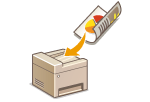
Iekārta var automātiski skenēt dokumentu priekšpusi un aizmuguri, ja dokumenti ir ievietoti padevējā.
|
 |
|
Iekārta nevar automātiski skenēt dokumentu abas puses, ja dokumenti ir novietoti uz kopēšanas stikla.
|
<Divpusējā oriģin.> Izvēlieties <Grāmatas veids> vai <Kalendāra veids>
Izvēlieties <Grāmatas veids> vai <Kalendāra veids>/b_dis410.gif)
<Grāmatas veids>
Izvēlieties tiem dokumentiem, kuros attēli priekšpusē un aizmugurē ir vērsti vienā virzienā.
Izvēlieties tiem dokumentiem, kuros attēli priekšpusē un aizmugurē ir vērsti vienā virzienā.
<Kalendāra veids>
Izvēlieties tiem dokumentiem, kuros attēli priekšpusē un aizmugurē ir vērsti pretējos virzienos.
Izvēlieties tiem dokumentiem, kuros attēli priekšpusē un aizmugurē ir vērsti pretējos virzienos.
Atpakaļ uz sākumu

Informāciju par citiem skenēšanas iestatījumiem skatiet sadaļā Skaidra skenēšana vai Balansa pielāgošana starp faila lielumu un attēla kvalitāti (Datu formāts).
5
Izvēlieties <Sākt>.
Sākas dokumenta skenēšana.
Ja vēlaties atcelt darbību, izvēlieties <Atcelt> <Jā>. Dokumentu sūtīšanas atcelšana
<Jā>. Dokumentu sūtīšanas atcelšana Ja 1. darbībā dokumenti tiek ievietoti padevējā
Kad skenēšana ir pabeigta, tiek sākta saglabāšana.
Ja 1. darbībā dokumenti tiek novietoti uz kopēšanas stikla
Kad skenēšana ir pabeigta, veiciet tālāk norādītās darbības (izņemot gadījumus, kad kā faila formātu izvēlējāties JPEG).
|
1
|
Ja ir jāskenē citas dokumentu lapas, novietojiet nākamo dokumentu uz kopēšanas stikla un izvēlieties <Skenēt nākamo>.
Atkārtojiet šo darbību, līdz ir pabeigta visu lapu skenēšana.
Ja ir jāskenē tikai viena lapa, pārejiet pie nākamās darbības.
|
|
2
|
Izvēlieties <Pabeigt>.
Tiek sākta saglabāšana.
|
USB atmiņas ierīcē tiek izveidota jauna mape, kurā tiek saglabāts skenētais dokuments. Skenētā dokumenta faila nosaukums tiek piešķirts automātiski šādā formātā: rakstzīmes SCAN, kam seko četru ciparu skaitlis.faila paplašinājuma nosaukums.
 |
|
Ja vienmēr vēlaties skenēt, izmantojot tos pašus iestatījumus: Funkciju noklusējuma iestatījumu maiņa
Ja vēlaties reģistrēt iestatījumu kombināciju, ko izmantot pēc nepieciešamības: Bieži izmantotu iestatījumu reģistrēšana
|