
Andmete saatmine e-posti teel/andmete salvestamine ühiskausta või FTP-serverisse
Selles jaotises kirjeldatakse protseduure dokumentide skannimiseks ja skannitud andmete saatmiseks otse seadmesse, manustades neid e-kirjale või salvestatud ühiskausta või FTP-serverisse.
|
|
|
Enne selle funktsiooni kasutamist peate tegema mõned toimingud, nt määrama meiliserveri seaded. Jätkake e-postiga saatmise/I-faksiga saatmise ja vastuvõtmise sätetega
Enne, kui saate andmed salvestada ühiskausta või FTP-serverisse, peate tegema mõned toimingud, näiteks määrama skannitud dokumentide salvestamise koha.
Ühiskausta määramine salvestuskohana FTP-serveri määramine salvestuskohana |
1
Asetage dokument (dokumendid) seadmesse. Dokumentide asetamine
2
Puudutage kuval <Skanni> valikut Avamenüü. Avamenüü kuva
Kui ilmub sisselogimise kuva, siis sisestage kasutajanimi, parool ja serveri autentimisandmed. Volitatud saatmisse sisselogimine
3
Valige skannimise põhifunktsioonide kuval <E-post> või <Fail>. Skannimise põhiomaduste kuva
4
Määrake sihtkoht.
Aadressiraamatust määramine
Koodvalimisnumbrite järgi määramine
Sihtkoha otsene sisestamine (e-kirja saatmine)
Sihtkohtade määramine LDAP-serveris
Aadressiraamatust määramine
 |
|
Aadressiraamatu abil saate määrata sihtkoha registreeritud sihtkohtade loendist valimise või adressaadinimega sihtkoha nime järgi otsimisega.
|
|
|
|
Peate enne selle funktsiooni kasutamist sihtkohad aadressiraamatus registreerima. Sihtkohtade salvestamine
Registreerige ühiskaust või FTP-serveri aadress arvutist.
Ühiskausta määramine salvestuskohana Sihtkohtade salvestamine rakenduse Remote UI (Kaugkasutajaliides) kaudu |
1
Valige <Aadressiraamat> vahelehel <Määra sihtkoht>.
2
Valige <Saaja>.
3
Valige indeks. Register
/b_dis2820.gif)
4
Märkige sihtkoha märkeruut ja puudutage nuppu <Rakenda>.
 |
|
Kui sihtkoht valitakse valikust <Aadressiraamat> ekraanipildil Avamenüü, saab avada e-posti saatmise või faili salvestamise põhifunktsioonide kuva. Samal ajal kehtib edasi valitud sihtkoha määrang.
|
Tagasi üles
Koodvalimisnumbrite järgi määramine
 |
|
Aadressiraamatus olevatele aadressidele määratakse kolmekohalised numbrid (koodiga valimisnumbrid). Aadressi määramiseks piisab aadressi koodiga valimisnumbri sisestamisest.
|
|
|
|
Koodvalimise kasutamiseks peab sihtkoht olema eelnevalt salvestatud aadressiraamatusse. Sihtkohtade salvestamine
Registreerige ühiskaust või FTP-serveri aadress arvutist.
Ühiskausta määramine salvestuskohana Sihtkohtade salvestamine rakenduse Remote UI (Kaugkasutajaliides) kaudu |
1
Valige <Koodvalimine> vahelehel <Määra sihtkoht>.
2
Valige <Saaja>.
3
Sisestage kolmekohaline arv.
Vale väärtuse sisestamisel kasutage selle kustutamiseks nuppu /b_key_clear18.gif) .
.
./b_dis118.gif)

Kui kuvatakse kinnituskuva
Kui sätte <Kinnita koodvalim. saatmisel> väärtuseks on määratud <Sees>, kuvatakse numbri sihtkoht ja nimi. (Rühmvalimise korral kuvatakse sihtkoha nimi ja sihtkohtade arv.) Vaadake sisu üle. Kui kõik on korras, puudutage klahvi <OK>. Muu sihtkoha sisestamiseks valige <Tühista> ja sisestage kolmekohaline koodvalimisnumber uuesti. Aadressiraamatu sihtkohtade kuvamine
Tagasi üles
Sihtkoha otsene sisestamine (e-kirja saatmine)
Kui sihtkoht ei ole aadressiraamatus registreeritud, sisestage selle määramiseks e-posti aadress.
1
Valige <Kasuta klaviatuuri> vahelehel <Määra sihtkoht>.
2
Sisestage sihtkoha e-posti aadress ja valige <Rakenda>.
Teksti sisestamise kohta vaadake jaotist Teksti sisestamine.
Tagasi üles
Sihtkohtade määramine LDAP-serveris
 |
|
Kui kontoris on installitud LDAP-server, saate kasutada serveris registreeritud sihtkohti. Pöörduge seadme kaudu LDAP-serveri poole, et otsida asjakohast kasutajateavet ja määrata see sihtkohaks.
|
|
|
|
Peate eelnevalt määrama LDAP-serveriga ühenduse loomise seaded. LDAP-serverite registreerimine
|
1
Valige <LDAP-server> vahelehel <Määra sihtkoht>.
2
Valige kasutatav LDAP-server.
3
Valige otsitava kasutajateabe tingimused.
Sihtkohtade otsinguks saadaval olevad kriteeriumid on nimed, faksinumbrid, meiliaadressid ning ettevõtte- ja osakonnad.
/b_dis127.gif)
4
Sisestage otsingu sihtkoha märgistring ja valige <Rakenda>.
Teksti sisestamise kohta vaadake jaotist Teksti sisestamine.
Mitme otsingukriteeriumi valimiseks korrake juhiseid 3 ja 4.
5
Valige <Otsingumeetod>.
6
Valige otsingutulemuse kuvamise tingimused.
/b_dis139.gif)
<Kõigi alltoodud tingimuste kasutamine>
Otsib ja esitab kasutajad, kes vastavad kõigile 3. ja 4. juhises määratud otsingukriteeriumitele.
Otsib ja esitab kasutajad, kes vastavad kõigile 3. ja 4. juhises määratud otsingukriteeriumitele.
<Mõne alltoodud tingimuse kasutamine>
Kuvab kõik kasutajad, kelle puhul vähemalt üks kriteerium 3. ja 4. juhises vastab määratule.
Kuvab kõik kasutajad, kelle puhul vähemalt üks kriteerium 3. ja 4. juhises vastab määratule.
7
Valige <Alusta otsingut>.
Kuvatakse otsingukriteeriumitele vastavad kasutajad.
Kui klahvi <Alusta otsingut> vajutamisel kuvatakse autentimiskuva, sisestage seadme kasutajanimi ja LDAP-serveris salvestatud parool ning puudutage klahvi <Rakenda>. LDAP-serverite registreerimine
8
Märkige selle kasutaja ruut, mida soovite sihtkohana määrata <Rakenda>.
Tagasi üles
Kui ilmub kuva, millel on sihtkoht juba määratud
Saate saata ainult sihtkohtadesse, mis ei ole piiratud. Muudesse sihtkohtadesse saatmiseks peate saatmisfunktsiooni autentimise seaded konfigureerima nii, et saatmine ei oleks piiratud. Lisateabe saamiseks pöörduge oma administraatori poole. LDAP-serveri autentimine
Sihtkohtade määramine saatmisaruannetest
Samuti saate määrata varem kasutatud sihtkohti. Saatmiseks/salvestamiseks varem kasutatud seadete taastamine (Kasutatud seadete taastamine)
Andmete salvestamine ühiskausta või FTP-serverisse
Saate määrata ainult ühe sihtkoha.
5
E-kirja saatmisel määrake vajaduse korral mitu sihtkohta (sh koopia/salakoopia adressaadid).
Valige meetod, mida kasutatakse sihtkohtade määramisel vahelehel <Määra sihtkoht> ja määrake seejärel sihtkoht.
/b_dis2844.gif)
Kui tegite valiku, <LDAP-server> või <Määra mind sihtkohaks>, siis valitakse sihtkoht väljal <Saaja>.
Aadressid <Cc> ja <Bcc> saab valida ainult valiku <Aadressiraamat> või <Koodvalimine> kasutamise korral.
 Sihtkohtade kustutamine
Kui määrasite mitu sihtkohta, saate sihtkohad vajadusel kustutada.
|
1
|
Valige <Kinnita sihtkoht>.
|
|
2
|
Märkige kustutatava sihtkoha märkeruut ja puudutage nuppu <Eemal. sihtkohast>.
Rühma valimisel valige <Andmed>
/b_key_arrow_right.gif) <Sihtkoht>; saate vaadata rühmas registreeritud sihtkohti. <Sihtkoht>; saate vaadata rühmas registreeritud sihtkohti. |
|
3
|
Valige <Jah>.
|
6
Määrake vajadusel skannimisseaded.
Skannitava dokumendi suuruse määramine
Failivormingu valimine
Dokumendi suuna määramine
Kahepoolsete dokumentide skannimine
Skannitava dokumendi suuruse määramine
 |
|
Saate määrata dokumendi skannitava suuruse.
|
Valige <Skannimissuurus> vahelehel <Saatmisseaded> Valige dokumendi suurus
Valige dokumendi suurusTagasi üles
Failivormingu valimine
 |
|
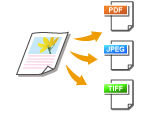
Dokumentide skannimiseks saate valida ühe kolmest failivormingust: PDF/JPEG/TIFF. PDF-vormingu puhul võite valida kompaktse PDF-i, mis vähendab PDF-vormingu andmemahtu ja võimaldab tekstiotsingut, lisades OCR-i (märkide optilise tuvastamise) abil skannitud tekstiandmed. Saate luua ka suurema turvalisusega PDF-faili, krüptides andmed või lisades digiallkirja. Elektrooniliste failide turvalisuse lisamine
|
Valige <Failivorming> vahelehel <Saatmisseaded> Valige failivorming.
Valige failivorming.|
|
|
Kui valite seade <Failivorming> abil JPEG, saate dokumendi dokumendiklaasile asetamisel skannida ainult ühe lehe. Mitmelehelise dokumendi skannimiseks kasutage sööturit. Dokumendi iga lehekülg salvestatakse eraldi failina. Kui valite vorminguks TIFF-i või PDF-i, saate skannida mitmeleheküljelisi dokumente dokumendiklaasilt või sööturist. Sel juhul tuleb dokument kas salvestada ühte faili või iga lehekülg valikutes PDF-faili jaotamine lehekülgedeks või TIFF-faili jaotamine lehekülgedeks määrata eraldi failiks.
<PDF (kompaktne)> ja <PDF (kompaktne/OCR)> tihendavad dokumentide fotosid ja illustratsioone rohkem kui <PDF> ja <PDF (OCR)>. Failimaht on väiksem, kuid mõne dokumendi pildikvaliteet võib olla madalam või korraga saab skannida vähem dokumente.
Valikutes <PDF (kompaktne/OCR)> ja <PDF (OCR)> saate konfigureerida sätted nii, et seade tuvastaks skannimise ajal OCR-funktsioonis loetud teksti suuna põhjal dokumendi suuna automaatselt. <OCR-i (tekstituvastus) seaded>
|
Määrake, kas mitmeleheküljeline dokument tuleb teisendada üheks PDF-failiks või luua igale leheküljele eraldi PDF-fail. Selle sätte saab konfigureerida igale PDF-vormingule vastavaks.
Valige vahekaardil <Failivorming> säte <Saatmisseaded> <Määra PDF-i üksikasjad> Valige PDF-vorming <Jaota lehtedeks> Valige <Väljas> või <Sees>
<Määra PDF-i üksikasjad> Valige PDF-vorming <Jaota lehtedeks> Valige <Väljas> või <Sees>Määrake, kas mitmeleheküljeline dokument tuleb teisendada üheks TIFF-failiks või luua igale leheküljele eraldi TIFF-fail.
Valige vahekaardil <Saatmisseaded> säte <Failivorming> <Määra TIFF-i üksikasjad> <Jaota lehtedeks> Valige <Väljas> või <Sees>
<Määra TIFF-i üksikasjad> <Jaota lehtedeks> Valige <Väljas> või <Sees>Tagasi üles
Dokumendi suuna määramine
 |
|
Saate määrata dokumendi suuna (vertikaal- või horisontaalpaigutus).
|
Valige <Originaali suund> vahelehel <Saatmisseaded> Valige dokumendi suund
Valige dokumendi suundTagasi üles
Kahepoolsete dokumentide skannimine
 |
|
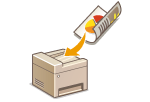
Seade saab sööturis automaatselt dokumentide esi- ja tagakülgi skannida.
|
 |
|
Seade ei saa dokumendi mõlemat poolt automaatselt skannida siis, kui dokument on asetatud dokumendiklaasile.
|
Valige <2-poolne originaal> vahelehel <Saatmisseaded> Valige <Raamatu tüüp> või <Kalendri tüüp>
Valige <Raamatu tüüp> või <Kalendri tüüp>/b_dis410.gif)
<Raamatu tüüp>
Valige see säte dokumentide jaoks, kus kujutised on esi- ja tagaküljel samas suunas.
Valige see säte dokumentide jaoks, kus kujutised on esi- ja tagaküljel samas suunas.
<Kalendri tüüp>
Valige see säte dokumentide jaoks, kus kujutised on esi- ja tagaküljel erinevas suunas.
Valige see säte dokumentide jaoks, kus kujutised on esi- ja tagaküljel erinevas suunas.
Tagasi üles
Muude skannimisseadete kohta leiate lisateavet teemadest Selge kujutisega skannimine või Failisuuruse ja kujutise kvaliteedi tasakaalu reguleerimine (Andmemaht).
E-kirja kohta saate määrata teema, sõnumi, tagasisaatmisaadressi ja vajaduse korral prioriteedi. E-posti seadete määramine
7
Valige <Alusta>.
Kuval <Kinnita sihtkoht> näidatakse, kas sihtkoht on õige. Seejärel valige <Alusta skanni>.
Dokumendi skannimine algab.
Kui soovite skannimise tühistada, valige <Tühista> <Jah>. Dokumentide saatmise tühistamine
<Jah>. Dokumentide saatmise tühistamineDokumentide 1. juhises sööturisse asetamisel
Kui skannimine on valmis, algab saatmis-/salvestusprotsess.
Dokumentide asetamisel dokumendiklaasile 1. juhises kirjeldatud viisil
Kui skannimine on lõpule jõudnud, tehke allpool kirjeldatud toiming (välja arvatud juhul, kui valisite JPEG-failivormingu).
|
1
|
Kui soovite skannida sama dokumendi muid lehti, asetage järgmine leht dokumendiklaasile ja vajutage klahvi <Skanni järgmine>.
Korrake seda toimingut, kuni olete kõik lehed skanninud.
Kui skannida tuli ainult üks leht, jätkake järgmise juhisega.
|
|
2
|
Valige <Alusta saatmist>.
Saatmis-/salvestusprotsess algab.
|
Kui näidikule ilmub kuva <Faili autentimine> või <SMTP autentimine>
Sisestage kasutajanimi ja parool ning valige <Rakenda>.
Saadetud dokumendi failinimi
Skannitud dokumendile antakse automaatselt failinimi, lähtudes järgmisest vormingust: „sidehalduse number (neljakohaline)_saatmiskuupäev ja -kellaaeg_dokumendinumber (kolmekohaline).faililaiendi nimi”.
Kui e-kirja saatmisel tekib tõrge
Vahetevahel saadetakse arvutis seatud e-posti aadressile veateateid. Seda mitte muutes võib see sõltuvalt teie meiliserverist põhjustada ruumipuudust teie postkastis. Soovitatav on postkasti regulaarselt tühjendada.
Postkasti tühjendamiseks toimige järgmiselt

Kui postkast tühjendatakse, siis kustutatakse kõik serveri postkastis olevad e-kirjad. Kui valite meilikonto, mida tavaliselt kasutate, siis veenduge eelnevalt, et mõnda kirja ei ole tarvis talletada.
|
1
|
Käivitage Remote UI (Kaugkasutajaliides) ja logige sisse süsteemihaldurirežiimis. Tarkvara Remote UI (Kaugkasutajaliides) käivitamine
|
|
2
|
Klõpsake portaali leheküljel valikut [Settings/Registration]. Tarkvara Remote UI (Kaugkasutajaliides) kuva
|
|
3
|
Valige [TX Settings]
[Network Settings - E-Mail/I-Fax Settings]. |
|
4
|
Klõpsake valikus [Clear] nuppu [Clear Mail Box].
|
|
5
|
Lugege kuvatavat sõnumit ja klõpsake klahvi [OK].
Meilisõnum kustutatakse postkastist.
|
|
|
|
Kui soovite skannida alati samu seadeid kasutades: Funktsioonide vaikesätete muutmine
Kui soovite salvestada vajaduse korral kasutatava seadete kombinatsiooni: Sageli kasutatavate sätete salvestamine
|