Spremanje primljenih dokumenata u uređaj (Primanje u memoriju)
 |
|
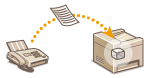
Primljene faksove možete pohraniti u memoriju uređaja pa ih ispisati kasnije. Tom značajkom može se spriječiti da neovlaštene osobe nehotice vide povjerljive dokumente.
|
Pohrana dokumenata u memoriju
Da biste primljene dokumente pohranili u memoriju, <Kor. zaključavanje memorije> postavite na <Uključ.>. Možete definirati i dodatne postavke, npr.vremensku postavku koja definira razdoblje tijekom dana kada se primljeni dokumenti pohranjuju u memoriju.
<Izbornik> /b_key_arrow_right.gif) <Postavke funkcije> <Primi/faks> <Uobičajene postavke> <Postavi faks/I-faks inboks> <Postavke zaključavanja memorije faksa> Odaberite <Uključ.> u odjeljku <Kor. zaključavanje memorije> Definirajte svaku postavku <Primijeni>
<Postavke funkcije> <Primi/faks> <Uobičajene postavke> <Postavi faks/I-faks inboks> <Postavke zaključavanja memorije faksa> Odaberite <Uključ.> u odjeljku <Kor. zaključavanje memorije> Definirajte svaku postavku <Primijeni> /b_key_home18.gif)
<Postavke funkcije> <Primi/faks> <Uobičajene postavke> <Postavi faks/I-faks inboks> <Postavke zaključavanja memorije faksa> Odaberite <Uključ.> u odjeljku <Kor. zaključavanje memorije> Definirajte svaku postavku <Primijeni> /b_dis149.gif)
<Ispis izvješća>
Omogućuje ispis RX izvješća o rezultatima pri svakoj pohrani dokumenata u memoriju. Da biste ispisali izvješća, odaberite stavku <Uključ.>. Potrebno je i mogućnost <Izvješće RX rezultata> postaviti na <Uključ.>. Izvješće RX rezultata
Omogućuje ispis RX izvješća o rezultatima pri svakoj pohrani dokumenata u memoriju. Da biste ispisali izvješća, odaberite stavku <Uključ.>. Potrebno je i mogućnost <Izvješće RX rezultata> postaviti na <Uključ.>. Izvješće RX rezultata
<Vrijeme zaklj. memorije>
Odredite razdoblja tijekom dana kada se primljeni dokumenti pohranjuju u memoriju. Ako ne postavite razdoblje, uređaj pohranjuje svaki dokument u memoriju ako je uključena značajka primanja u memoriju.
Odredite razdoblja tijekom dana kada se primljeni dokumenti pohranjuju u memoriju. Ako ne postavite razdoblje, uređaj pohranjuje svaki dokument u memoriju ako je uključena značajka primanja u memoriju.
Ispis dokumenata iz memorije
Da biste ispisali primljene dokumente iz memorije, mogućnost <Kor. zaključavanje memorije> postavite na <Isključ.>. Ispisuju se svi dokumenti u memoriji.
 |
|
Nije moguće odabrati određeni dokument za ispis.
Ako je navedeno vrijeme za deaktivaciju značajke, dokumenti se automatski ispisuju u navedeno vrijeme.
|
<Izbornik> <Postavke funkcije> <Primi/faks> <Uobičajene postavke> <Postavi faks/I-faks inboks> <Postavke zaključavanja memorije faksa> Odaberite <Isključ.> u odjeljku <Kor. zaključavanje memorije> <Primijeni>
<Postavke funkcije> <Primi/faks> <Uobičajene postavke> <Postavi faks/I-faks inboks> <Postavke zaključavanja memorije faksa> Odaberite <Isključ.> u odjeljku <Kor. zaključavanje memorije> <Primijeni> Provjeravanje/prosljeđivanje/brisanje dokumenata u memoriji
Moguće je pogledati obris svakog dokumenta pohranjenog u memoriji, uključujući brojeve faksa pošiljatelja i broj poslanih stranica. Dokument pohranjen u memoriji možete i odabrati i proslijediti te izbrisati onaj koji vam nije potreban.
1
Odaberite <Nadzor statusa>.
2
Odaberite <RX zadatak>.
3
Na kartici <Status RX zadatka> odaberite dokument koji želite provjeriti/proslijediti/izbrisati.
/b_dis2857.gif)
Prikazuje detaljne informacije o dokumentu.
Da biste proslijedili dokument, odaberite stavku <Prosljeđivanje> i odredite odgovarajuće odredište.
Da biste izbrisali dokument, odaberite stavku <Izbriši> <Da>.
<Da>.