
Ajust de la gradació
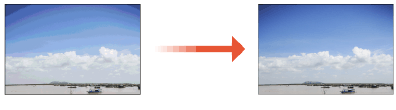
La gradació fa referència a les diferents transicions d'un color, des del més fosc al més clar. Com més transicions de les gradacions dels colors s'imprimeixin, més natural serà l'aspecte de les impressions. Si la reproducció dels colors empitjora, i la densitat i la lluminositat de les impressions és força diferent dels valors dels originals, realitzeu l'ajust automàtic adequat. Hi ha tres tipus d'ajusts: "Ajust complet" per a un ajust precís, "Ajust ràpid" per a un ajust senzill i "Ajust de la imatge de còpia" per a l'ajust de la gradació, especialment en copiar.
|
|
|
Si la quantitat restant al cartutx de tòner no és suficient, pot ser que els ajusts no es realitzin eficaçment. Comproveu la quantitat restant als cartutxos de tòner. Si la quantitat restant al cartutx de tòner és baixa, es recomana substituir-lo. Comprovació de la quantitat restant de consumibles
|
Ajust complet
Aquest ajust millora la reproducció de la impressió dels colors. Quan l'equip realitza un ajust complet, accedeix a la informació per optimitzar la reproducció dels colors. L'equip conserva aquestes dades fins la propera vegada que realitzeu un ajust complet. Per realitzar un ajust complet, repetiu diverses vegades l'operació "imprimir la imatge de l'ajust i llegir-la". Tingueu en compte que no podeu fer aquest ajust mentre utilitzeu algunes funcions, com ara llegir i imprimir.
1
Seleccioneu <Menú> a la pantalla Inici. Pantalla Inici
2
Seleccioneu <Ajust/Manteniment> /b_key_arrow_right.gif) <Ajustar qualitat d'imatge> <Ajust autom. gradació>.
<Ajustar qualitat d'imatge> <Ajust autom. gradació>.
<Ajustar qualitat d'imatge> <Ajust autom. gradació>.3
Seleccioneu <Ajust complet>.
4
Comproveu que la mida i el tipus de paper que es mostra a la pantalla estigui carregat a l'equip i seleccioneu <Acceptar>.
5
Confirmeu el procediment i seleccioneu <Inici>.
S'imprimeix una imatge de l'ajust.
6
Obriu l'alimentador o la tapa del vidre de còpia un cop desaparegui la pantalla que es mostra durant la impressió.
7
Col·loqueu la imatge de l'ajust al vidre de còpia.
Col·loqueu la imatge de l'ajust amb la cara impresa cap avall i la banda negra mirant la part posterior de l'equip.
/b_T074.gif)
8
Tanqueu amb suavitat l'alimentador o la tapa del vidre de còpia.
9
Seleccioneu <Iniciar lectura>.
Es llegeix la imatge de l'ajust col·locada i, a continuació, s'imprimeix la segona imatge de l'ajust.
10
Obriu l'alimentador o la tapa del vidre de còpia, traieu la primera imatge de l'ajust i, a continuació, col·loqueu la segona imatge de l'ajust al vidre de còpia amb la cara impresa cap avall.
De la mateixa manera que per a la primera imatge de l'ajust, col·loqueu la imatge de l'ajust amb la cara impresa cap avall i la banda negra situada a la part posterior de l'equip.
11
Tanqueu amb suavitat l'alimentador o la tapa del vidre de còpia.
12
Seleccioneu <Iniciar lectura>.
La imatge de l'ajust es llegeix i s'inicia l'ajust.
13
Quan es mostri un missatge en què es notifiqui que l'ajust ha finalitzat, obriu l'alimentador o la tapa del vidre de còpia i traieu la imatge de l'ajust.
14
Tanqueu amb suavitat l'alimentador o la tapa del vidre de còpia.
|
|
Si es mostra el missatge <No s'ha pogut establir la connexió.>Heu carregat el paper que es mostra al pas 4 a l'origen del paper?
Heu col·locat la imatge de l'ajust amb la cara impresa cap avall i la banda negra mirant la part posterior de l'equip?
El paper s'ha encallat? Eliminació dels encallaments de paper
És suficient la quantitat restant al cartutx de tòner? Si la quantitat restant al cartutx de tòner és baixa, es recomana substituir-lo. Comprovació de la quantitat restant de consumibles
Està bruta la banda de transferència que hi ha dins de l'equip? Neteja de la banda de transferència (ITB)
|
Ajust ràpid
Aquest ajust manté l'estat optimitzat adquirit amb l'<Ajust complet>. Si el resultat d'aquest ajust no és satisfactori, realitzeu l'<Ajust complet>. És possible que aquest ajust es realitzi automàticament després de substituir un cartutx de tòner.
|
|
|
L'ajust ràpid no està disponible mentre es llegeix o s'imprimeix.
Podeu establir que l'equip realitzi aquest ajust automàticament quan engegueu l'alimentació. <Opcions de correcció automàtica>
|
1
Seleccioneu <Menú> a la pantalla Inici. Pantalla Inici
2
Seleccioneu <Ajust/Manteniment> <Ajustar qualitat d'imatge> <Ajust autom. gradació>.
<Ajustar qualitat d'imatge> <Ajust autom. gradació>.3
Seleccioneu <Ajust ràpid>.
4
Seleccioneu <Inici>.
L'ajust s'inicia.
Ajust de la imatge de còpia
Utilitzeu aquest ajust quan l'aspecte de la còpia sigui summament diferent del de l'original. L'operació de l'ajust és "imprimir la imatge de l'ajust i llegir-la". Tingueu en compte que no podeu fer aquest ajust mentre utilitzeu algunes funcions, com ara llegir i imprimir.
1
Seleccioneu <Menú> a la pantalla Inici. Pantalla Inici
2
Seleccioneu <Ajust/Manteniment> <Ajustar qualitat d'imatge> <Ajust autom. gradació>.
<Ajustar qualitat d'imatge> <Ajust autom. gradació>.3
Seleccioneu <Ajustar imatge de còpia>.
4
Comproveu que la mida i el tipus de paper que es mostra a la pantalla estigui carregat a l'equip i seleccioneu <Acceptar>.
5
Confirmeu el procediment i seleccioneu <Inici>.
S'imprimeix una imatge de l'ajust.
6
Obriu l'alimentador o la tapa del vidre de còpia un cop desaparegui la pantalla que es mostra durant la impressió.
7
Col·loqueu la imatge de l'ajust al vidre de còpia.
Col·loqueu la imatge de l'ajust amb la cara impresa cap avall i la banda negra mirant la part posterior de l'equip.
8
Tanqueu amb suavitat l'alimentador o la tapa del vidre de còpia.
9
Seleccioneu <Iniciar lectura>.
La imatge de l'ajust es llegeix i s'inicia l'ajust.
10
Quan es mostri un missatge en què es notifiqui que l'ajust ha finalitzat, obriu l'alimentador o la tapa del vidre de còpia i traieu la imatge de l'ajust.
11
Tanqueu amb suavitat l'alimentador o la tapa del vidre de còpia.
|
|
Si es mostra el missatge <No s'ha pogut establir la connexió.>Heu carregat el paper que es mostra al pas 4 a l'origen del paper?
Heu col·locat la imatge de l'ajust amb la cara impresa cap avall i la banda negra mirant la part posterior de l'equip?
El paper s'ha encallat? Eliminació dels encallaments de paper
És suficient la quantitat restant al cartutx de tòner? Si la quantitat restant al cartutx de tòner és baixa, es recomana substituir-lo. Comprovació de la quantitat restant de consumibles
Està bruta la banda de transferència que hi ha dins de l'equip? Neteja de la banda de transferència (ITB)
|