
Điều Chỉnh Thay Đổi Dần
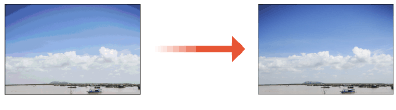
Độ chuyển màu đề cập đến các sắc thái liên tục từ tối đến sáng của một màu. Càng nhiều sắc thái trong độ chuyển màu được in, bản in trông càng tự nhiên hơn. Nếu khả năng tái hiện màu kém đi và mật độ và độ sáng của các bản in khác rõ rệt so với bản gốc, hãy thực hiện điều chỉnh tự động thích hợp. Có ba loại điều chỉnh: "Điều Chỉnh Đầy Đủ" cho điều chỉnh chính xác, "Điều Chỉnh Nhanh" cho điều chỉnh đơn giản, và "Điều Chỉnh Hình Ảnh Sao Chụp" cho điều chỉnh độ chuyển màu, đặc biệt cho việc sao chụp.
|
|
|
Điều chỉnh có thể không được thực hiện hiệu quả nếu không còn đủ mực. Kiểm tra lượng mực còn trong hộp mực. Nếu lượng mực còn lại trong hộp quá thấp, bạn nên thay hộp mực. Kiểm Tra Số Lượng Giấy Tiêu Hao
|
Điều Chỉnh Đầy Đủ
Điều chỉnh này tối ưu hóa khả năng tái hiện màu in. Khi máy thực hiện điều chỉnh đầy đủ, nó có thể lấy được thông tin để tối ưu hóa khả năng tái hiện màu. Máy duy trì thông tin này cho đến bạn thực hiện điều chỉnh đầy đủ lần tiếp theo. Để thực hiện một điều chỉnh đầy đủ, lặp lại thao tác, "in ra hình ảnh điều chỉnh và quét nó", nhiều lần. Lưu ý rằng bạn không thể thực hiện điều chỉnh này trong khi đang thực hiện một số chức năng, bao gồm quét và in.
1
Chọn <Menu> trong màn hình Home. Màn hình Home
2
Chọn <Điều Chỉnh/Bảo Trì> /b_key_arrow_right.gif) <Điều Chỉnh Chất Lượng Hình> <Tự Động Điều Chỉnh Thay Đổi Dần>.
<Điều Chỉnh Chất Lượng Hình> <Tự Động Điều Chỉnh Thay Đổi Dần>.
<Điều Chỉnh Chất Lượng Hình> <Tự Động Điều Chỉnh Thay Đổi Dần>.3
Chọn <Điều Chỉnh Đầy Đủ>.
4
Kiểm tra cỡ và loại giấy đã nạp vào máy được hiển thị trên màn hình, và chọn <OK>.
5
Xác nhận quy trình, và chọn <Bắt Đầu>.
Một hình ảnh điều chỉnh sẽ được in.
6
Mở khaynạp hoặc nắp mặt kính sau khi màn hình hiển thị trong quá trình in biến mất.
7
Đặt ảnh điều chỉnh lên trên mặt kính.
Đặt lại hình ảnh điều chỉnh với mặt in úp xuống và sọc đen được đặt về phía mặt sau của máy.
/b_T074.gif)
8
Nhẹ nhàng đóng khay nạp hoặc nắp mặt kính.
9
Chọn <Bắt Đầu Quét>.
Hình ảnh điều chỉnh đã đặt được quét, và sau đó hình ảnh điều chỉnh thứ hai được in.
10
Mở khay nạp hoặc nắp mặt kính, lấy bỏ hình ảnh điều chỉnh đầu tiên, và sau đó đặt hình ảnh điều chỉnh thứ hai trên mặt kính với mặt in úp xuống.
Cùng với cách như đối với hình ảnh điều chỉnh đầu tiên, đặt lại hình ảnh điều chỉnh với mặt in úp xuống và sọc đen được đặt về phía mặt sau của máy.
11
Nhẹ nhàng đóng khay nạp hoặc nắp mặt kính.
12
Chọn <Bắt Đầu Quét>.
Hình ảnh đã điều chỉnh được quét và điều chỉnh bắt đầu.
13
Khi có thông báo xuất hiện báo hiệu điều chỉnh hoàn tất, mở khay nạp hoặc nắp mặt kính, và bỏ hình ảnh điều chỉnh.
14
Nhẹ nhàng đóng khay nạp hoặc nắp mặt kính.
|
|
Nếu thông báo <Không thể thực hiện chỉnh sửa.> được hiển thịBạn đã nạp giấy được hiển thị ở bước 4 vào nguồn giấy chưa?
Bạn đã đặt hình ảnh điều chỉnh với mặt in úp xuống, với sọc đen được đặt về phía mặt sau của máy chưa?
Đã xảy ra kẹt giấy? Loại Bỏ Kẹt Giấy
Có phải lượng mực còn lại trong hộp mực còn đủ? Nếu lượng mực còn lại trong hộp mực quá thấp, bạn nên thay hộp mực. Kiểm Tra Số Lượng Giấy Tiêu Hao
Có phải băng truyền bên trong máy bị bẩn? Làm sạch Băng Truyền (ITB)
|
Điều Chỉnh Nhanh
Điều chỉnh này duy trì trạng thái tối ưu hóa đã thu được bởi <Điều Chỉnh Đầy Đủ>. Nếu kết quả điều chỉnh này không đạt yêu cầu, hãy thực hiện <Điều Chỉnh Đầy Đủ>. Điều chỉnh này có thể được thực hiện tự động sau khi bạn thay hộp mực.
|
|
|
Điều chỉnh nhanh không khả dụng trong khi đang thực hiện quét hoặc in.
Bạn có thể cài đặt máy thực hiện điều chỉnh tự động sau khi nguồn được BẬT. <Cài Đặt Tự Động Chỉnh Sửa>
|
1
Chọn <Menu> trong màn hình Home. Màn hình Home
2
Chọn <Điều Chỉnh/Bảo Trì> <Điều Chỉnh Chất Lượng Hình> <Tự Động Điều Chỉnh Thay Đổi Dần>.
<Điều Chỉnh Chất Lượng Hình> <Tự Động Điều Chỉnh Thay Đổi Dần>.3
Chọn <Điều Chỉnh Nhanh>.
4
Chọn <Bắt Đầu>.
Việc điều chỉnh bắt đầu.
Điều Chỉnh Hình Sao Chụp
Sử dụng điều chỉnh này khi sự xuất hiện việc sao chụp rất khác với bản gốc. Các hoạt động điều chỉnh để "in ra các hình ảnh điều chỉnh và quét nó". Lưu ý rằng bạn không thể thực hiện điều chỉnh này trong khi đang thực hiện một số chức năng như quét và in ấn.
1
Chọn <Menu> trong màn hình Home. Màn hình Home
2
Chọn <Điều Chỉnh/Bảo Trì> <Điều Chỉnh Chất Lượng Hình> <Tự Động Điều Chỉnh Thay Đổi Dần>.
<Điều Chỉnh Chất Lượng Hình> <Tự Động Điều Chỉnh Thay Đổi Dần>.3
Chọn <Điều Chỉnh Hình Sao Chụp>.
4
Kiểm tra cỡ và loại giấy đã nạp vào máy được hiển thị trên màn hình, và chọn <OK>.
5
Xác nhận quy trình, và chọn <Bắt Đầu>.
Một hình ảnh điều chỉnh sẽ được in.
6
Mở khaynạp hoặc nắp mặt kính sau khi màn hình hiển thị trong quá trình in biến mất.
7
Đặt ảnh điều chỉnh lên trên mặt kính.
Đặt lại hình ảnh điều chỉnh với mặt in úp xuống và sọc đen được đặt về phía mặt sau của máy.
8
Nhẹ nhàng đóng khay nạp hoặc nắp mặt kính.
9
Chọn <Bắt Đầu Quét>.
Hình ảnh đã điều chỉnh được quét và điều chỉnh bắt đầu.
10
Khi có thông báo xuất hiện báo hiệu điều chỉnh hoàn tất, mở khay nạp hoặc nắp mặt kính, và bỏ hình ảnh điều chỉnh.
11
Nhẹ nhàng đóng khay nạp hoặc nắp mặt kính.
|
|
Nếu thông báo <Không thể thực hiện chỉnh sửa.> được hiển thịBạn đã nạp giấy được hiển thị ở bước 4 vào nguồn giấy chưa?
Bạn đã đặt hình ảnh điều chỉnh với mặt in úp xuống, với sọc đen được đặt về phía mặt sau của máy chưa?
Đã xảy ra kẹt giấy? Loại Bỏ Kẹt Giấy
Có phải lượng mực còn lại trong hộp mực còn đủ? Nếu lượng mực còn lại trong hộp mực quá thấp, bạn nên thay hộp mực. Kiểm Tra Số Lượng Giấy Tiêu Hao
Có phải băng truyền bên trong máy bị bẩn? Làm sạch Băng Truyền (ITB)
|