In từ thiết bị bộ nhớ USB (In Bộ Nhớ Trung Gian)
Bạn có thể in trực tiếp các tập tin bằng cách kết nối một thiết bị bộ nhớ USB vào máy. Sử dụng chức năng này, bạn có thể in mà không cần dùng máy tính. Để biết thêm chi tiết về các thiết bị bộ nhớ USB có thể được chấp nhận và cách lắp/tháo thiết bị bộ nhớ USB, hãy xem Lắp Thiết bị lưu trữ USB.
/b_C186.gif)
1
Chọn <In Bộ Nhớ Trung Gian> trên màn hình Home. Màn hình Home
2
Chọn vào ô đánh dấu của tập tin cần in.
Bạn có thể chọn nhiều tập tin.
/b_dis197.gif)
Để xóa một lựa chọn, bấm vào tập tin bạn vừa chọn ( ) một lần nữa.
) một lần nữa.Chọn một thư mục hiển thị nội dung của nó. Để trở về thư mục lớn trong phân cấp trên, hãy chọn /b_key_back18.gif) .
.
.
Các thư mục và tập tin ở phân cấp nhỏ hơn thư mục thứ năm sẽ không được hiển thị.
Khi bạn di chuyển đến một thư mục khác, các lựa chọn tập tin trước đó sẽ bị xóa.
 Chọn tất cả các tập tin
|
1
|
Chọn <Chọn Tất Cả>.
Để xóa tất cả lựa chọn, hãy chọn <Xóa Lựa Chọn>.
|
|
2
|
Nếu các loại tệp bị trộn lẫn, hãy chọn <Tập Tin JPEG/TIFF> hoặc <Tập Tin PDF>.
|
Để thay đổi phương thức hiển thị tập tin
Bạn có thể chọn cách hiển thị tập tin ở mục "Xem trước"/"Chi tiết".
|
|
|
Xem Trước
/b_dis2813.gif) |
|
Chi tiết
/b_dis2815.gif) |
Bạn không thể xem nội dung của một tập tin PDF.
Bạn có thể chỉ định phương thức hiển thị tập tin để hiển thị màn hình <In Bộ Nhớ Trung Gian>. <Cài Đặt Hiển Thị Mặc Định>
Để thay đổi thứ tự sắp xếp tập tin
Bạn có thể thay đổi thứ tự sắp xếp các tập tin trên thiết bị bộ nhớ USB.
Bạn có thể chỉ định một cài đặt sắp xếp như <Tên (Tăng)> hoặc <Ngày/Giờ (Tăng)> thành cài đặt mặc định sắp xếp tập tin. <CĐặt Mặc Định Sắp Xếp Tập Tin>
|
1
|
Chọn <Sắp Xếp Tập Tin>.
|
|
2
|
Chọn tiêu chuẩn để sắp xếp tập tin.
Khi bạn chọn <Ngày/Giờ (Tăng)> hoặc <Ngày/Giờ (Giảm)>, các tập tin sẽ được sắp xếp dựa trên ngày tháng và thời gian điều chỉnh của các tập tin.
|
3
Chọn <Áp Dụng>.
4
Chỉ định các cài đặt in ấn khi cần.
Bạn có thể chọn <Đặt lại> để khôi phục lại tất cả các cài đặt in mặc định.
/b_dis208.gif)
<Giấy>
Chọn nguồn giấy chứa giấy sử dụng cho việc in ấn.
/b_dis210.gif)
 |
Sử dụng giấy đã nạp trong khay giấy đa năng để in các tập tin.
|
 |
Sử dụng giấy đã nạp trong ngăn giấy (Ngăn 1) của máy để in các tập tin.
|
 |
Sử dụng giấy đã nạp trong cassette feeding module tùy chọn (Ngăn 2) để tạo bản sao.
|
|
Khi muốn chỉ định các cài đặt in khác, hãy chọn <Đóng>.
|
<Độ sáng>
Bạn có thể điều chỉnh độ sáng của hình ảnh.
/b_dis2842.gif)
|
Khi muốn chỉ định các cài đặt in khác, hãy chọn <Đóng>.
|
<Số Bản Sao>
Nhập số bản sao.
|
Khi muốn chỉ định các cài đặt in khác, hãy chọn <Đóng>.
|
<In 2 Mặt>
Bạn có thể chọn in 1 mặt hoặc in 2 mặt.
/b_dis212.gif)
/b_key_no_double_sided.gif) |
In trên một mặt giấy.
|
/b_key_left_right_hand.gif) |
In trên cả hai mặt giấy sao cho trang giấy in được mở theo chiều ngang khi đóng.
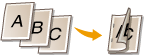 |
/b_key_up_down_hand.gif) |
In trên cả hai mặt giấy sao cho trang giấy in được mở theo chiều dọc khi đóng.
 |
|
<In 2 Mặt> có thể không có khả dụng với một số cỡ hoặc loại giấy. Giấy khả dụng
|
<N trên 1>
<N trên 1> không khả dụng để in các tệp TIFF.
Bạn có thể chọn mẫu "N trên 1" để in nhiều trang dữ liệu hình ảnh trên một mặt của tờ giấy.
/b_dis211.gif)
/b_key_1on1.gif) |
Không áp dụng N trên 1.
|
/b_key_2on1.gif) |
In hai trang dữ liệu hình ảnh trên một mặt của tờ giấy.
|
/b_key_4on1.gif) |
In bốn trang dữ liệu hình ảnh trên một mặt của tờ giấy.
|
/b_key_8on1.gif) (Chỉ tập tin PDF)
|
In tám trang dữ liệu hình ảnh trên một mặt của tờ giấy.
|
|
Đối với tập tin PDF, bạn có thể in 9 hoặc 16 trang dữ liệu hình ảnh trên một mặt của tờ giấy bằng cách sử dụng <N trên 1> bên dưới <Đặt Chi Tiết PDF>.
|
<Đặt Chi Tiết JPEG/TIFF>
Bạn có thể thay đổi các cài đặt in đối với các tập tin hình ảnh JPEG và TIFF.
/b_dis1300.gif)
|
<In 2 Mặt>
Bạn có thể tạo ra bản in 2 mặt. Hãy chọn vị trí liên kết trang.
|
|
<N trên 1> (Chỉ tập tin JPEG)
In dữ liệu cho nhiều trang dữ liệu hình ảnh trên cùng một bên của một tờ giấy. Bạn có thể chỉ định số lượng trang để in trên một mặt của tờ giấy. Ví dụ, để in bốn trang trên một mặt của tờ giấy, chọn <4 trên 1>.
|
|
<Loại Bản Gốc>
Bạn có thể chọn loại bản gốc tùy thuộc vào hình ảnh cần in.
/b_dis215.gif) <Ưu Tiên Ảnh>
Ưu tiên in các hình ảnh một cách phẳng mịn. <Ưu Tiên Văn Bản>
Ưu tiên in các văn bản một cách rõ ràng. |
|
<Độ trung gian>
Bạn có thể chọn phương pháp in ấn dùng để sao chép ảnh bán sắc (phạm vi màu trung gian giữa vùng tối và vùng sáng của ảnh) để tạo chất lượng hình ảnh tối ưu.
/b_dis217.gif) <Thay đổi dần>
In hình ảnh với sự chuyển màu tốt, như là các hình ảnh kỹ thuật số, cho ra hình ảnh hoàn thiện mịn đẹp. <Lỗi Tách Điểm>
In ra hình ảnh có chữ nhỏ hoặc đường mảnh với chất lượng hoàn thiện rõ nét. |
<Đặt Chi Tiết PDF>
Bạn có thể thay đổi cài đặt in đối với các tập tin PDF.
/b_dis1301.gif)
|
<In 2 Mặt>
Bạn có thể tạo ra bản in 2 mặt. Hãy chọn vị trí liên kết trang.
|
|
<N trên 1>
In dữ liệu cho nhiều trang dữ liệu hình ảnh trên cùng một bên của một tờ giấy. Bạn có thể chỉ định số lượng trang để in trên một mặt của tờ giấy. Ví dụ, để in bốn trang trên một mặt của tờ giấy, chọn <4 trên 1>.
|
|
<Phạm Vi In>
Chỉ định các trang bạn muốn in.
/b_dis2816.gif) <Tất Cả Trang>
In tất cả các trang. <Trang Chỉ Định>
Xác định phạm vi các trang bạn muốn in. Nhập giá trị mong muốn trong từng <Trang Đầu> và <Trang Cuối>, và chọn <Áp Dụng>.  Khi phạm vi trang chỉ định không phù hợp với bất kỳ trang nào của tập tin PDF, thì việc in ấn sẽ không được thực hiện.
|
|
<Phóng To/Giảm để Vừa Cỡ Giấy>
Chỉ định để phóng to hoặc thu nhỏ bản gốc tùy theo phạm vi in của trang. Lưu ý rằng việc mở rộng/thu nhỏ cỡ sẽ không ảnh hưởng đến tỷ lệ khung hình của bản gốc.
|
|
<Phóng To Khu Vực In>
Chỉ định mở rộng phạm vi in với cỡ giấy.
Nếu bạn thiết lập <Bật>, một phần của dữ liệu ở phần rìa có thể không được in hoặc giấy có thể phần nào bị nhòe tùy thuộc vào tài liệu.
|
|
<In Chú Thích>
Cài đặt này chỉ định in các chú thích trong tập tin PDF.
/b_dis1327.gif) <Tắt>
In mà không có chú thích. <Tự động>
Chỉ in các chú thích được chỉ định được in của tập tin PDF. |
|
<Mật Mã để Mở Tài Liệu>
Bạn có thể in tập tin PDF có mật khẩu bảo vệ bằng cách nhập mật khẩu yêu cầu để mở. Nhập mật khẩu, và chọn <Áp Dụng>.
|
|
<Cài Đặt Khác>
|
<Độ trung gian>
Bạn có thể chọn phương pháp in này để sao chép ảnh bán sắc (phạm vi màu trung gian giữa vùng tối và vùng sáng của ảnh) để tạo chất lượng hình ảnh tối ưu. Bạn có thể tạo cài đặt này cho từng loại hình ảnh chứa trong tài liệu. Xem <Độ trung gian> mô tả về cài đặt.
<Văn Bản Đen Tuyền>
Bạn có thể in văn bản màu đen có thông tin màu sắc là "R=G=B=0%", "C=M=Y=100%", hoặc "C=M=Y=0% / K =100%", chỉ sử dụng mực K (màu đen). Xem <Văn Bản Đen Tuyền> mô tả về cách cài đặt.
<In Chồng Màu Đen>
Chỉ định các phương pháp in ấn dùng khi văn bản màu đen đè lên hình hoặc nền có màu. Xem <In Chồng Màu Đen> mô tả về cách cài đặt.
<Thông Tin Nguồn RGB>
Chọn thông tin nguồn cho màu sắc phù hợp để in dữ liệu RGB, tùy thuộc màn hình mà bạn đang sử dụng. Xem <Thông Tin Nguồn RGB> mô tả về cách cài đặt.
<Thông Tin Mô Phỏng CMYK>
Cài đặt này cho phép bạn chỉ định mục tiêu mô phỏng để in dữ liệu CMYK (Cyan Magenta Yellow blacK). Máy sẽ chuyển đổi dữ liệu CMYK vào một thiết bị phụ thuộc mô hình màu CMYK dựa theo mô phỏng này. Xem <Thông Tin Mô Phỏng CMYK> mô tả về cách cài đặt.
<Sử Dụng Thông Tin Thang Độ Xám>
Chỉ định để chuyển đổi dữ liệu màu xám sang dữ liệu CMYK (lục lam, tím đỏ, vàng và đen) bằng cách sử dụng thang độ xám của máy. Xem <Sử Dụng Thông Tin Thang Độ Xám> mô tả về cách cài đặt.
<Thông Tin Đầu Ra>
Chọn thông tin thích hợp để in dữ liệu. Tùy chọn này có thể được chỉ định cho từng loại hình ảnh trong một tài liệu. Xem <Thông Tin Đầu Ra> mô tả về cách cài đặt.
<Phương Pháp Phù Hợp>
Chọn các yếu tố ưu tiên khi thực hiện điều chỉnh màu trong <Thông Tin Nguồn RGB>. Xem <Phương Pháp Phù Hợp> mô tả về cách cài đặt.
<In Chồng Ghép>
Chỉ định việc in đè dữ liệu CMYK, với màu in đè được chỉ định, thành đầu ra chồng ghép. Xem <In Chồng Ghép> mô tả về cách cài đặt.
<Chuyển Đổi Thang Độ Xám>
Chỉ định in dữ liệu màu theo kiểu đen trắng. Xem <Chuyển Đổi Thang Độ Xám> về mô tả cài đặt.
<Chất Lượng In>
<Mật độ>
Điều chỉnh mật độ màu mực dùng cho in ấn. Xem <Mật độ> mô tả về cách cài đặt.
<Tiết Kiệm Mực>
Chọn <Bật> để in ở chế độ tiết kiệm mực. Chọn <Bật> khi bạn muốn kiểm tra xem bố cục hoặc các đặc điểm hiển thị khác trước khi tiến hành in hoàn tất một tài liệu lớn. Xem <Tiết Kiệm Mực> mô tả về cách cài đặt.
<Thay đổi dần>
Chỉ định các phương pháp thực hiện dùng cho sao chép có sự chuyển màu. <Cao 2> sẽ cho chuyển màu đẹp hơn so với <Cao 1>. Xem <Thay đổi dần> mô tả về cách cài đặt.
<Điều Chỉnh Mịn Mật Độ>
Khi các đường mảnh hoặc chữ nhỏ bị mờ đi, hãy tăng mật độ mực để cho ra bản in đậm hơn. Xem <Điều Chỉnh Mịn Mật Độ> mô tả về cách cài đặt.
<Độ phân giải>
Chỉ định độ phân giải để xử lý dữ liệu in. Xem <Độ phân giải> mô tả về cách cài đặt.
<ChếĐộ Làm Phẳng Mịn Đặc Biệt>
Chỉ định chế độ để in dữ liệu có độ hoàn thiện mịn đẹp. Nếu không hài lòng chất lượng của bản in ở <Chế độ 1> (mặc định), hãy thử các chế độ khác. Xem <Chế Độ Làm Phẳng Mịn Đặc Biệt> mô tả về cách cài đặt.
<Hiệu Chỉnh Lượng Mực>
Khi lượng mực của văn bản hoặc đường kẻ vượt quá giá trị giới hạn của máy, hãy tạo hiệu chỉnh để lượng mực không vượt qua giá trị giới hạn. Xem <Hiệu Chỉnh Lượng Mực>mô tả về cách cài đặt.
<Kiểm Soát Dòng>
Chỉ định các phương pháp xử lý dùng để sao chép các đường nét. Xem <Kiểm Soát Dòng> mô tả về cách cài đặt.
<Điều Chỉnh Độ Rộng>
Đặt cấu hình cài đặt để in đậm văn bản hoặc các đường mảnh. Xem <Điều Chỉnh Độ Rộng> mô tả về cách cài đặt.
<Làm Phẳng Mịn Nâng Cao>
Thực hiện cấu hình cài đặt làm mịn để in phác thảo đồ họa, (ví dụ như hình vẽ tạo ra bởi các ứng dụng) hoặc văn bản với hiệu ứng làm mịn. <Mức 2> áp dụng hiệu ứng làm mịn mạnh hơn so với <Mức 1>. Bạn có thể áp dụng cài đặt riêng biệt cho văn bản và đồ họa. Xem <Làm Phẳng Mịn Nâng Cao> về mô tả cài đặt.
<Làm Phẳng Mịn Thay Đổi Dần>
Thực hiện cấu hình cài đặt làm mịn để in độ chuyển màu (mật độ màu) của đồ họa (ví dụ như hình vẽ tạo ra bằng các ứng dụng) hoặc hình ảnh bitmap với một bản in hoàn thiện mịn đẹp. <Mức 2> áp dụng hiệu ứng làm mịn mạnh hơn so với <Mức 1>. Bạn có thể áp dụng cài đặt riêng cho đồ họa và hình ảnh. Xem <Làm Phẳng Mịn Thay Đổi Dần> về mô tả cài đặt.
5
Chọn <Bắt Đầu>.
Chọn <Đen Trắng> để bắt đầu chế độ in đen và trắng. Chọn <Màu> để bắt đầu chế độ in màu.
Nếu bạn muốn hủy in, hãy chọn <Hủy> /b_key_arrow_right.gif) <Có>.
<Có>.
<Có>.
 |
|
Nếu bạn luôn luôn muốn in với cùng một cài đặt: In Bộ Nhớ Trung Gian
|