
<Máy in>
Tất cả cài đặt liên quan tới máy in được liệt kê cùng với các mô tả. Cài đặt mặc định được đánh dấu chữ thập. (/b_dagger.gif) ).
).
).|
|
Dấu hoa thị (*)Các cài đặt được đánh dấu "*1" có thể không khả dụng hoặc đa dạng hoặc có những mặc định khác nhau tùy thuộc vào quốc gia hoặc khu vực của bạn.
Các cài đặt được đánh dấu bằng "*2" có thể không hiển thị tùy thuộc vào mẫu sản phẩm bạn đang dùng, các tùy chọn hoặc các mục cài đặt khác.
Không thể nhập hay xuất các cài đặt được đánh dấu bằng "*3".
Ưu tiên cài đặtNếu một cài đặt in được chỉ định từ cả trình điều khiển máy in và bảng thao tác của máy, thì thông số từ trình điều khiển máy in sẽ đè lên thông số từ bảng thao tác. Thông số từ bảng thao tác có hiệu lực trong một số trường hợp cụ thể, như khi thực hiện in PS/PCL và in từ UNIX hoặc các hệ thống vận hành khác không hỗ trợ các trình điều khiển máy in.
 |
<Cài Đặt Máy In>
Cấu hình cho cài đặt về vận hành máy in và việc in.
<Ưu Tiên Cài Đặt Trình Điều Khiển Khi In>
Chọn việc có được thực hiện in theo như các cài đặt của trình cài đặt máy in cho loại và cỡ giấy nhận ưu tiên thông qua cài đặt được thực hiện cho từng nguồn giấy ở <Cài Đặt Giấy> trong màn hình Home. Bằng việc lựa chọn <Bật>, bạn có thể in từ nguồn giấy được chỉ định trong trình điều khiển máy in, bất kể cài đặt giấy trên máy là gì. Có thể cài đặt để hiển thị thông báo lỗi nếu cỡ giấy được nạp khác xa so với cài đặt trong trình điều khiển máy in.
|
<Khay Đa Năng>*1
<Ưu Tiên C.Đặt Trình Điều Khiển>
<Tắt>
<Bật>
<Thao Tác Khi Cỡ Ko Phù Hợp>
<Bắt Buộc Xuất Ra>
<Hiển Thị Lỗi>
<Ngăn 1>
<Ưu Tiên C.Đặt Trình Điều Khiển>
<Tắt>
<Bật>
<Thao Tác Khi Cỡ Ko Phù Hợp>
<Bắt Buộc Xuất Ra>
<Hiển Thị Lỗi>
<Ngăn 2>*2
<Ưu Tiên C.Đặt Trình Điều Khiển>
<Tắt>
<Bật>
<Thao Tác Khi Cỡ Ko Phù Hợp>
<Bắt Buộc Xuất Ra>
<Hiển Thị Lỗi>
|
<Menu> /b_key_arrow_right.gif) <Cài Đặt Chức Năng> <Máy in> <Cài Đặt Máy In> <Ưu Tiên Cài Đặt Trình Điều Khiển Khi In> Chọn nguồn giấy Chọn <Bật> trong <Ưu Tiên C.Đặt Trình Điều Khiển> <Thao Tác Khi Cỡ Ko Phù Hợp> Chọn <Bắt Buộc Xuất Ra> hoặc <Hiển Thị Lỗi> <Áp dụng>
<Cài Đặt Chức Năng> <Máy in> <Cài Đặt Máy In> <Ưu Tiên Cài Đặt Trình Điều Khiển Khi In> Chọn nguồn giấy Chọn <Bật> trong <Ưu Tiên C.Đặt Trình Điều Khiển> <Thao Tác Khi Cỡ Ko Phù Hợp> Chọn <Bắt Buộc Xuất Ra> hoặc <Hiển Thị Lỗi> <Áp dụng> /b_key_home18.gif)
<Cài Đặt Chức Năng> <Máy in> <Cài Đặt Máy In> <Ưu Tiên Cài Đặt Trình Điều Khiển Khi In> Chọn nguồn giấy Chọn <Bật> trong <Ưu Tiên C.Đặt Trình Điều Khiển> <Thao Tác Khi Cỡ Ko Phù Hợp> Chọn <Bắt Buộc Xuất Ra> hoặc <Hiển Thị Lỗi> <Áp dụng> /b_dis750.gif)
<Bắt Buộc Xuất Ra>
Tiếp tục in ngay cả khi Cài đặt cỡ giấy trong trình điều khiển máy in và giấy nạp khác xa nhau.
Tiếp tục in ngay cả khi Cài đặt cỡ giấy trong trình điều khiển máy in và giấy nạp khác xa nhau.
<Hiển Thị Lỗi>
Khi cài đặt cỡ giấy trong trình điều khiển máy in và giấy nạp khác xa nhau, một thông báo lỗi sẽ được hiển thị và quá trình in sẽ dừng lại.
Khi cài đặt cỡ giấy trong trình điều khiển máy in và giấy nạp khác xa nhau, một thông báo lỗi sẽ được hiển thị và quá trình in sẽ dừng lại.
 |
|
Nếu cài đặt của trình điều khiển máy in không khớp với cỡ và loại giấy đã nạp với <Bật> được chọn, có thể sẽ xảy ra lỗi in ấn hoặc kẹt giấy.
|
<Số Bản Sao>
Cài đặt số bản sao cần in.
|
1
đến 999 |
<Menu> <Cài Đặt Chức Năng> <Máy in> <Cài Đặt Máy In> <Số Bản Sao> Cài đặt số bản sao cần in <Áp Dụng>
<Cài Đặt Chức Năng> <Máy in> <Cài Đặt Máy In> <Số Bản Sao> Cài đặt số bản sao cần in <Áp Dụng> <In 2 Mặt> *2
Chọn có tạo bản in 2 mặt hay không.
|
<Tắt>
<Bật> |
<Menu> <Cài Đặt Chức Năng> <Máy in> <Cài Đặt Máy In> <In 2 Mặt> Chọn <Tắt> hoặc <Bật>
<Cài Đặt Chức Năng> <Máy in> <Cài Đặt Máy In> <In 2 Mặt> Chọn <Tắt> hoặc <Bật> <Giấy Mặc Định>
Cài đặt cỡ và loại giấy mặc định. Việc in sẽ được thực hiện với giấy có cỡ và loại đã đặt ở đây khi bạn muốn in từ một OS không hỗ trợ trình điều khiển máy in hoặc từ một thiết bị di động hoặc thiết bị khác không hỗ trợ cài đặt cỡ và loại giấy. Giấy khả dụng
<Menu> <Cài Đặt Chức Năng> <Máy in> <Cài Đặt Máy In> <Giấy Mặc Định> Chọn cỡ giấy Chọn loại giấy
<Cài Đặt Chức Năng> <Máy in> <Cài Đặt Máy In> <Giấy Mặc Định> Chọn cỡ giấy Chọn loại giấy <Thay Đè Cỡ Giấy>
Chọn việc có chuyển đổi giữa việc in trên giấy cỡ A4 và giấy cỡ Letter nếu một trong các cỡ giấy này được nạp nhưng loại còn lại thì chưa. Khi bạn chọn <Bật>, nếu bạn chỉ định cỡ giấy A4 để in từ máy tính nhưng giấy cỡ A4 không được nạp vào máy, thì máy sẽ in tài liệu của bạn trên cỡ giấy Letter.
|
<Tắt>
<Bật> |
<Menu> <Cài Đặt Chức Năng> <Máy in> <Cài Đặt Máy In> <Thay Đè Cỡ Giấy> Chọn <Tắt> hoặc <Bật>
<Cài Đặt Chức Năng> <Máy in> <Cài Đặt Máy In> <Thay Đè Cỡ Giấy> Chọn <Tắt> hoặc <Bật> |
|
|
Bạn có thể chỉ định cài đặt in, như số bản sao hoặc in 1 mặt/2 mặt, từ một ứng dụng hoặc trình điều khiển máy in. Tuy nhiên, cài đặt <Thay Đè Cỡ Giấy> chỉ có thể được chỉ định trên máy.
|
<Chất Lượng In>
Bạn có thể thay đổi cài đặt liên quan đến chất lượng in.
<Mật độ> *2
Điều chỉnh mật độ mực in.
|
Vàng/Đỏ tươi/Lục lam/Đen
17 Cấp
<Điều Chỉnh Mịn>
<Vàng>/<Đỏ Tươi>/<Lục Lam>/<Đen>
<Cao>/<Trung Bình>/<Thấp>
17 Cấp
|
<Menu> <Cài Đặt Chức Năng> <Máy in> <Cài Đặt Máy In> <Chất Lượng In> <Mật độ> Điều chỉnh mật độ của từng màu <Áp Dụng>
<Cài Đặt Chức Năng> <Máy in> <Cài Đặt Máy In> <Chất Lượng In> <Mật độ> Điều chỉnh mật độ của từng màu <Áp Dụng> |
|
|
Bạn có thể sử dụng <Điều Chỉnh Mịn> để điều chỉnh mật độ mực của từng màu sắc với ba cấp mật độ: mật độ cao, với mật độ trung bình, và mật độ thấp.
|

Khi <Tiết Kiệm Mực> được cài đặt thành <Bật>, bạn không thể cài đặt mục này.
<Tiết Kiệm Mực>
Bạn có thể tiết kiệm lượng mực in tiêu hao. Chọn <Bật> khi bạn muốn kiểm tra bố cục hay các đặc điểm hiển thị khác trước khi tiến hành in một tài liệu lớn.
|
<Tắt>
<Bật> |
<Menu> <Cài Đặt Chức Năng> <Máy in> <Cài Đặt Máy In> <Chất Lượng In> <Tiết Kiệm Mực> Chọn <Tắt> hoặc <Bật>
<Cài Đặt Chức Năng> <Máy in> <Cài Đặt Máy In> <Chất Lượng In> <Tiết Kiệm Mực> Chọn <Tắt> hoặc <Bật> <Thay đổi dần>
Chỉ định các phương pháp thực hiện dùng cho sao chép trạng thái chuyển màu. <Cao 2> cho hiển thị chuyển màu đẹp hơn so với <Cao 1>.
|
<Cao 1>
<Cao 2>
|
<Menu> <Cài Đặt Chức Năng> <Máy in> <Cài Đặt Máy In> <Chất Lượng In> <Thay đổi dần> Chọn <Cao 1> hoặc <Cao 2>
<Cài Đặt Chức Năng> <Máy in> <Cài Đặt Máy In> <Chất Lượng In> <Thay đổi dần> Chọn <Cao 1> hoặc <Cao 2> Thiết lập này chỉ khả dụng khi <Độ phân giải> được cài đặt thành <600 dpi>.
<Điều Chỉnh Mịn Mật Độ>
Khi các đường mảnh hoặc chữ nhỏ bị mờ đi, hãy tăng mật độ mực để cho ra bản in đậm hơn.
|
Năm Cấp Độ
|
<Menu> <Cài Đặt Chức Năng> <Máy in> <Cài Đặt Máy In> <Chất Lượng In> <Điều Chỉnh Mịn Mật Độ> Điều chỉnh giá trị điều chỉnh <Áp Dụng>
<Cài Đặt Chức Năng> <Máy in> <Cài Đặt Máy In> <Chất Lượng In> <Điều Chỉnh Mịn Mật Độ> Điều chỉnh giá trị điều chỉnh <Áp Dụng> Thay đổi mật độ ảnh hưởng đến các đối tượng khác với văn bản hoặc các đường và cân bằng màu.
Thiết lập này chỉ khả dụng khi <Độ phân giải> được cài đặt thành <1200 dpi>.
<Độ phân giải>
Chỉ định độ phân giải được sử dụng để xử lý dữ liệu in.
|
<1200 dpi>
<600 dpi>
|
<Menu> <Cài Đặt Chức Năng> <Máy in> <Cài Đặt Máy In> <Chất Lượng In> <Độ phân giải> Chọn <1200 dpi> hoặc <600 dpi>
<Cài Đặt Chức Năng> <Máy in> <Cài Đặt Máy In> <Chất Lượng In> <Độ phân giải> Chọn <1200 dpi> hoặc <600 dpi> <Chế Độ Làm Phẳng Mịn Đặc Biệt>
Chỉ định chế độ để in dữ liệu có độ hoàn thiện mịn đẹp. Nếu không hài lòng chất lượng của bản in ở <Chế độ 1> (mặc định), hãy thử các chế độ khác.
|
<Chế độ 1>
<Chế độ 2>
<Chế độ 3>
<Chế độ 4>
<Chế độ 5>
<Chế độ 6>
|
<Menu> <Cài Đặt Chức Năng> <Máy in> <Cài Đặt Máy In> <Chất Lượng In> <ChếĐộ Làm Phẳng Mịn Đặc Biệt> Chọn chế độ
<Cài Đặt Chức Năng> <Máy in> <Cài Đặt Máy In> <Chất Lượng In> <ChếĐộ Làm Phẳng Mịn Đặc Biệt> Chọn chế độ /b_dis2827.gif)
<Chế độ 1>
In mịn một phác thảo của một văn bản hoặc hình tối màu bằng hoàn tất mịn đẹp. Đây là chế độ tối ưu đối cho việc in nhiều loại khác nhau.
In mịn một phác thảo của một văn bản hoặc hình tối màu bằng hoàn tất mịn đẹp. Đây là chế độ tối ưu đối cho việc in nhiều loại khác nhau.
<Chế độ 2>
In hình phác thảo và độ trung gian tích hợp với một bản in hoàn tất mịn đẹp.
In hình phác thảo và độ trung gian tích hợp với một bản in hoàn tất mịn đẹp.
<Chế độ 3>
In văn bản hoặc các đường tối màu trên vùng có nền màu với bản in hoàn tất mịn đẹp.
In văn bản hoặc các đường tối màu trên vùng có nền màu với bản in hoàn tất mịn đẹp.
<Chế độ 4>
In một hình ảnh như ảnh chụp hoặc phác thảo của một hình hay văn bản với bản in hoàn tất mịn đẹp.
In một hình ảnh như ảnh chụp hoặc phác thảo của một hình hay văn bản với bản in hoàn tất mịn đẹp.
<Chế độ 5>
In một hình ảnh và bán sắc với một độ cân bằng đều.
In một hình ảnh và bán sắc với một độ cân bằng đều.
<Chế độ 6>
In toàn bộ hình ảnh với bản in hoàn tất mịn đẹp.
In toàn bộ hình ảnh với bản in hoàn tất mịn đẹp.
Khi cài đặt <Lỗi Tách Điểm> thành <Bật> tại <Độ trung gian>, việc in ấn trong các chế độ khác ngoài <Chế độ 5> đều tạo ra những kết quả tương tự.
Khi <Độ phân giải> được cài đặt thành <1200 dpi>, tất cả các cài đặt ngoài <Chế độ 6> sẽ cho kết quả tương tự.
<Hiệu Chỉnh Lượng Mực>
Khi lượng mực của văn bản hoặc đường kẻ vượt quá giá trị giới hạn của máy, hãy tạo hiệu chỉnh để lượng mực không vượt qua giá trị giới hạn.
|
<Chuẩn>
<Ưu Tiên Thay Đổi Dần>
<Ưu Tiên Văn Bản>
|
<Menu> <Cài Đặt Chức Năng> <Máy in> <Cài Đặt Máy In> <Chất Lượng In> <Hiệu Chỉnh Lượng Mực> Chọn mục
<Cài Đặt Chức Năng> <Máy in> <Cài Đặt Máy In> <Chất Lượng In> <Hiệu Chỉnh Lượng Mực> Chọn mục /b_dis2826.gif)
<Chuẩn>
Điều chỉnh lượng mực cung cấp để đảm bảo sự phân giải cho văn bản và các đường phù hợp, cũng như đảm bảo tông màu phù hợp đối với các loại dữ liệu in khác.
Điều chỉnh lượng mực cung cấp để đảm bảo sự phân giải cho văn bản và các đường phù hợp, cũng như đảm bảo tông màu phù hợp đối với các loại dữ liệu in khác.
<Ưu Tiên Thay Đổi Dần>
Điều chỉnh lượng mực cung cấp để đảm bảo tông màu phù hợp đối với mọi loại dữ liệu in.
Điều chỉnh lượng mực cung cấp để đảm bảo tông màu phù hợp đối với mọi loại dữ liệu in.
<Ưu Tiên Văn Bản>
Điều chỉnh lượng mực cung cấp để đảm bảo độ phân giải phù hợp đối với mọi loại dữ liệu in.
Điều chỉnh lượng mực cung cấp để đảm bảo độ phân giải phù hợp đối với mọi loại dữ liệu in.
<Kiểm Soát Dòng>
Chỉ định các phương pháp xử lý được sử dụng để sao chép các đường nét.
|
<Ưu Tiên Độ Phân Giải>
<Ưu Tiên Thay Đổi Dần>
|
<Menu> <Cài Đặt Chức Năng> <Máy in> <Cài Đặt Máy In> <Chất Lượng In> <Kiểm Soát Dòng> Chọn <Ưu Tiên Độ Phân Giải> hoặc <Ưu Tiên Thay Đổi Dần>
<Cài Đặt Chức Năng> <Máy in> <Cài Đặt Máy In> <Chất Lượng In> <Kiểm Soát Dòng> Chọn <Ưu Tiên Độ Phân Giải> hoặc <Ưu Tiên Thay Đổi Dần> /b_dis2828.gif)
<Ưu Tiên Độ Phân Giải>
Vẽ các đường nét với độ phân giải tương tự như đối với văn bản.
Vẽ các đường nét với độ phân giải tương tự như đối với văn bản.
<Ưu Tiên Thay Đổi Dần>
Vẽ các đường nét trong khi duy trì màu và độ chuyển màu.
Vẽ các đường nét trong khi duy trì màu và độ chuyển màu.
<Điều Chỉnh Độ Rộng>
Đặt cấu hình cài đặt để in đậm văn bản hoặc các đường mảnh.
|
<Tắt>
<Bật>
<Văn Bản>
<Dòng>
<Văn Bản và Dòng>
|
<Menu> <Cài Đặt Chức Năng> <Máy in> <Cài Đặt Máy In> <Chất Lượng In> <Điều Chỉnh Độ Rộng> <Bật> Chọn mục tiêu
<Cài Đặt Chức Năng> <Máy in> <Cài Đặt Máy In> <Chất Lượng In> <Điều Chỉnh Độ Rộng> <Bật> Chọn mục tiêu Nếu bạn cài đặt thành <Bật>, tốc độ in có thể chậm hơn hoặc chất lượng hình ảnh có thể bị ảnh hưởng.
Thậm chí nếu bạn cài đặt thành <Bật>, in đậm nét có thể không thực hiện được tùy theo ứng dụng in ấn.
<Làm Phẳng Mịn Nâng Cao>
Cấu hình cho cài đặt mịn để in các phác thảo đồ họa (ví dụ như hình vẽ tạo bởi các ứng dụng) hay văn bản với một bản in hoàn thiện mịn đẹp.
<Làm Phẳng Mịn Nâng Cao>
Chọn việc có thực hiện xử lý mịn hay không. <Mức 2> in một phác thảo với bản in hoàn thiện mịn hơn so với <Mức 1>. Đầu tiên, hãy thử với <Mức 1>.
|
<Tắt>
<Mức 1>
<Mức 2>
|
<Menu> <Cài Đặt Chức Năng> <Máy in> <Cài Đặt Máy In> <Chất Lượng In> <Làm Phẳng Mịn Nâng Cao> <Làm Phẳng Mịn Nâng Cao> Chọn mục
<Cài Đặt Chức Năng> <Máy in> <Cài Đặt Máy In> <Chất Lượng In> <Làm Phẳng Mịn Nâng Cao> <Làm Phẳng Mịn Nâng Cao> Chọn mục <Áp Dụng vào Đồ Thị> *2
Chỉ định việc có áp dụng xử lý làm mịn đối với đồ họa hay không khi <Làm Phẳng Mịn Nâng Cao> được cài đặt thành <Mức 1> hoặc <Mức 2>.
|
<Tắt>
<Bật>
|
<Menu> <Cài Đặt Chức Năng> <Máy in> <Cài Đặt Máy In> <Chất Lượng In> <Làm Phẳng Mịn Nâng Cao> <Áp Dụng vào Đồ Thị> Chọn <Tắt> hoặc <Bật>
<Cài Đặt Chức Năng> <Máy in> <Cài Đặt Máy In> <Chất Lượng In> <Làm Phẳng Mịn Nâng Cao> <Áp Dụng vào Đồ Thị> Chọn <Tắt> hoặc <Bật> <Áp Dụng vào Văn Bản> *2
Chỉ định việc có áp dụng xử lý làm mịn đối với văn bản hay không khi <Làm Phẳng Mịn Nâng Cao> được cài đặt sang <Mức 1> hoặc <Mức 2>.
|
<Tắt>
<Bật>
|
<Menu> <Cài Đặt Chức Năng> <Máy in> <Cài Đặt Máy In> <Chất Lượng In> <Làm Phẳng Mịn Nâng Cao> <Áp Dụng vào Văn Bản> Chọn <Tắt> hoặc <Bật>
<Cài Đặt Chức Năng> <Máy in> <Cài Đặt Máy In> <Chất Lượng In> <Làm Phẳng Mịn Nâng Cao> <Áp Dụng vào Văn Bản> Chọn <Tắt> hoặc <Bật> Các cài đặt của <Áp Dụng vào Đồ Thị> và <Áp Dụng vào Văn Bản> chỉ có hiệu quả khi [Làm Phẳng Mịn Nâng Cao] được cài đặt thành [Mặc Định Máy In] trong trình điều khiển máy in.
<Làm Phẳng Mịn Thay Đổi Dần>
Cấu hình cho cài đặt mịn để in chuyển màu (mật độ màu) của đồ họa (ví dụ như hình vẽ tạo bởi các ứng dụng) hay hình ảnh bitmap với một bản in hoàn thiện mịn đẹp.
<Làm Phẳng Mịn Thay Đổi Dần>
Chọn việc có thực hiện xử lý mịn hay không. <Mức 2> in một phác thảo với bản in hoàn thiện mịn hơn so với <Mức 1>. Đầu tiên, hãy thử với <Mức 1>.
|
<Tắt>
<Mức 1>
<Mức 2>
|
<Menu> <Cài Đặt Chức Năng> <Máy in> <Cài Đặt Máy In> <Chất Lượng In> <Làm Phẳng Mịn Thay Đổi Dần> <Làm Phẳng Mịn Thay Đổi Dần> Chọn mục
<Cài Đặt Chức Năng> <Máy in> <Cài Đặt Máy In> <Chất Lượng In> <Làm Phẳng Mịn Thay Đổi Dần> <Làm Phẳng Mịn Thay Đổi Dần> Chọn mục <Áp Dụng vào Đồ Thị> *2
Chỉ định việc có áp dụng xử lý làm mịn đối với đồ họa hay không khi <Làm Phẳng Mịn Thay Đổi Dần> được cài đặt thành <Mức 1> hoặc <Mức 2>.
|
<Tắt>
<Bật>
|
<Menu> <Cài Đặt Chức Năng> <Máy in> <Cài Đặt Máy In> <Chất Lượng In> <Làm Phẳng Mịn Thay Đổi Dần> <Áp Dụng vào Đồ Thị> Chọn <Tắt> hoặc <Bật>
<Cài Đặt Chức Năng> <Máy in> <Cài Đặt Máy In> <Chất Lượng In> <Làm Phẳng Mịn Thay Đổi Dần> <Áp Dụng vào Đồ Thị> Chọn <Tắt> hoặc <Bật> <Áp Dụng vào Hình> *2
Chỉ định việc có áp dụng xử lý làm mịn đối với hình ảnh hay không khi <Làm Phẳng Mịn Thay Đổi Dần> được cài đặt thành <Mức 1> hoặc <Mức 2>.
|
<Tắt>
<Bật>
|
<Menu> <Cài Đặt Chức Năng> <Máy in> <Cài Đặt Máy In> <Chất Lượng In> <Làm Phẳng Mịn Thay Đổi Dần> <Áp Dụng vào Hình> Chọn <Tắt> hoặc <Bật>
<Cài Đặt Chức Năng> <Máy in> <Cài Đặt Máy In> <Chất Lượng In> <Làm Phẳng Mịn Thay Đổi Dần> <Áp Dụng vào Hình> Chọn <Tắt> hoặc <Bật> [Làm Phẳng Mịn Thay Đổi Dần] trong trình điều khiển máy in chỉ áp dụng cho dữ liệu đồ họa. Các cài đặt đã đặt cấu hình dưới đây áp dụng để xử lý làm mịn các dữ liệu hình ảnh.
<Nâng Cao Văn Bản để In Đen Trắng>
Khi in tài liệu màu bằng màu đen trắng, bằng cách sử dụng mục này để điều chỉnh mật độ văn bản làm cho tài liệu trở nên rõ ràng hơn. Điều này rất hữu ích và hiệu quả trong việc in các tài liệu màu đen trắng có chứa văn bản có màu sáng.
|
<Tắt>
<Bật>
|
<Menu> <Cài Đặt Chức Năng> <Máy in> <Cài Đặt Máy In> <Chất Lượng In> <Nâng Cao Văn Bản để In Đen Trắng> Chọn <Tắt> hoặc <Bật>
<Cài Đặt Chức Năng> <Máy in> <Cài Đặt Máy In> <Chất Lượng In> <Nâng Cao Văn Bản để In Đen Trắng> Chọn <Tắt> hoặc <Bật> Mục này không được áp dụng cho văn bản trích từ đồ hoạ hoặc hình ảnh.
Mục này không ảnh hưởng đến dữ liệu in bằng PDF hoặc PS.
Nếu bạn đặt mục này thành <Tắt> khi in các tài liệu có chứa văn bản có màu sáng, văn bản sẽ được in mỏng hơn so với khi chọn <Bật>, vì vậy có thể không đọc được chữ nhiều hoặc ít.
Thậm chí khi bạn đặt mục này thành <Tắt>, kết quả in cũng có thể làm cho văn bản đậm nét như vậy. Nếu vậy, cũng cần đặt <Làm Phẳng Mịn Nâng Cao> thành <Tắt>. <Làm Phẳng Mịn Nâng Cao>
<Bố cục>
Chỉ định các cài đặt bố cục trang như vị trí đóng sách và các giá trị lề.
<Vị Trí Đóng Gáy>
Nếu bạn đóng bản in bằng dụng cụ đóng như dập ghim, sử dụng mục này để chỉ định đóng theo cạnh dài hay cạnh ngắn. Chỉ định cài đặt của mục này trong tổ hợp với <Lề>, dùng để chỉ định lề đóng sách để áp dụng cho vị trí đóng sách.
|
<Cạnh Dài>
<Cạnh Ngắn>
|
<Menu> <Cài Đặt Chức Năng> <Máy in> <Cài Đặt Máy In> <Bố cục> <Vị Trí Đóng Gáy> Chọn <Cạnh Dài> hoặc <Cạnh Ngắn>
<Cài Đặt Chức Năng> <Máy in> <Cài Đặt Máy In> <Bố cục> <Vị Trí Đóng Gáy> Chọn <Cạnh Dài> hoặc <Cạnh Ngắn> /b_dis2006.gif)
<Cạnh Dài>
Chỉ định mục này để đóng sách trên cạnh dài của giấy.
Chỉ định mục này để đóng sách trên cạnh dài của giấy.

<Cạnh Ngắn>
Chỉ định mục này để đóng sách trên cạnh ngắn của giấy.
Chỉ định mục này để đóng sách trên cạnh ngắn của giấy.

<Lề>
Dời vị trí in để điều chỉnh lề đóng sách nhằm áp dụng cho các cạnh đóng sách được chỉ định bởi <Vị Trí Đóng Gáy>. Giá trị "00,0" không có ảnh hưởng trên lề đóng sách.
|
-50,0 đến 00,0
đến +50,0 (mm) |
<Menu> <Cài Đặt Chức Năng> <Máy in> <Cài Đặt Máy In> <Bố cục> <Lề> Xác định lề đóng sách <Áp Dụng>
<Cài Đặt Chức Năng> <Máy in> <Cài Đặt Máy In> <Bố cục> <Lề> Xác định lề đóng sách <Áp Dụng> /b_dis2027.gif)
 Nhập giá trị cài đặt
Chỉ định hướng thay đổi vị trí in và độ rộng lui vào. Cho dù giá trị cài đặt là một giá trị "+" hoặc "-" thì đều xác định cạnh đóng sách cùng với giá trị để điều chỉnh lề đóng sách. Chiều rộng lề có thể được điều chỉnh với gia số 0,5 mm. Vận Hành Cơ Bản
|
Cài Đặt Giá Trị
|
Cạnh Dài
|
Cạnh Ngắn
|
|
Một giá trị có dấu "+"
|
Cạnh trái của giấy
 |
Cạnh trên của giấy
 |
|
Một giá trị có dấu "-"
|
Cạnh phải của giấy
 |
Cạnh đáy của giấy
 |
<Chia Lệch theo Cạnh Ngắn/Chia Lệch theo Cạnh Dài>
Không phân biệt nguồn giấy, bạn có thể thay đổi vị trí in bằng các đơn vị của "0,5 mm" cho tất cả các lệnh in.
|
-50,0 đến 00,0
đến +50,0 (mm) |
<Menu> <Cài Đặt Chức Năng> <Máy in> <Cài Đặt Máy In> <Bố cục> Chỉ định tổ hợp hướng điều chỉnh và mặt in Chỉ định giá trị chia lệch <Áp Dụng>
<Cài Đặt Chức Năng> <Máy in> <Cài Đặt Máy In> <Bố cục> Chỉ định tổ hợp hướng điều chỉnh và mặt in Chỉ định giá trị chia lệch <Áp Dụng> /b_dis2007.gif)
<C.Lệch theo Cạnh Ngắn (Trước)>/<Chia Lệch theo Cạh Dài (Trước)>
Thay đổi vị trí in trên mặt giấy ngửa lên trên.
 <Chia Lệch theo Cạnh Ngắn(Sau)>/<Chia Lệch theo Cạnh Dài (Sau)>
Thay đổi vị trí in trên mặt giấy úp xuống.
 Nhập giá trị cài đặt
Đối với <C.Lệch theo Cạnh Ngắn (Trước)>/<Chia Lệch theo Cạnh Ngắn (Sau)>, chỉ định một giá trị với dấu "+" để thay đổi vị trí in theo hướng trái sang phải. Đối với <Chia Lệch theo Cạh Dài (Trước)>/<Chia Lệch theo Cạnh Dài (Sau)>, chỉ định một giá trị với một dấu "+" để thay đổi vị trí in theo hướng trên xuống dưới. Để thay đổi theo hướng ngược lại, chỉ định một giá trị với dấu "-". Vận Hành Cơ Bản
|
|
<C.Lệch theo Cạnh Ngắn (Trước)>
<Chia Lệch theo Cạnh Ngắn (Sau)>  |
|
<Chia Lệch theo Cạh Dài (Trước)>
<Chia Lệch theo Cạnh Dài (Sau)> 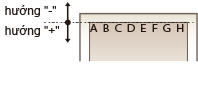 |
<Tự Động Bỏ Qua Lỗi>
Quá trình in sẽ ngừng lại nếu có một lỗi nào đó xảy ra. Tuy nhiên, nếu bạn cài đặt mục này thành <Bật>, lỗi này sẽ được bỏ qua và tiếp tục in. Thông thường, cài đặt mục này thành <Tắt>.
|
<Tắt>
<Bật> |
<Menu> <Cài Đặt Chức Năng> <Máy in> <Cài Đặt Máy In> <Tự Động Bỏ Qua Lỗi> Chọn <Tắt> hoặc <Bật>
<Cài Đặt Chức Năng> <Máy in> <Cài Đặt Máy In> <Tự Động Bỏ Qua Lỗi> Chọn <Tắt> hoặc <Bật> <Hết Giờ>
Cài đặt khoảng thời gian mà sau khoảng thời gian này các công việc in hiện thời sẽ tự động bị hủy trong trường hợp có sự gián đoạn tiếp nhận dữ liệu in.
|
5 đến 15
đến 300 (giây) |
<Menu> <Cài Đặt Chức Năng> <Máy in> <Cài Đặt Máy In> <Hết Giờ> Cài đặt khoảng thời gian <Áp Dụng>
<Cài Đặt Chức Năng> <Máy in> <Cài Đặt Máy In> <Hết Giờ> Cài đặt khoảng thời gian <Áp Dụng> <Cá tính hóa>
Chỉ định chế độ trong đó máy cần vận hành khi định dạng dữ liệu tài liệu không xác định.
|
<Tự động>
<PS>*2
<PCL>*2
<PDF>
<XPS>
<Imaging>
|
<Menu> <Cài Đặt Chức Năng> <Máy in> <Cài Đặt Máy In> <Cá tính hóa> Chọn Chế độ cá nhân hóa
<Cài Đặt Chức Năng> <Máy in> <Cài Đặt Máy In> <Cá tính hóa> Chọn Chế độ cá nhân hóa <Chế Độ Màu>
Chọn việc có in dữ liệu ở chế độ màu hay đen trắng.
|
<Tự Động (Màu/Đen Trắng)>
<Đen Trắng>
|
<Menu> <Cài Đặt Chức Năng> <Máy in> <Cài Đặt Máy In> <Chế Độ Màu> Chọn <Tự Động (Màu/Đen Trắng)> hoặc <Đen Trắng>
<Cài Đặt Chức Năng> <Máy in> <Cài Đặt Máy In> <Chế Độ Màu> Chọn <Tự Động (Màu/Đen Trắng)> hoặc <Đen Trắng> <Xuất Ra Hình Đã Nén>
Chỉ định vận hành được thực hiện khi chất lượng hình ảnh bị giảm do không đủ bộ nhớ trong quá trình in ấn.
|
<Đầu Ra>
<Hiển Thị Lỗi>
|
<Menu> <Cài Đặt Chức Năng> <Máy in> <Cài Đặt Máy In> <Xuất Ra Hình Đã Nén> Chọn <Đầu Ra> hoặc <Hiển Thị Lỗi>
<Cài Đặt Chức Năng> <Máy in> <Cài Đặt Máy In> <Xuất Ra Hình Đã Nén> Chọn <Đầu Ra> hoặc <Hiển Thị Lỗi> /b_dis2829.gif)
<Đầu Ra>
Tiếp tục in bất kể chất lượng ảnh có bị giảm đi bao nhiêu đi nữa.
Tiếp tục in bất kể chất lượng ảnh có bị giảm đi bao nhiêu đi nữa.
<Hiển Thị Lỗi>
Nếu chất lượng hình ảnh bị giảm đáng kể, một thông báo lỗi sẽ hiển thị và quá trình in sẽ ngừng lại.
Nếu chất lượng hình ảnh bị giảm đáng kể, một thông báo lỗi sẽ hiển thị và quá trình in sẽ ngừng lại.
<Ưu Tiên Khay Đa Năng>
Chỉ định có nạp giấy từ khay đa năng khi Tự Động Chọn Giấy được bật hay không. Nếu chọn <Bật>, giấy sẽ được nạp từ khay đa năng khi giấy cùng cỡ và cùng loại được nạp từ cả khay đa năng và ngăn giấy.
|
<Tắt>
<Bật>
|
<Menu> <Cài Đặt Chức Năng> <Máy in> <Cài Đặt Máy In> <Ưu Tiên Khay Đa Năng> Chọn <Tắt> hoặc <Bật>
<Cài Đặt Chức Năng> <Máy in> <Cài Đặt Máy In> <Ưu Tiên Khay Đa Năng> Chọn <Tắt> hoặc <Bật> <UFR II>
Bạn có thể thay đổi các cài đặt có hiệu lực khi in từ trình điều khiển máy in UFR II.
<Độ trung gian>
Bạn có thể chọn phương pháp in ấn dùng để sao chép ảnh bán sắc (phạm vi màu trung gian giữa vùng tối và vùng sáng của ảnh) để tạo chất lượng hình ảnh tối ưu.
<Lỗi Tách Điểm>
Tạo ra kết quả in đẹp hơn so với sử dụng <Độ Phân Giải/Thay Đổi Dần>. Tùy chọn này phù hợp cho việc in phác thảo của văn bản hoặc dữ liệu dòng nhỏ sắc nét.
|
<Tắt>
<Bật>
|
<Menu> <Cài Đặt Chức Năng> <Máy in> <Cài Đặt Máy In> <UFR II> <Độ trung gian> <Lỗi Tách Điểm> Chọn <Tắt> hoặc <Bật>
<Cài Đặt Chức Năng> <Máy in> <Cài Đặt Máy In> <UFR II> <Độ trung gian> <Lỗi Tách Điểm> Chọn <Tắt> hoặc <Bật> Thiết lập này chỉ khả dụng khi <Độ phân giải> được cài đặt thành <600 dpi>.
<Độ Phân Giải/Thay Đổi Dần> *2
Chọn phương pháp sử dụng để sao chép ảnh bán sắc, nếu <Lỗi Tách Điểm> được cài đặt sang <Tắt>. Tùy chọn này có thể được chỉ định cho từng loại hình ảnh trong bất kỳ tài liệu nào.
|
<Văn Bản>
<Độ phân giải>
<Thay đổi dần>
<Đồ Thị>
<Độ phân giải>
<Thay đổi dần>
<Hình>
<Độ phân giải>
<Thay đổi dần>
|
<Menu> <Cài Đặt Chức Năng> <Máy in> <Cài Đặt Máy In> <UFR II> <Độ trung gian> <Độ Phân Giải/Thay Đổi Dần> Chọn loại hình ảnh Chọn <Độ phân giải> hoặc <Thay đổi dần>
<Cài Đặt Chức Năng> <Máy in> <Cài Đặt Máy In> <UFR II> <Độ trung gian> <Độ Phân Giải/Thay Đổi Dần> Chọn loại hình ảnh Chọn <Độ phân giải> hoặc <Thay đổi dần> /b_dis2830.gif)
Loại hình ảnh
Chọn đối tượng để thay đổi các cài đặt. <Văn Bản> biểu thị cho chữ cái và các ký tự, <Đồ Thị> biểu thị cho các đường và hình, và <Hình> đại diện cho các hình ảnh.
Cài đặt giá trị
<Độ phân giải>
Tạo một bản in đẹp với các cạnh văn bản rõ ràng. Điều này thích hợp cho việc in ký tự và các đường mảnh.
Tạo một bản in đẹp với các cạnh văn bản rõ ràng. Điều này thích hợp cho việc in ký tự và các đường mảnh.
<Thay đổi dần>
Tạo một bản in với độ chuyển màu hoặc các cạnh mịn đẹp. Điều này thích hợp cho việc in các hình hoặc đồ thị có vùng chuyển màu.
Tạo một bản in với độ chuyển màu hoặc các cạnh mịn đẹp. Điều này thích hợp cho việc in các hình hoặc đồ thị có vùng chuyển màu.
<Phương Pháp Phù Hợp>
Chỉ định các phương pháp xử lý sử dụng để chỉnh sửa màu sắc.
|
<Thông thường>
<Cảm tính>
<Đo Màu>
<Ảnh Rực Rỡ>
|
<Menu> <Cài Đặt Chức Năng> <Máy in> <Cài Đặt Máy In> <UFR II> <Phương Pháp Phù Hợp> Chọn mục
<Cài Đặt Chức Năng> <Máy in> <Cài Đặt Máy In> <UFR II> <Phương Pháp Phù Hợp> Chọn mục /b_dis2831.gif)
<Thông thường>
Thực hiện xử lý để tông màu phù hợp cho việc in giấy tờ nói chung chẳng hạn như hình ảnh hoặc tài liệu.
Thực hiện xử lý để tông màu phù hợp cho việc in giấy tờ nói chung chẳng hạn như hình ảnh hoặc tài liệu.
<Cảm tính>
Thực hiện xử lý để tông màu phù hợp cho việc in các hình ảnh bitmap (mành hóa). Khi chọn mục này, một hình ảnh sẽ được in bằng các màu sắc gần nhất với những màu được hiển thị trên màn hình.
Thực hiện xử lý để tông màu phù hợp cho việc in các hình ảnh bitmap (mành hóa). Khi chọn mục này, một hình ảnh sẽ được in bằng các màu sắc gần nhất với những màu được hiển thị trên màn hình.
<Đo Màu>
Giảm thiểu độ biến màu xảy ra khi dữ liệu RGB được chuyển đổi sang dữ liệu CMYK.
Giảm thiểu độ biến màu xảy ra khi dữ liệu RGB được chuyển đổi sang dữ liệu CMYK.
<Ảnh Rực Rỡ>
Thực hiện xử lý để tông màu đậm hơn và sống động hơn so với <Thông thường>.
Thực hiện xử lý để tông màu đậm hơn và sống động hơn so với <Thông thường>.
<Bù Xám>
Cấu hình cho một cài đặt sao cho dữ liệu màu đen hoặc màu xám của thông tin màu sắc là "R = G = B" được in ra chỉ sử dụng mực K (đen). Nếu chọn <Tắt>, dữ liệu được in sẽ sử dụng bốn màu mực: CMYK. Tùy chọn này có thể được quy định cho từng loại hình ảnh trong bất kỳ tài liệu nào.
|
<Văn Bản>
<Tắt>
<Bật>
<Đồ Thị>
<Tắt>
<Bật>
<Hình>
<Tắt>
<Bật>
|
<Menu> <Cài Đặt Chức Năng> <Máy in> <Cài Đặt Máy In> <UFR II> <Bù Xám> Chọn loại hình ảnh Chọn <Tắt> hoặc <Bật>
<Cài Đặt Chức Năng> <Máy in> <Cài Đặt Máy In> <UFR II> <Bù Xám> Chọn loại hình ảnh Chọn <Tắt> hoặc <Bật> <Tiết Kiệm Giấy>
Chỉ định có vô hiệu hóa một trang trống trong dữ liệu in khi bắt đầu in ra hay không.
|
<Tắt>
<Bật>
|
<Menu> <Cài Đặt Chức Năng> <Máy in> <Cài Đặt Máy In> <UFR II> <Tiết Kiệm Giấy> Chọn <Tắt> hoặc <Bật>
<Cài Đặt Chức Năng> <Máy in> <Cài Đặt Máy In> <UFR II> <Tiết Kiệm Giấy> Chọn <Tắt> hoặc <Bật> <PCL> *2
Chỉ định các cài đặt in PCL, như bố cục trang và chất lượng in.
<Tiết Kiệm Giấy>
Chọn việc có tiết kiệm giấy bằng cách không để trang trống chạy ra trong các tài liệu in hay không. Bằng cách chọn <Bật>, máy sẽ không xuất trang trống. Để xuất ra tất cả các dữ liệu tài liệu của bạn khi in, bao gồm bất kỳ trang trống nào bạn đã chèn vào tài liệu của bạn, chọn <Tắt>.
|
<Tắt>
<Bật> |
<Menu> <Cài Đặt Chức Năng> <Máy in> <Cài Đặt Máy In> <PCL> <Tiết Kiệm Giấy> Chọn <Tắt> hoặc <Bật>
<Cài Đặt Chức Năng> <Máy in> <Cài Đặt Máy In> <PCL> <Tiết Kiệm Giấy> Chọn <Tắt> hoặc <Bật> <Hướng>
Chọn <Dọc> (hướng dọc) hoặc <Ngang> (hướng ngang) đối với hướng xoay của trang.
|
<Dọc>
<Ngang>
|
<Menu> <Cài Đặt Chức Năng> <Máy in> <Cài Đặt Máy In> <PCL> <Hướng> Chọn <Dọc> hoặc <Ngang>
<Cài Đặt Chức Năng> <Máy in> <Cài Đặt Máy In> <PCL> <Hướng> Chọn <Dọc> hoặc <Ngang> <Số Phông>
Chỉ định phông chữ sử dụng bằng cách chọn số ID phông chữ tương ứng. Bạn có thể in danh sách phông PCL với các mẫu phông từ bảng thao tác. Danh Sách Phông PCL
MF735Cx / MF635Cx
|
0
đến 104 |
MF633Cdw
|
0
đến 54 |
<Menu> <Cài Đặt Chức Năng> <Máy in> <Cài Đặt Máy In> <PCL> <Số Phông> Chọn số font <Áp Dụng>
<Cài Đặt Chức Năng> <Máy in> <Cài Đặt Máy In> <PCL> <Số Phông> Chọn số font <Áp Dụng> <Cỡ Theo Điểm> *2
Cài đặt cỡ phông theo điểm và có thể điều chỉnh với gia số 0,25. Bạn chỉ có thể chỉ định cài đặt này khi một phông có khoảng cách chữ cân xứng có thể tính được tỷ lệ được chọn trong <Số Phông>.
|
4,00 đến 12,00
đến 999,75 (điểm) |
<Menu> <Cài Đặt Chức Năng> <Máy in> <Cài Đặt Máy In> <PCL> <Cỡ Theo Điểm> Chỉ định cỡ theo điểm <Áp Dụng>
<Cài Đặt Chức Năng> <Máy in> <Cài Đặt Máy In> <PCL> <Cỡ Theo Điểm> Chỉ định cỡ theo điểm <Áp Dụng> <Số chữ> *2
Cài đặt cỡ phông theo điểm hay cpi (số ký tự trên 1 inch) và có thể điều chỉnh với gia số 0,01. Bạn chỉ có thể chỉ định cài đặt này khi một phông có khoảng cách chữ cố định hoặc một phông bitmap được chọn tại <Số Phông>.
|
0,44 đến 10,00
đến 99,99 (cpi) |
<Menu> <Cài Đặt Chức Năng> <Máy in> <Cài Đặt Máy In> <PCL> <Số chữ> Cài định giá trị số chữ <Áp Dụng>
<Cài Đặt Chức Năng> <Máy in> <Cài Đặt Máy In> <PCL> <Số chữ> Cài định giá trị số chữ <Áp Dụng> <Số Hàng>
Đặt số dòng được in trong một trang từ 5 đến 128 dòng. Cài đặt này sẽ tự động được thay đổi theo cài đặt được chỉ định trong <Cỡ Giấy Mặc Định> và <Hướng>.
|
5 đến 64
đến 128 (hàng) |
<Menu> <Cài Đặt Chức Năng> <Máy in> <Cài Đặt Máy In> <PCL> <Số Hàng> Chỉ định số hàng <Áp Dụng>
<Cài Đặt Chức Năng> <Máy in> <Cài Đặt Máy In> <PCL> <Số Hàng> Chỉ định số hàng <Áp Dụng> <Mã Ký Tự>
Chọn mã ký tự phù hợp nhất với máy tính bạn dùng gửi dữ liệu in. Cài đặt đã chỉ định sẽ bị bỏ qua khi mã ký tự do phông chỉ định trong <Số Phông> kiểm soát.
MF735Cx / MF635Cx
|
MF633Cdw
|
<Menu> <Cài Đặt Chức Năng> <Máy in> <Cài Đặt Máy In> <PCL> <Mã Ký Tự> Chọn mã ký tự
<Cài Đặt Chức Năng> <Máy in> <Cài Đặt Máy In> <PCL> <Mã Ký Tự> Chọn mã ký tự <Giấy Tùy Chọn>
Chọn việc có cài đặt cỡ giấy tùy chỉnh hay không. Chọn <Bật> để cài đặt kích thước giấy trong <Chiều X> và <Chiều Y>.
|
<Tắt>
<Bật> |
<Menu> <Cài Đặt Chức Năng> <Máy in> <Cài Đặt Máy In> <PCL> <Giấy Tùy Chọn> Chọn <Tắt> hoặc <Bật>
<Cài Đặt Chức Năng> <Máy in> <Cài Đặt Máy In> <PCL> <Giấy Tùy Chọn> Chọn <Tắt> hoặc <Bật> <Đơn Vị Đo Lường> *2
Chọn đơn vị đo lường để dùng cài đặt cỡ giấy tùy chỉnh.
|
<Millimét>
<Inch>
|
<Menu> <Cài Đặt Chức Năng> <Máy in> <Cài Đặt Máy In> <PCL> <Đơn Vị Đo Lường> Chọn <Millimét> hoặc <Inch>
<Cài Đặt Chức Năng> <Máy in> <Cài Đặt Máy In> <PCL> <Đơn Vị Đo Lường> Chọn <Millimét> hoặc <Inch> <Chiều X> *2
Chỉ định chiều ngang (cạnh ngắn) của giấy tùy chỉnh.
|
77 đến 215
(mm) |
<Menu> <Cài Đặt Chức Năng> <Máy in> <Cài Đặt Máy In> <PCL> <Chiều X> Xác định kích thước <Áp Dụng>
<Cài Đặt Chức Năng> <Máy in> <Cài Đặt Máy In> <PCL> <Chiều X> Xác định kích thước <Áp Dụng> <Chiều Y> *2
Chỉ định chiều dọc (cạnh dài) của giấy tùy chỉnh.
|
127 đến 355
(mm) |
<Menu> <Cài Đặt Chức Năng> <Máy in> <Cài Đặt Máy In> <PCL> <Chiều Y> Xác định kích thước <Áp Dụng>
<Cài Đặt Chức Năng> <Máy in> <Cài Đặt Máy In> <PCL> <Chiều Y> Xác định kích thước <Áp Dụng> <Thêm CR vào LF>
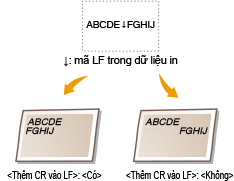
Chọn việc có xuống dòng (CR) không khi máy in nhận được mã thêm dòng (LF). Nếu <Có> được chọn, vị trí in sẽ di chuyển về đầu dòng tiếp theo khi máy nhận được một mã LF. Nếu <No> được chọn, vị trí in sẽ di chuyển sang dòng tiếp theo ngay phía dưới vị trí nhận được mã LF.
|
<Có>
<No>
|
<Menu> <Cài Đặt Chức Năng> <Máy in> <Cài Đặt Máy In> <PCL> <Thêm CR vào LF> Chọn <Có> hoặc <No>
<Cài Đặt Chức Năng> <Máy in> <Cài Đặt Máy In> <PCL> <Thêm CR vào LF> Chọn <Có> hoặc <No> <Phóng to Độ Rộng In A4>
Chọn việc có tăng chiều rộng khu vực có thể in của giấy cỡ A4 theo hướng dọc bằng với cỡ giấy Letter hay không.
|
<Tắt>
<Bật> |
<Menu> <Cài Đặt Chức Năng> <Máy in> <Cài Đặt Máy In> <PCL> <Phóng to Độ Rộng In A4> Chọn <Tắt> hoặc <Bật>
<Cài Đặt Chức Năng> <Máy in> <Cài Đặt Máy In> <PCL> <Phóng to Độ Rộng In A4> Chọn <Tắt> hoặc <Bật> <Độ trung gian>
Bạn có thể chọn phương pháp in ấn dùng để sao chép ảnh bán sắc (phạm vi màu trung gian giữa vùng tối và vùng sáng của ảnh) để tạo chất lượng hình ảnh tối ưu.
<Lỗi Tách Điểm>
Tạo ra kết quả in đẹp hơn so với sử dụng <Độ Phân Giải/Thay Đổi Dần>. Tùy chọn này phù hợp cho việc in phác thảo của văn bản hoặc dữ liệu dòng nhỏ sắc nét.
|
<Tắt>
<Bật> |
<Menu> <Cài Đặt Chức Năng> <Máy in> <Cài Đặt Máy In> <PCL> <Độ trung gian> <Lỗi Tách Điểm> Chọn <Tắt> hoặc <Bật>
<Cài Đặt Chức Năng> <Máy in> <Cài Đặt Máy In> <PCL> <Độ trung gian> <Lỗi Tách Điểm> Chọn <Tắt> hoặc <Bật> Thiết lập này chỉ khả dụng khi <Độ phân giải> được cài đặt thành <600 dpi>.
<Độ Phân Giải/Thay Đổi Dần> *2
Chọn phương pháp sử dụng để sao chép ảnh bán sắc, nếu <Lỗi Tách Điểm> được cài đặt sang <Tắt>. Tùy chọn này có thể được chỉ định cho từng loại hình ảnh trong bất kỳ tài liệu nào.
|
<Văn Bản>
<Độ phân giải>
<Thay đổi dần>
<Đồ Thị>
<Độ phân giải>
<Thay đổi dần>
<Hình>
<Độ phân giải>
<Thay đổi dần>
|
<Menu> <Cài Đặt Chức Năng> <Máy in> <Cài Đặt Máy In> <PCL> <Độ trung gian> <Độ Phân Giải/Thay Đổi Dần> Chọn loại hình ảnh Chọn <Độ phân giải> hoặc <Thay đổi dần>
<Cài Đặt Chức Năng> <Máy in> <Cài Đặt Máy In> <PCL> <Độ trung gian> <Độ Phân Giải/Thay Đổi Dần> Chọn loại hình ảnh Chọn <Độ phân giải> hoặc <Thay đổi dần> Loại hình ảnh
Chọn đối tượng để thay đổi các cài đặt. <Văn Bản> biểu thị cho chữ cái và các ký tự, <Đồ Thị> biểu thị cho các đường và hình, và <Hình> đại diện cho các hình ảnh.
Cài đặt giá trị
<Độ phân giải>
Tạo một bản in đẹp với các cạnh văn bản rõ ràng. Điều này thích hợp cho việc in ký tự và các đường mảnh.
Tạo một bản in đẹp với các cạnh văn bản rõ ràng. Điều này thích hợp cho việc in ký tự và các đường mảnh.
<Thay đổi dần>
Tạo một bản in với độ chuyển màu hoặc các cạnh mịn đẹp. Điều này thích hợp cho việc in các hình hoặc đồ thị có vùng chuyển màu.
Tạo một bản in với độ chuyển màu hoặc các cạnh mịn đẹp. Điều này thích hợp cho việc in các hình hoặc đồ thị có vùng chuyển màu.
<Phương Pháp Phù Hợp>
Chỉ định các phương pháp xử lý sử dụng để chỉnh sửa màu sắc.
|
<Thông thường>
<Cảm tính>
<Đo Màu>
<Ảnh Rực Rỡ>
|
<Menu> <Cài Đặt Chức Năng> <Máy in> <Cài Đặt Máy In> <PCL> <Phương Pháp Phù Hợp> Chọn mục
<Cài Đặt Chức Năng> <Máy in> <Cài Đặt Máy In> <PCL> <Phương Pháp Phù Hợp> Chọn mục <Thông thường>
Thực hiện xử lý để tông màu phù hợp cho việc in giấy tờ nói chung chẳng hạn như hình ảnh hoặc tài liệu.
Thực hiện xử lý để tông màu phù hợp cho việc in giấy tờ nói chung chẳng hạn như hình ảnh hoặc tài liệu.
<Cảm tính>
Thực hiện xử lý để tông màu phù hợp cho việc in các hình ảnh bitmap (mành hóa). Khi chọn mục này, một hình ảnh sẽ được in bằng các màu sắc gần nhất với những màu được hiển thị trên màn hình.
Thực hiện xử lý để tông màu phù hợp cho việc in các hình ảnh bitmap (mành hóa). Khi chọn mục này, một hình ảnh sẽ được in bằng các màu sắc gần nhất với những màu được hiển thị trên màn hình.
<Đo Màu>
Giảm thiểu độ biến màu xảy ra khi dữ liệu RGB được chuyển đổi sang dữ liệu CMYK.
Giảm thiểu độ biến màu xảy ra khi dữ liệu RGB được chuyển đổi sang dữ liệu CMYK.
<Ảnh Rực Rỡ>
Thực hiện xử lý để tông màu đậm hơn và sống động hơn so với <Thông thường>.
Thực hiện xử lý để tông màu đậm hơn và sống động hơn so với <Thông thường>.
<Bù Xám>
Cấu hình cho một cài đặt sao cho dữ liệu màu đen hoặc màu xám của thông tin màu sắc là "R = G = B" được in ra chỉ sử dụng mực K (đen). Nếu chọn <Tắt>, dữ liệu được in sẽ sử dụng bốn màu mực: CMYK. Tùy chọn này có thể được quy định cho từng loại hình ảnh trong bất kỳ tài liệu nào.
|
<Văn Bản>
<Tắt>
<Bật>
<Đồ Thị>
<Tắt>
<Bật>
<Hình>
<Tắt>
<Bật>
|
<Menu> <Cài Đặt Chức Năng> <Máy in> <Cài Đặt Máy In> <PCL> <Bù Xám> Chọn loại hình ảnh Chọn <Tắt> hoặc <Bật>
<Cài Đặt Chức Năng> <Máy in> <Cài Đặt Máy In> <PCL> <Bù Xám> Chọn loại hình ảnh Chọn <Tắt> hoặc <Bật> <BarDIMM> *2
Cài đặt này cho phép bạn in mã vạch được hỗ trợ bởi Barcode Printing Kit. Nếu <Bật> được chọn, máy sẽ tạo ra mã vạch khi nó nhận được lệnh mã vạch từ máy tính chủ. Nếu <Tắt> được chọn, mã vạch sẽ không được tạo ra, thậm chí cả khi lệnh mã vạch được gửi từ máy tính chủ.
|
<Tắt>
<Bật>
|
<Menu> <Cài Đặt Chức Năng> <Máy in> <Cài Đặt Máy In> <PCL> <BarDIMM> Chọn <Tắt> hoặc <Bật>
<Cài Đặt Chức Năng> <Máy in> <Cài Đặt Máy In> <PCL> <BarDIMM> Chọn <Tắt> hoặc <Bật> 
Để kích hoạt trình đơn BarDIMM, cần phải kích hoạt Barcode Printing Kit. Khi bạn không in mã vạch, hãy đảm bảo đã tắt trình đơn BarDIMM. Nếu không, tốc độ xử lý việc in thông thường có thể bị giảm.
Cài đặt mặc định là <Tắt>. Nếu bạn kích hoạt Barcode Printing Kit, nó sẽ đổi thành <Bật>.
<FreeScape> *2
Chỉ định AEC (Mã Thoát Thay thế) được sử dụng cho các lệnh mã vạch khi máy tính chủ không hỗ trợ Mã Thoát tiêu chuẩn.
|
<Tắt>
<~>
<">
<#>
<$>
</>
<\>
<?>
<{>
<}>
<|>
|
<Menu> <Cài Đặt Chức Năng> <Máy in> <Cài Đặt Máy In> <PCL> <FreeScape> Chọn một mã thoát
<Cài Đặt Chức Năng> <Máy in> <Cài Đặt Máy In> <PCL> <FreeScape> Chọn một mã thoát Cài đặt này khả dụng chỉ khi <BarDIMM> được bật.
<PS> *2
Chỉ định các cài đặt in PS như bố cục trang và chất lượng in.
<Hết Giờ Công Việc>
Thiết lập này cho phép bạn xác định lượng thời gian trước khi một lệnh bị quá hạn thực hiện. Nếu một lệnh chưa hoàn tất trong thời hạn cài đặt, lệnh in sẽ tự động bị hủy.
|
0
đến 3600 (giây) |
<Menu> <Cài Đặt Chức Năng> <Máy in> <Cài Đặt Máy In> <PS> <Hết Giờ Công Việc> Chỉ định số giây cho thời gian quá hạn thực hiện <Áp Dụng>
<Cài Đặt Chức Năng> <Máy in> <Cài Đặt Máy In> <PS> <Hết Giờ Công Việc> Chỉ định số giây cho thời gian quá hạn thực hiện <Áp Dụng> <Lỗi In PS>
Cài này xác định việc có in một trang bị lỗi khi gặp lỗi xảy ra hay không.
|
<Tắt>
<Bật> |
<Menu> <Cài Đặt Chức Năng> <Máy in> <Cài Đặt Máy In> <PS> <Lỗi In PS> Chọn <Tắt> hoặc <Bật>
<Cài Đặt Chức Năng> <Máy in> <Cài Đặt Máy In> <PS> <Lỗi In PS> Chọn <Tắt> hoặc <Bật> <Văn Bản Đen Tuyền>
Cấu hình một cài đặt sao cho văn bản màu đen có thông tin màu sắc là "R = G = B = 0%," "C = M = Y = 100%," hoặc "C = M = Y = 0%/K = 100%" được in chỉ sử dụng mực K (đen). Khi <Tắt> được chọn, văn bản được in dựa trên các cài đặt <Thông Tin Đầu Ra>.
|
<Tắt>
<Bật>
|
<Menu> <Cài Đặt Chức Năng> <Máy in> <Cài Đặt Máy In> <PS> <Văn Bản Đen Tuyền> Chọn <Tắt> hoặc <Bật>
<Cài Đặt Chức Năng> <Máy in> <Cài Đặt Máy In> <PS> <Văn Bản Đen Tuyền> Chọn <Tắt> hoặc <Bật> <In Chồng Màu Đen> *2
Chỉ định các phương pháp in ấn dùng khi văn bản màu đen đè lên hình hoặc nền có màu. Tùy chọn này không được hiển thị khi <Văn Bản Đen Tuyền> được cài đặt thành <Tắt>.
|
<Tắt>
<Bật> |
<Menu> <Cài Đặt Chức Năng> <Máy in> <Cài Đặt Máy In> <PS> <In Chồng Màu Đen> Chọn <Tắt> hoặc <Bật>
<Cài Đặt Chức Năng> <Máy in> <Cài Đặt Máy In> <PS> <In Chồng Màu Đen> Chọn <Tắt> hoặc <Bật> /b_dis2832.gif)
<Tắt>
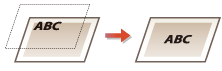
Phác thảo văn bản màu đen từ một hình hoặc nền màu, sau đó in văn bản màu đen ở phần phác thảo. Bản in có thể bị mờ nhiều hơn so với ở chế độ <Bật>, hoặc văn bản có thể được phác thảo.
Phác thảo văn bản màu đen từ một hình hoặc nền màu, sau đó in văn bản màu đen ở phần phác thảo. Bản in có thể bị mờ nhiều hơn so với ở chế độ <Bật>, hoặc văn bản có thể được phác thảo.

<Bật>
In tất cả các hình và nềnmàu, và đè lên văn bản màu đen trên nền và hình này chỉ sử dụng mực màu đen (K), sau đó in.
In tất cả các hình và nềnmàu, và đè lên văn bản màu đen trên nền và hình này chỉ sử dụng mực màu đen (K), sau đó in.
<Thông Tin Nguồn RGB> *3
Chọn thông tin cho dữ liệu RGB tùy theo màn hình mà bạn đang sử dụng.
|
<sRGB>
<Gamma 1.5> <Gamma 1.8> <Gamma 2.4> <Không> |
<Menu> <Cài Đặt Chức Năng> <Máy in> <Cài Đặt Máy In> <PS> <Thông Tin Nguồn RGB> Chọn thông tin
<Cài Đặt Chức Năng> <Máy in> <Cài Đặt Máy In> <PS> <Thông Tin Nguồn RGB> Chọn thông tin /b_dis2833.gif)
<sRGB>
Cài đặt chất lượng hình ảnh sang tiêu chuẩn công nghiệp đối với màn hình máy tính Windows nói chung. Nếu màn hình hỗ trợ sRGB, dữ liệu có thể được in trong các tông màu gần nhất với các màu sắc được hiển thị.
Cài đặt chất lượng hình ảnh sang tiêu chuẩn công nghiệp đối với màn hình máy tính Windows nói chung. Nếu màn hình hỗ trợ sRGB, dữ liệu có thể được in trong các tông màu gần nhất với các màu sắc được hiển thị.
<Gamma 1.5> để <Gamma 2.4>
Điều chỉnh độ sáng của kết quả in để ngăn không cho chất lượng hình ảnh tại các phần sáng nhất và tối nhất bị giảm. Giá trị gamma càng lớn thì văn bản hoặc hình ảnh in càng trở nên tối.
Điều chỉnh độ sáng của kết quả in để ngăn không cho chất lượng hình ảnh tại các phần sáng nhất và tối nhất bị giảm. Giá trị gamma càng lớn thì văn bản hoặc hình ảnh in càng trở nên tối.
<Không>
Thực hiện phân tách màu sắc từ dữ liệu RGB sang dữ liệu CMYK mà không cần áp dụng thông tin nguồn RGB.
Thực hiện phân tách màu sắc từ dữ liệu RGB sang dữ liệu CMYK mà không cần áp dụng thông tin nguồn RGB.
<Thông Tin Mô Phỏng CMYK> *3
Chọn một mục tiêu mô phỏng để in dữ liệu CMYK. Máy chuyển đổi dữ liệu CMYK sang một mẫu màu CMYK phụ thuộc thiết bị dựa trên mô phỏng.
|
<JapanColor(Canon)>
<U.S. Web Coated v1.00(Canon)> <Euro Standard v1.00(Canon)> <Không> |
<Menu> <Cài Đặt Chức Năng> <Máy in> <Cài Đặt Máy In> <PS> <Thông Tin Mô Phỏng CMYK> Chọn thông tin
<Cài Đặt Chức Năng> <Máy in> <Cài Đặt Máy In> <PS> <Thông Tin Mô Phỏng CMYK> Chọn thông tin /b_dis2834.gif)
<JapanColor(Canon)>
Cài đặt thông tin JapanColor. Dữ liệu được in trong tông màu gần nhất với tông màu của tiêu chuẩn in Tiếng Nhật.
Cài đặt thông tin JapanColor. Dữ liệu được in trong tông màu gần nhất với tông màu của tiêu chuẩn in Tiếng Nhật.
<U.S. Web Coated v1.00(Canon)>
Cài đặt thông tin U.S Web Coated. Dữ liệu được in trong tông màu gần nhất với tông màu của tiêu chuẩn in Mỹ.
Cài đặt thông tin U.S Web Coated. Dữ liệu được in trong tông màu gần nhất với tông màu của tiêu chuẩn in Mỹ.
<Euro Standard v1.00(Canon)>
Cài đặt thông tin Euro Standard. Dữ liệu được in trong tông màu gần nhất với tông màu tiêu chuẩn in Châu Âu.
Cài đặt thông tin Euro Standard. Dữ liệu được in trong tông màu gần nhất với tông màu tiêu chuẩn in Châu Âu.
<Không>
In dữ liệu CMYK bằng cách sử dụng mẫu màu CMYK phụ thuộc vào thiết bị mà không cần áp dụng thông tin mô phỏng CMYK.
In dữ liệu CMYK bằng cách sử dụng mẫu màu CMYK phụ thuộc vào thiết bị mà không cần áp dụng thông tin mô phỏng CMYK.
Khi chọn <Không>, sự chuyển màu tối có thể sẽ không đồng đều tùy thuộc vào dữ liệu.
<Sử Dụng Thông Tin Thang Độ Xám> *3
Chỉ định việc có chuyển đổi dữ liệu màu xám sang dữ liệu CMYK bằng cách sử dụng thông tin màu xám của máy hay không.
|
<Tắt>
<Bật> |
<Menu> <Cài Đặt Chức Năng> <Máy in> <Cài Đặt Máy In> <PS> <Sử Dụng Thông Tin Thang Độ Xám> Chọn <Tắt> hoặc <Bật>
<Cài Đặt Chức Năng> <Máy in> <Cài Đặt Máy In> <PS> <Sử Dụng Thông Tin Thang Độ Xám> Chọn <Tắt> hoặc <Bật> Ngay cả khi chọn <Bật>, dữ liệu được in chỉ sử dụng mực K (đen) tùy thuộc vào các cài đặt của <Thông Tin Đầu Ra> hoặc <Văn Bản Đen Tuyền>.
<Thông Tin Đầu Ra> *3
Chọn thông tin thích hợp cho dữ liệu in. Tùy chọn này có thể được chỉ định cho từng loại hình ảnh trong bất kỳ tài liệu nào.
|
<Văn Bản>
<Bình thường>
<Ảnh> <TR Bình Thường> <TR Ảnh> <Đồ Thị>
<Bình thường>
<Ảnh> <TR Bình Thường> <TR Ảnh> <Hình>
<Bình thường>
<Ảnh> <TR Bình Thường> <TR Ảnh> |
<Menu> <Cài Đặt Chức Năng> <Máy in> <Cài Đặt Máy In> <PS> <Thông Tin Đầu Ra> Chọn loại hình ảnh Chọn cấu hình
<Cài Đặt Chức Năng> <Máy in> <Cài Đặt Máy In> <PS> <Thông Tin Đầu Ra> Chọn loại hình ảnh Chọn cấu hình /b_dis2835.gif)
Loại hình ảnh
Chọn đối tượng để thay đổi các cài đặt. <Văn Bản> biểu thị cho chữ cái và các ký tự, <Đồ Thị> biểu thị cho các đường và hình, và <Hình> đại diện cho các hình ảnh.
Cài đặt giá trị
<Bình thường>
In dữ liệu bằng cách điều chỉnh đến các tông màu gần giống nhất với các màu được hiển thị trên màn hình.
In dữ liệu bằng cách điều chỉnh đến các tông màu gần giống nhất với các màu được hiển thị trên màn hình.
<Ảnh>
In dữ liệu bằng cách điều chỉnh tông màu giống như ảnh chụp.
In dữ liệu bằng cách điều chỉnh tông màu giống như ảnh chụp.
<TR Bình Thường>
In dữ liệu bằng cách điều chỉnh để tông màu gần giống nhất với những màu được hiển thị trên màn hình và chỉ sử dụng mực K (đen) để tạo các phần dữ liệu đen và xám.
In dữ liệu bằng cách điều chỉnh để tông màu gần giống nhất với những màu được hiển thị trên màn hình và chỉ sử dụng mực K (đen) để tạo các phần dữ liệu đen và xám.
<TR Ảnh>
In dữ liệu bằng cách điều chỉnh tông màu giống như ảnh chụp và chỉ sử dụng mực K (đen) để tạo các phần dữ liệu đen và xám.
In dữ liệu bằng cách điều chỉnh tông màu giống như ảnh chụp và chỉ sử dụng mực K (đen) để tạo các phần dữ liệu đen và xám.
Cài đặt của mục này không khả dụng khi một trong các cài đặt sau đây được chọn.
<Thông Tin Nguồn RGB> được cài đặt thành <Không>
<Thông Tin Mô Phỏng CMYK> được cài đặt thành <Không>
<Sử Dụng Thông Tin Thang Độ Xám> được cài đặt thành <Tắt>
<Phương Pháp Phù Hợp>
Chọn yếu tố được ưu tiên khi thực hiện khớp màu tại <Thông Tin Nguồn RGB>.
|
<Cảm tính>
<Bão hòa màu> <Đo Màu> |
<Menu> <Cài Đặt Chức Năng> <Máy in> <Cài Đặt Máy In> <PS> <Phương Pháp Phù Hợp> Chọn mục
<Cài Đặt Chức Năng> <Máy in> <Cài Đặt Máy In> <PS> <Phương Pháp Phù Hợp> Chọn mục /b_dis2836.gif)
<Cảm tính>
Cung cấp những tông màu phù hợp cho việc in các ảnh chụp hoặc các hình ảnh bitmap.
Cung cấp những tông màu phù hợp cho việc in các ảnh chụp hoặc các hình ảnh bitmap.
<Bão hòa màu>
Cung cấp những tông màu phù hợp cho việc in các tác phẩm nghệ thuật, đồ thị và hình ảnh khác sử dụng cho các tư liệu thuyết trình.
Cung cấp những tông màu phù hợp cho việc in các tác phẩm nghệ thuật, đồ thị và hình ảnh khác sử dụng cho các tư liệu thuyết trình.
<Đo Màu>
Cài đặt tùy chọn này khi bạn muốn sao chép giá trị màu RGB trong khoảng sao chép màu sắc của máy một cách chính xác nhất có thể.
Cài đặt tùy chọn này khi bạn muốn sao chép giá trị màu RGB trong khoảng sao chép màu sắc của máy một cách chính xác nhất có thể.
Cài đặt của mục này không khả dụng khi <Thông Tin Nguồn RGB> được cài đặt thành <Không>.
<Độ trung gian>
Bạn có thể chọn phương pháp in ấn dùng để sao chép ảnh bán sắc (phạm vi màu trung gian giữa vùng tối và vùng sáng của ảnh) để tạo chất lượng hình ảnh tối ưu.
<Lỗi Tách Điểm>
Tạo ra kết quả in đẹp hơn so với sử dụng <Độ Phân Giải/Thay Đổi Dần>. Tùy chọn này phù hợp cho việc in phác thảo của văn bản hoặc dữ liệu dòng nhỏ sắc nét.
|
<Tắt>
<Bật>
|
<Menu> <Cài Đặt Chức Năng> <Máy in> <Cài Đặt Máy In> <PS> <Độ trung gian> <Lỗi Tách Điểm> Chọn <Tắt> hoặc <Bật>
<Cài Đặt Chức Năng> <Máy in> <Cài Đặt Máy In> <PS> <Độ trung gian> <Lỗi Tách Điểm> Chọn <Tắt> hoặc <Bật> Thiết lập này chỉ khả dụng khi <Độ phân giải> được cài đặt thành <600 dpi>.
<Độ Phân Giải/Thay Đổi Dần> *2
Chọn phương pháp sử dụng để sao chép ảnh bán sắc, nếu <Lỗi Tách Điểm> được cài đặt sang <Tắt>. Tùy chọn này có thể được chỉ định cho từng loại hình ảnh trong bất kỳ tài liệu nào.
|
<Văn Bản>
<Độ phân giải>
<Thay đổi dần>
<Đồ Thị>
<Độ phân giải>
<Thay đổi dần>
<Hình>
<Độ phân giải>
<Thay đổi dần>
|
<Menu> <Cài Đặt Chức Năng> <Máy in> <Cài Đặt Máy In> <PS> <Độ trung gian> <Độ Phân Giải/Thay Đổi Dần> Chọn loại hình ảnh Chọn <Độ phân giải> hoặc <Thay đổi dần>
<Cài Đặt Chức Năng> <Máy in> <Cài Đặt Máy In> <PS> <Độ trung gian> <Độ Phân Giải/Thay Đổi Dần> Chọn loại hình ảnh Chọn <Độ phân giải> hoặc <Thay đổi dần> Loại hình ảnh
Chọn đối tượng để thay đổi các cài đặt. <Văn Bản> biểu thị cho chữ cái và các ký tự, <Đồ Thị> biểu thị cho các đường và hình, và <Hình> đại diện cho các hình ảnh.
Cài đặt giá trị
<Độ phân giải>
Tạo một bản in đẹp với các cạnh văn bản rõ ràng. Điều này thích hợp cho việc in ký tự và các đường mảnh.
Tạo một bản in đẹp với các cạnh văn bản rõ ràng. Điều này thích hợp cho việc in ký tự và các đường mảnh.
<Thay đổi dần>
Tạo một bản in với độ chuyển màu hoặc các cạnh mịn đẹp. Điều này thích hợp cho việc in các hình hoặc đồ thị có vùng chuyển màu.
Tạo một bản in với độ chuyển màu hoặc các cạnh mịn đẹp. Điều này thích hợp cho việc in các hình hoặc đồ thị có vùng chuyển màu.
<Độ sáng> *2
Điều chỉnh độ sáng của toàn bộ hình ảnh với gia số 5%. Giá trị cài đặt càng thấp, thì hình ảnh hoặc văn bản càng sáng hơn. Giá trị cài dặt càng lớn, thì hình ảnh hoặc văn bản càng tối.
|
85 đến 100
đến 115 (%) |
<Menu> <Cài Đặt Chức Năng> <Máy in> <Cài Đặt Máy In> <PS> <Độ sáng> Điều chỉnh độ sáng
<Cài Đặt Chức Năng> <Máy in> <Cài Đặt Máy In> <PS> <Độ sáng> Điều chỉnh độ sáng <In Chồng Ghép>
Chỉ định việc có in đè dữ liệu CMYK, với việc in đè được chỉ định, thành đầu ra chồng ghép.
|
<Tắt>
<Bật>
|
<Menu> <Cài Đặt Chức Năng> <Máy in> <Cài Đặt Máy In> <PS> <In Chồng Ghép> Chọn <Tắt> hoặc <Bật>
<Cài Đặt Chức Năng> <Máy in> <Cài Đặt Máy In> <PS> <In Chồng Ghép> Chọn <Tắt> hoặc <Bật> Không được phép in đè sử dụng các màu đặc biệt.
<Chuyển Đổi Thang Độ Xám> *2
Chỉ định cách in dữ liệu màu sắc ở dạng đen trắng.
|
<sRGB>
<NTSC> <Đồng đều RGB> |
<Menu> <Cài Đặt Chức Năng> <Máy in> <Cài Đặt Máy In> <PS> <Chuyển Đổi Thang Độ Xám> Chọn loại chuyển đổi thang độ xám
<Cài Đặt Chức Năng> <Máy in> <Cài Đặt Máy In> <PS> <Chuyển Đổi Thang Độ Xám> Chọn loại chuyển đổi thang độ xám /b_dis2011.gif)
<sRGB>
In đen trắng với sự nhấn mạnh vào khác biệt màu sắc để đạt được sự chuyển màu mịn đẹp.
In đen trắng với sự nhấn mạnh vào khác biệt màu sắc để đạt được sự chuyển màu mịn đẹp.
<NTSC>
In đen trắng để hình ảnh kết cuộc trông giống như một hình ảnh truyền hình trắng đen (của hệ thống NTSC).
In đen trắng để hình ảnh kết cuộc trông giống như một hình ảnh truyền hình trắng đen (của hệ thống NTSC).
<Đồng đều RGB>
In đen trắng do đó R, G, và B đều đồng bộ chuyển sang cùng mức màu xám bằng cách chỉ sử dụng độ sáng làm tham khảo.
In đen trắng do đó R, G, và B đều đồng bộ chuyển sang cùng mức màu xám bằng cách chỉ sử dụng độ sáng làm tham khảo.
<Cài Đặt Imaging>
Bạn có thể thay đổi các cài đặt in sẽ áp dụng khi in các tập tin hình ảnh (JPEG/TIFF).
<Độ trung gian>
Bạn có thể thay đổi phương pháp in ấn dùng để sao chép ảnh bán sắc (phạm vi màu trung gian giữa vùng tối và vùng sáng của ảnh) để tạo chất lượng hình ảnh tối ưu.
|
<Thay đổi dần>
<Lỗi Tách Điểm> |
<Menu> <Cài Đặt Chức Năng> <Máy in> <Cài Đặt Máy In> <Cài Đặt Imaging> <Độ trung gian> Chọn <Thay đổi dần> hoặc <Lỗi Tách Điểm>
<Cài Đặt Chức Năng> <Máy in> <Cài Đặt Máy In> <Cài Đặt Imaging> <Độ trung gian> Chọn <Thay đổi dần> hoặc <Lỗi Tách Điểm> /b_dis2009.gif)
<Thay đổi dần>
In hình ảnh với sự chuyển màu tốt, như là các hình ảnh kỹ thuật số, cho ra hình ảnh hoàn thiện mịn đẹp.
In hình ảnh với sự chuyển màu tốt, như là các hình ảnh kỹ thuật số, cho ra hình ảnh hoàn thiện mịn đẹp.
<Lỗi Tách Điểm>
In ra hình ảnh có chữ nhỏ hoặc đường mảnh với chất lượng hoàn thiện rõ nét.
In ra hình ảnh có chữ nhỏ hoặc đường mảnh với chất lượng hoàn thiện rõ nét.
<PDF>
Bạn có thể thay đổi cài đặt cho các tập tin PDF.
<Phóng To/Giảm để Vừa Cỡ Giấy>
Chỉ định để phóng to hoặc thu nhỏ bản gốc tùy theo phạm vi in của trang. Lưu ý rằng việc mở rộng/thu nhỏ cỡ sẽ không ảnh hưởng đến tỷ lệ khung hình của bản gốc.
|
<Tắt>
<Bật>
|
<Menu> <Cài Đặt Chức Năng> <Máy in> <Cài Đặt Máy In> <PDF> <Phóng To/Giảm để Vừa Cỡ Giấy> Chọn <Tắt> hoặc <Bật>
<Cài Đặt Chức Năng> <Máy in> <Cài Đặt Máy In> <PDF> <Phóng To/Giảm để Vừa Cỡ Giấy> Chọn <Tắt> hoặc <Bật> <Phóng To Khu Vực In>
Chỉ định mở rộng phạm vi in với cỡ giấy.
|
<Tắt>
<Bật>
|
<Menu> <Cài Đặt Chức Năng> <Máy in> <Cài Đặt Máy In> <PDF> <Phóng To Khu Vực In> Chọn <Tắt> hoặc <Bật>
<Cài Đặt Chức Năng> <Máy in> <Cài Đặt Máy In> <PDF> <Phóng To Khu Vực In> Chọn <Tắt> hoặc <Bật> Nếu bạn chỉ định <Bật>, phần liền kề cạnh giấy có thể không được in hoặc bản in ra sẽ bị mờ một phần tùy thuộc vào bản gốc.
<N trên 1>
Chỉ định việc có thu hẹp nhiều trang và in chúng trên một trang theo sắp xếp trong đó trang đầu tiên nằm ở trên cung bên trái. Ví dụ, để in 4 trang trong một tờ đơn, chọn <4 trên 1>.
|
<Tắt>
<2 trên 1>
<4 trên 1>
<6 trên 1>
<8 trên 1>
<9 trên 1>
<16 trên 1>
|
<Menu> <Cài Đặt Chức Năng> <Máy in> <Cài Đặt Máy In> <PDF> <N trên 1> Chọn số lượng các trang được kết hợp
<Cài Đặt Chức Năng> <Máy in> <Cài Đặt Máy In> <PDF> <N trên 1> Chọn số lượng các trang được kết hợp <In Chú Thích>
Chỉ định liệu có in các nhận xét hay không. Nếu bạn chọn <Tự động>, các nhận xét trong file PDF sẽ được in.
|
<Tắt>
<Tự động>
|
<Menu> <Cài Đặt Chức Năng> <Máy in> <Cài Đặt Máy In> <PDF> <In Chú Thích> Chọn <Tắt> hoặc <Tự động>
<Cài Đặt Chức Năng> <Máy in> <Cài Đặt Máy In> <PDF> <In Chú Thích> Chọn <Tắt> hoặc <Tự động> <Văn Bản Đen Tuyền>
Cấu hình một cài đặt sao cho văn bản màu đen có thông tin màu sắc là "R = G = B = 0%," "C = M = Y = 100%," hoặc "C = M = Y = 0%/K = 100%" được in chỉ sử dụng mực K (đen). Khi <Tắt> được chọn, văn bản được in dựa trên các cài đặt <Thông Tin Đầu Ra>.
|
<Tắt>
<Bật>
|
<Menu> <Cài Đặt Chức Năng> <Máy in> <Cài Đặt Máy In> <PDF> <Văn Bản Đen Tuyền> Chọn <Tắt> hoặc <Bật>
<Cài Đặt Chức Năng> <Máy in> <Cài Đặt Máy In> <PDF> <Văn Bản Đen Tuyền> Chọn <Tắt> hoặc <Bật> <In Chồng Màu Đen> *2
Chỉ định các phương pháp in ấn dùng khi văn bản màu đen đè lên hình hoặc nền có màu. Tùy chọn này không được hiển thị khi <Văn Bản Đen Tuyền> được cài đặt thành <Tắt>.
|
<Tắt>
<Bật> |
<Menu> <Cài Đặt Chức Năng> <Máy in> <Cài Đặt Máy In> <PDF> <In Chồng Màu Đen> Chọn <Tắt> hoặc <Bật>
<Cài Đặt Chức Năng> <Máy in> <Cài Đặt Máy In> <PDF> <In Chồng Màu Đen> Chọn <Tắt> hoặc <Bật> <Tắt>
Phác thảo văn bản màu đen từ một hình hoặc nền màu, sau đó in văn bản màu đen ở phần phác thảo. Bản in có thể bị mờ nhiều hơn so với ở chế độ <Bật>, hoặc văn bản có thể được phác thảo.
Phác thảo văn bản màu đen từ một hình hoặc nền màu, sau đó in văn bản màu đen ở phần phác thảo. Bản in có thể bị mờ nhiều hơn so với ở chế độ <Bật>, hoặc văn bản có thể được phác thảo.
<Bật>
In tất cả các hình và nềnmàu, và đè lên văn bản màu đen trên nền và hình này chỉ sử dụng mực màu đen (K), sau đó in.
In tất cả các hình và nềnmàu, và đè lên văn bản màu đen trên nền và hình này chỉ sử dụng mực màu đen (K), sau đó in.
<Thông Tin Nguồn RGB> *3
Chọn thông tin cho dữ liệu RGB tùy theo màn hình mà bạn đang sử dụng.
|
<sRGB>
<Gamma 1.5> <Gamma 1.8> <Gamma 2.4> <Không> |
<Menu> <Cài Đặt Chức Năng> <Máy in> <Cài Đặt Máy In> <PDF> <Thông Tin Nguồn RGB> Chọn thông tin
<Cài Đặt Chức Năng> <Máy in> <Cài Đặt Máy In> <PDF> <Thông Tin Nguồn RGB> Chọn thông tin <sRGB>
Cài đặt chất lượng hình ảnh sang tiêu chuẩn công nghiệp đối với màn hình máy tính Windows nói chung. Nếu màn hình hỗ trợ sRGB, dữ liệu có thể được in trong các tông màu gần nhất với các màu sắc được hiển thị.
Cài đặt chất lượng hình ảnh sang tiêu chuẩn công nghiệp đối với màn hình máy tính Windows nói chung. Nếu màn hình hỗ trợ sRGB, dữ liệu có thể được in trong các tông màu gần nhất với các màu sắc được hiển thị.
<Gamma 1.5> để <Gamma 2.4>
Điều chỉnh độ sáng của kết quả in để ngăn không cho chất lượng hình ảnh tại các phần sáng nhất và tối nhất bị giảm. Giá trị gamma càng lớn thì văn bản hoặc hình ảnh in càng trở nên tối.
Điều chỉnh độ sáng của kết quả in để ngăn không cho chất lượng hình ảnh tại các phần sáng nhất và tối nhất bị giảm. Giá trị gamma càng lớn thì văn bản hoặc hình ảnh in càng trở nên tối.
<Không>
Thực hiện phân tách màu sắc từ dữ liệu RGB sang dữ liệu CMYK mà không cần áp dụng thông tin nguồn RGB.
Thực hiện phân tách màu sắc từ dữ liệu RGB sang dữ liệu CMYK mà không cần áp dụng thông tin nguồn RGB.
<Thông Tin Mô Phỏng CMYK> *3
Chọn một mục tiêu mô phỏng để in dữ liệu CMYK. Máy chuyển đổi dữ liệu CMYK sang một mẫu màu CMYK phụ thuộc thiết bị dựa trên mô phỏng.
|
<JapanColor(Canon)>
<U.S. Web Coated v1.00(Canon)> <Euro Standard v1.00(Canon)> <Không> |
<Menu> <Cài Đặt Chức Năng> <Máy in> <Cài Đặt Máy In> <PDF> <Thông Tin Mô Phỏng CMYK> Chọn thông tin
<Cài Đặt Chức Năng> <Máy in> <Cài Đặt Máy In> <PDF> <Thông Tin Mô Phỏng CMYK> Chọn thông tin <JapanColor(Canon)>
Cài đặt thông tin JapanColor. Dữ liệu được in trong tông màu gần nhất với tông màu của tiêu chuẩn in Tiếng Nhật.
Cài đặt thông tin JapanColor. Dữ liệu được in trong tông màu gần nhất với tông màu của tiêu chuẩn in Tiếng Nhật.
<U.S. Web Coated v1.00(Canon)>
Cài đặt thông tin U.S Web Coated. Dữ liệu được in trong tông màu gần nhất với tông màu của tiêu chuẩn in Mỹ.
Cài đặt thông tin U.S Web Coated. Dữ liệu được in trong tông màu gần nhất với tông màu của tiêu chuẩn in Mỹ.
<Euro Standard v1.00(Canon)>
Cài đặt thông tin Euro Standard. Dữ liệu được in trong tông màu gần nhất với tông màu tiêu chuẩn in Châu Âu.
Cài đặt thông tin Euro Standard. Dữ liệu được in trong tông màu gần nhất với tông màu tiêu chuẩn in Châu Âu.
<Không>
In dữ liệu CMYK bằng cách sử dụng mẫu màu CMYK phụ thuộc vào thiết bị mà không cần áp dụng thông tin mô phỏng CMYK.
In dữ liệu CMYK bằng cách sử dụng mẫu màu CMYK phụ thuộc vào thiết bị mà không cần áp dụng thông tin mô phỏng CMYK.
Khi chọn <Không>, sự chuyển màu tối có thể sẽ không đồng đều tùy thuộc vào dữ liệu.
<Sử Dụng Thông Tin Thang Độ Xám> *3
Chỉ định việc có chuyển đổi dữ liệu màu xám sang dữ liệu CMYK bằng cách sử dụng thông tin màu xám của máy hay không.
|
<Tắt>
<Bật> |
<Menu> <Cài Đặt Chức Năng> <Máy in> <Cài Đặt Máy In> <PDF> <Sử Dụng Thông Tin Thang Độ Xám> Chọn <Tắt> hoặc <Bật>
<Cài Đặt Chức Năng> <Máy in> <Cài Đặt Máy In> <PDF> <Sử Dụng Thông Tin Thang Độ Xám> Chọn <Tắt> hoặc <Bật> Ngay cả khi chọn <Bật>, dữ liệu được in chỉ sử dụng mực K (đen) tùy thuộc vào các cài đặt của <Thông Tin Đầu Ra> hoặc <Văn Bản Đen Tuyền>.
<Thông Tin Đầu Ra> *3
Chọn thông tin thích hợp cho dữ liệu in. Tùy chọn này có thể được chỉ định cho từng loại hình ảnh trong bất kỳ tài liệu nào.
|
<Văn Bản>
<Bình thường>
<Ảnh> <TR Bình Thường> <TR Ảnh> <Đồ Thị>
<Bình thường>
<Ảnh> <TR Bình Thường> <TR Ảnh> <Hình>
<Bình thường>
<Ảnh> <TR Bình Thường> <TR Ảnh> |
<Menu> <Cài Đặt Chức Năng> <Máy in> <Cài Đặt Máy In> <PDF> <Thông Tin Đầu Ra> Chọn loại hình ảnh Chọn cấu hình
<Cài Đặt Chức Năng> <Máy in> <Cài Đặt Máy In> <PDF> <Thông Tin Đầu Ra> Chọn loại hình ảnh Chọn cấu hình Loại hình ảnh
Chọn đối tượng để thay đổi các cài đặt. <Văn Bản> biểu thị cho chữ cái và các ký tự, <Đồ Thị> biểu thị cho các đường và hình, và <Hình> đại diện cho các hình ảnh.
Thông tin
<Bình thường>
In dữ liệu bằng cách điều chỉnh đến các tông màu gần giống nhất với các màu được hiển thị trên màn hình.
In dữ liệu bằng cách điều chỉnh đến các tông màu gần giống nhất với các màu được hiển thị trên màn hình.
<Ảnh>
In dữ liệu bằng cách điều chỉnh tông màu giống như ảnh chụp.
In dữ liệu bằng cách điều chỉnh tông màu giống như ảnh chụp.
<TR Bình Thường>
In dữ liệu bằng cách điều chỉnh để tông màu gần giống nhất với những màu được hiển thị trên màn hình và chỉ sử dụng mực K (đen) để tạo các phần dữ liệu đen và xám.
In dữ liệu bằng cách điều chỉnh để tông màu gần giống nhất với những màu được hiển thị trên màn hình và chỉ sử dụng mực K (đen) để tạo các phần dữ liệu đen và xám.
<TR Ảnh>
In dữ liệu bằng cách điều chỉnh tông màu giống như ảnh chụp và chỉ sử dụng mực K (đen) để tạo các phần dữ liệu đen và xám.
In dữ liệu bằng cách điều chỉnh tông màu giống như ảnh chụp và chỉ sử dụng mực K (đen) để tạo các phần dữ liệu đen và xám.
Cài đặt của mục này không khả dụng khi một trong các cài đặt sau đây được chọn.
<Thông Tin Nguồn RGB> được cài đặt thành <Không>
<Thông Tin Mô Phỏng CMYK> được cài đặt thành <Không>
<Sử Dụng Thông Tin Thang Độ Xám> được cài đặt thành <Tắt>
<Phương Pháp Phù Hợp>
Chọn yếu tố được ưu tiên khi thực hiện khớp màu tại <Thông Tin Nguồn RGB>.
|
<Cảm tính>
<Bão hòa màu> <Đo Màu> |
<Menu> <Cài Đặt Chức Năng> <Máy in> <Cài Đặt Máy In> <PDF> <Phương Pháp Phù Hợp> Chọn mục
<Cài Đặt Chức Năng> <Máy in> <Cài Đặt Máy In> <PDF> <Phương Pháp Phù Hợp> Chọn mục <Cảm tính>
Cung cấp những tông màu phù hợp cho việc in các ảnh chụp hoặc các hình ảnh bitmap.
Cung cấp những tông màu phù hợp cho việc in các ảnh chụp hoặc các hình ảnh bitmap.
<Bão hòa màu>
Cung cấp những tông màu phù hợp cho việc in các tác phẩm nghệ thuật, đồ thị và hình ảnh khác sử dụng cho các tư liệu thuyết trình.
Cung cấp những tông màu phù hợp cho việc in các tác phẩm nghệ thuật, đồ thị và hình ảnh khác sử dụng cho các tư liệu thuyết trình.
<Đo Màu>
Cài đặt tùy chọn này khi bạn muốn sao chép giá trị màu RGB trong khoảng sao chép màu sắc của máy một cách chính xác nhất có thể.
Cài đặt tùy chọn này khi bạn muốn sao chép giá trị màu RGB trong khoảng sao chép màu sắc của máy một cách chính xác nhất có thể.
Cài đặt của mục này không khả dụng khi <Thông Tin Nguồn RGB> được cài đặt thành <Không>.
<Độ trung gian>
Bạn có thể chọn phương pháp in ấn dùng để sao chép ảnh bán sắc (phạm vi màu trung gian giữa vùng tối và vùng sáng của ảnh) để tạo chất lượng hình ảnh tối ưu.
<Lỗi Tách Điểm>
Tạo ra kết quả in đẹp hơn so với sử dụng <Độ Phân Giải/Thay Đổi Dần>. Tùy chọn này phù hợp cho việc in phác thảo của văn bản hoặc dữ liệu dòng nhỏ sắc nét.
|
<Tắt>
<Bật>
|
<Menu> <Cài Đặt Chức Năng> <Máy in> <Cài Đặt Máy In> <PDF> <Độ trung gian> <Lỗi Tách Điểm> Chọn <Tắt> hoặc <Bật>
<Cài Đặt Chức Năng> <Máy in> <Cài Đặt Máy In> <PDF> <Độ trung gian> <Lỗi Tách Điểm> Chọn <Tắt> hoặc <Bật> Thiết lập này chỉ khả dụng khi <Độ phân giải> được cài đặt thành <600 dpi>.
<Độ Phân Giải/Thay Đổi Dần> *2
Chọn phương pháp sử dụng để sao chép ảnh bán sắc, nếu <Lỗi Tách Điểm> được cài đặt sang <Tắt>. Tùy chọn này có thể được chỉ định cho từng loại hình ảnh trong bất kỳ tài liệu nào.
|
<Văn Bản>
<Độ phân giải>
<Thay đổi dần>
<Đồ Thị>
<Độ phân giải>
<Thay đổi dần>
<Hình>
<Độ phân giải>
<Thay đổi dần>
|
<Menu> <Cài Đặt Chức Năng> <Máy in> <Cài Đặt Máy In> <PDF> <Độ trung gian> <Độ Phân Giải/Thay Đổi Dần> Chọn loại hình ảnh Chọn <Độ phân giải> hoặc <Thay đổi dần>
<Cài Đặt Chức Năng> <Máy in> <Cài Đặt Máy In> <PDF> <Độ trung gian> <Độ Phân Giải/Thay Đổi Dần> Chọn loại hình ảnh Chọn <Độ phân giải> hoặc <Thay đổi dần> Loại hình ảnh
Chọn đối tượng để thay đổi các cài đặt. <Văn Bản> biểu thị cho chữ cái và các ký tự, <Đồ Thị> biểu thị cho các đường và hình, và <Hình> đại diện cho các hình ảnh.
Cài đặt giá trị
<Độ phân giải>
Tạo một bản in đẹp với các cạnh văn bản rõ ràng. Điều này thích hợp cho việc in ký tự và các đường mảnh.
Tạo một bản in đẹp với các cạnh văn bản rõ ràng. Điều này thích hợp cho việc in ký tự và các đường mảnh.
<Thay đổi dần>
Tạo một bản in với độ chuyển màu hoặc các cạnh mịn đẹp. Điều này thích hợp cho việc in các hình hoặc đồ thị có vùng chuyển màu.
Tạo một bản in với độ chuyển màu hoặc các cạnh mịn đẹp. Điều này thích hợp cho việc in các hình hoặc đồ thị có vùng chuyển màu.
<Độ sáng> *2
Điều chỉnh độ sáng của toàn bộ hình ảnh với gia số 5%. Giá trị cài đặt càng thấp, thì hình ảnh hoặc văn bản càng sáng hơn. Giá trị cài dặt càng lớn, thì hình ảnh hoặc văn bản càng tối.
|
85 đến 100
đến 115(%) |
<Menu> <Cài Đặt Chức Năng> <Máy in> <Cài Đặt Máy In> <PDF> <Độ sáng> Điều chỉnh độ sáng
<Cài Đặt Chức Năng> <Máy in> <Cài Đặt Máy In> <PDF> <Độ sáng> Điều chỉnh độ sáng <In Chồng Ghép>
Chỉ định việc có in đè dữ liệu CMYK, với việc in đè được chỉ định, thành đầu ra chồng ghép.
|
<Tắt>
<Bật>
|
<Menu> <Cài Đặt Chức Năng> <Máy in> <Cài Đặt Máy In> <PDF> <In Chồng Ghép> Chọn <Tắt> hoặc <Bật>
<Cài Đặt Chức Năng> <Máy in> <Cài Đặt Máy In> <PDF> <In Chồng Ghép> Chọn <Tắt> hoặc <Bật> Không được phép in đè sử dụng các màu đặc biệt.
<Chuyển Đổi Thang Độ Xám> *2
Chỉ định cách in dữ liệu màu sắc ở dạng đen trắng.
|
<sRGB>
<NTSC>
<Đồng đều RGB>
|
<Menu> <Cài Đặt Chức Năng> <Máy in> <Cài Đặt Máy In> <PDF> <Chuyển Đổi Thang Độ Xám> Chọn loại chuyển đổi thang độ xám
<Cài Đặt Chức Năng> <Máy in> <Cài Đặt Máy In> <PDF> <Chuyển Đổi Thang Độ Xám> Chọn loại chuyển đổi thang độ xám <sRGB>
In đen trắng với sự nhấn mạnh vào khác biệt màu sắc để đạt được sự chuyển màu mịn đẹp.
In đen trắng với sự nhấn mạnh vào khác biệt màu sắc để đạt được sự chuyển màu mịn đẹp.
<NTSC>
In đen trắng để hình ảnh kết cuộc trông giống như một hình ảnh truyền hình trắng đen (của hệ thống NTSC).
In đen trắng để hình ảnh kết cuộc trông giống như một hình ảnh truyền hình trắng đen (của hệ thống NTSC).
<Đồng đều RGB>
In đen trắng do đó R, G, và B đều đồng bộ chuyển sang cùng mức màu xám bằng cách chỉ sử dụng độ sáng làm tham khảo.
In đen trắng do đó R, G, và B đều đồng bộ chuyển sang cùng mức màu xám bằng cách chỉ sử dụng độ sáng làm tham khảo.
<XPS>
Bạn có thể thay đổi cài đặt cho các tập tin XPS.
<Phương Pháp Phù Hợp>
Chỉ định các phương pháp xử lý sử dụng để chỉnh sửa màu sắc.
|
<Thông thường>
<Cảm tính>
<Đo Màu>
<Ảnh Rực Rỡ>
|
<Menu> <Cài Đặt Chức Năng> <Máy in> <Cài Đặt Máy In> <XPS> <Phương Pháp Phù Hợp> Chọn mục
<Cài Đặt Chức Năng> <Máy in> <Cài Đặt Máy In> <XPS> <Phương Pháp Phù Hợp> Chọn mục /b_dis2838.gif)
<Thông thường>
Thực hiện xử lý để tông màu phù hợp cho việc in giấy tờ nói chung chẳng hạn như hình ảnh hoặc tài liệu.
Thực hiện xử lý để tông màu phù hợp cho việc in giấy tờ nói chung chẳng hạn như hình ảnh hoặc tài liệu.
<Cảm tính>
Thực hiện xử lý để tông màu phù hợp cho việc in các hình ảnh bitmap (mành hóa). Khi chọn mục này, một hình ảnh sẽ được in bằng các màu sắc gần nhất với những màu được hiển thị trên màn hình.
Thực hiện xử lý để tông màu phù hợp cho việc in các hình ảnh bitmap (mành hóa). Khi chọn mục này, một hình ảnh sẽ được in bằng các màu sắc gần nhất với những màu được hiển thị trên màn hình.
<Đo Màu>
Giảm thiểu độ biến màu xảy ra khi dữ liệu RGB được chuyển đổi sang dữ liệu CMYK.
Giảm thiểu độ biến màu xảy ra khi dữ liệu RGB được chuyển đổi sang dữ liệu CMYK.
<Ảnh Rực Rỡ>
Thực hiện xử lý để tông màu đậm hơn và sống động hơn so với <Thông thường>.
Thực hiện xử lý để tông màu đậm hơn và sống động hơn so với <Thông thường>.
<Độ trung gian>
Bạn có thể chọn phương pháp in ấn dùng để sao chép ảnh bán sắc (phạm vi màu trung gian giữa vùng tối và vùng sáng của ảnh) để tạo chất lượng hình ảnh tối ưu.
<Lỗi Tách Điểm>
Tạo ra kết quả in đẹp hơn so với sử dụng <Độ Phân Giải/Thay Đổi Dần>. Tùy chọn này phù hợp cho việc in phác thảo của văn bản hoặc dữ liệu dòng nhỏ sắc nét.
|
<Tắt>
<Bật>
|
<Menu> <Cài Đặt Chức Năng> <Máy in> <Cài Đặt Máy In> <XPS> <Độ trung gian> <Lỗi Tách Điểm> Chọn <Tắt> hoặc <Bật>
<Cài Đặt Chức Năng> <Máy in> <Cài Đặt Máy In> <XPS> <Độ trung gian> <Lỗi Tách Điểm> Chọn <Tắt> hoặc <Bật> Thiết lập này chỉ khả dụng khi <Độ phân giải> được cài đặt thành <600 dpi>.
<Độ Phân Giải/Thay Đổi Dần> *2
Chọn phương pháp sử dụng để sao chép ảnh bán sắc, nếu <Lỗi Tách Điểm> được cài đặt sang <Tắt>. Tùy chọn này có thể được chỉ định cho từng loại hình ảnh trong bất kỳ tài liệu nào.
|
<Văn Bản>
<Độ phân giải>
<Thay đổi dần>
<Đồ Thị>
<Độ phân giải>
<Thay đổi dần>
<Hình>
<Độ phân giải>
<Thay đổi dần>
|
<Menu> <Cài Đặt Chức Năng> <Máy in> <Cài Đặt Máy In> <XPS> <Độ trung gian> <Độ Phân Giải/Thay Đổi Dần> Chọn loại hình ảnh Chọn <Độ phân giải> hoặc <Thay đổi dần>
<Cài Đặt Chức Năng> <Máy in> <Cài Đặt Máy In> <XPS> <Độ trung gian> <Độ Phân Giải/Thay Đổi Dần> Chọn loại hình ảnh Chọn <Độ phân giải> hoặc <Thay đổi dần> /b_dis2839.gif)
Loại hình ảnh
Chọn đối tượng để thay đổi các cài đặt. <Văn Bản> biểu thị cho chữ cái và các ký tự, <Đồ Thị> biểu thị cho các đường và hình, và <Hình> đại diện cho các hình ảnh.
Cài đặt giá trị
<Độ phân giải>
Tạo một bản in đẹp với các cạnh văn bản rõ ràng. Điều này thích hợp cho việc in ký tự và các đường mảnh.
Tạo một bản in đẹp với các cạnh văn bản rõ ràng. Điều này thích hợp cho việc in ký tự và các đường mảnh.
<Thay đổi dần>
Tạo một bản in với độ chuyển màu hoặc các cạnh mịn đẹp. Điều này thích hợp cho việc in các hình hoặc đồ thị có vùng chuyển màu.
Tạo một bản in với độ chuyển màu hoặc các cạnh mịn đẹp. Điều này thích hợp cho việc in các hình hoặc đồ thị có vùng chuyển màu.
<Bù Xám>
Cấu hình cho một cài đặt sao cho dữ liệu màu đen hoặc màu xám của thông tin màu sắc là "R = G = B" được in ra chỉ sử dụng mực K (đen). Nếu chọn <Tắt>, dữ liệu được in sẽ sử dụng bốn màu mực: CMYK. Tùy chọn này có thể được quy định cho từng loại hình ảnh trong bất kỳ tài liệu nào.
|
<Văn Bản>
<Tắt>
<Bật>
<Đồ Thị>
<Tắt>
<Bật>
<Hình>
<Tắt>
<Bật>
|
<Menu> <Cài Đặt Chức Năng> <Máy in> <Cài Đặt Máy In> <XPS> <Bù Xám> Chọn loại hình ảnh Chọn <Tắt> hoặc <Bật>
<Cài Đặt Chức Năng> <Máy in> <Cài Đặt Máy In> <XPS> <Bù Xám> Chọn loại hình ảnh Chọn <Tắt> hoặc <Bật> <Chuyển Đổi Thang Độ Xám> *2
Chỉ định cách in dữ liệu màu sắc ở dạng đen trắng.
|
<Văn Bản>
<sRGB>
<NTSC>
<Đồng đều RGB>
<Đồ Thị>
<sRGB>
<NTSC>
<Đồng đều RGB>
<Hình>
<sRGB>
<NTSC>
<Đồng đều RGB>
|
<Menu> <Cài Đặt Chức Năng> <Máy in> <Cài Đặt Máy In> <XPS> <Chuyển Đổi Thang Độ Xám> Chọn loại hình ảnh Chọn loại chuyển đổi thang độ màu xám
<Cài Đặt Chức Năng> <Máy in> <Cài Đặt Máy In> <XPS> <Chuyển Đổi Thang Độ Xám> Chọn loại hình ảnh Chọn loại chuyển đổi thang độ màu xám /b_dis2013.gif)
Loại hình ảnh
Chọn đối tượng để thay đổi các cài đặt. <Văn Bản> biểu thị cho chữ cái và các ký tự, <Đồ Thị> biểu thị cho các đường và hình, và <Hình> đại diện cho các hình ảnh.
Loại chuyển đổi thang độ xám
<sRGB>
In đen trắng với sự nhấn mạnh vào khác biệt màu sắc để đạt được sự chuyển màu mịn đẹp.
In đen trắng với sự nhấn mạnh vào khác biệt màu sắc để đạt được sự chuyển màu mịn đẹp.
<NTSC>
In đen trắng để hình ảnh kết cuộc trông giống như một hình ảnh truyền hình trắng đen (của hệ thống NTSC).
In đen trắng để hình ảnh kết cuộc trông giống như một hình ảnh truyền hình trắng đen (của hệ thống NTSC).
<Đồng đều RGB>
In đen trắng do đó R, G, và B đều đồng bộ chuyển sang cùng mức màu xám bằng cách chỉ sử dụng độ sáng làm tham khảo.
In đen trắng do đó R, G, và B đều đồng bộ chuyển sang cùng mức màu xám bằng cách chỉ sử dụng độ sáng làm tham khảo.
<Tiết Kiệm Giấy>
Chỉ định có vô hiệu hóa một trang trống trong dữ liệu in khi bắt đầu in ra hay không.
|
<Tắt>
<Bật>
|
<Menu> <Cài Đặt Chức Năng> <Máy in> <Cài Đặt Máy In> <XPS> <Tiết Kiệm Giấy> Chọn <Tắt> hoặc <Bật>
<Cài Đặt Chức Năng> <Máy in> <Cài Đặt Máy In> <XPS> <Tiết Kiệm Giấy> Chọn <Tắt> hoặc <Bật> <Chọn PDL (Cắm và Chạy)>
Chọn một ngôn ngữ mô tả trang sao cho máy được nhận diện như một máy in tương thích với ngôn ngữ đó khi nó được kết nối với máy tính bằng cách sử dụng Plug and Play.
<Mạng> *3
Chọn một ngôn ngữ mô tả trang sao cho máy được nhận diện như một máy in tương thích với ngôn ngữ đó khi nó được nhận diện trên mạng.
|
<FAX>*2
<UFR II>
<UFR II (V4)>
<PCL6>*2
<PS>*2
|
<USB>
Chọn một ngôn ngữ mô tả trang sao cho máy được nhận diện như một máy in tương thích với ngôn ngữ đó khi nó được kết nối với máy tính qua USB.
|
<UFR II>
<UFR II (V4)>
<PCL6>*2
<PS>*2
|
<Menu> <Cài Đặt Chức Năng> <Máy in> <Chọn PDL (Cắm và Chạy)> Chọn <Mạng> hoặc <USB> Chọn ngôn ngữ mô tả trang Khởi động lại máy
<Cài Đặt Chức Năng> <Máy in> <Chọn PDL (Cắm và Chạy)> Chọn <Mạng> hoặc <USB> Chọn ngôn ngữ mô tả trang Khởi động lại máy/b_dis405.gif)
<FAX>
Phát hiện và kết nối máy như một thiết bị fax.
Phát hiện và kết nối máy như một thiết bị fax.
<UFR II>
Phát hiện và kết nối máy như một máy in UFR II.
Phát hiện và kết nối máy như một máy in UFR II.
<UFR II (V4)>
Phát hiện và kết nối với máy như một máy in UFR II tương thích với Thông Số Giấy XML (XPS).
Phát hiện và kết nối với máy như một máy in UFR II tương thích với Thông Số Giấy XML (XPS).
<PCL6>
Phát hiện và kết nối máy như một máy in PCL6.
Phát hiện và kết nối máy như một máy in PCL6.
<PS>
Phát hiện và kết nối máy như một máy in PS.
Phát hiện và kết nối máy như một máy in PS.