
Melaras Gradasi
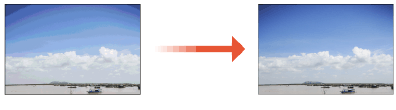
Pemeringkatan merujuk kepada urutan cahaya warna gelap kepada cerah. Semakin banyak warna dalam penggredan warna yang dicetak, cetakan lebih semula jadi kelihatan. Jika penghasilan semula warna menjadi rendah dan kepadatan dan kecerahan cetakan berbeza dengan ketara daripada yang asal, lakukan pelarasan auto yang sesuai. Terdapat tiga pilihan pelarasan: "Pelarasan Penuh" untuk pelarasan tepat, "Laras Pantas" untuk pelarasan mudah, dan "Laraskan Imej Salinan" untuk pelarasan pemeringkatan, terutama untuk menyalin.
|
|
|
Pelarasan tidak boleh dilaksanakan dengan berkesan jika tidak ada kartrij toner mencukupi tinggal. Semak jumlah baki dalam kartrij toner. Jika jumlah yang tinggal di dalam katrij toner adalah rendah, disyorkan supaya anda menggantikan kartrij toner. Periksa Baki Yang Ada
|
Pelarasan Penuh
Pelarasan ini mengoptimumkan penghasilan semula untuk mencetak warna. Apabila mesin melakukan pelarasan penuh, ia mendapat maklumat untuk mengoptimumkan penghasilan semula warna. Mesin ini mengekalkan maklumat ini sehingga masa yang akan datang anda melakukan pelarasan penuh. Untuk membuat pelarasan penuh, mengulangi operasi, "mencetak imej pelarasan dan imbas," beberapa kali. Ambil perhatian bahawa anda tidak boleh melakukan pelarasan ini semasa menjalankan beberapa fungsi, termasuk imbasan, dan percetakan.
1
Pilih <Menu> dalam skrin Rumah. Skrin Rumah
2
Pilih <Pelarasan/Penyelenggaraan> /b_key_arrow_right.gif) <Laras Kualiti Imej> <Pemeringkatan Pelarasan Auto>.
<Laras Kualiti Imej> <Pemeringkatan Pelarasan Auto>.
<Laras Kualiti Imej> <Pemeringkatan Pelarasan Auto>.3
Pilih <Pelarasan Penuh>.
4
Periksa saiz dan jenis kertas dipaparkan pada skrin dimuat naik ke dalam mesin, dan pilih <OK>.
5
Sahkan prosedur, dan pilih <Mula>.
Imej pelarasan dicetak.
6
Buka penyuap atau penutup kaca platen selepas skrin yang dipaparkan semasa percetakan hilang.
7
Letakkan imej pelarasan pada kaca platen.
Letakkan imej pelarasan dengan muka cetakan menghadap ke bawah dan jalur hitam ke arah sebelah belakang mesin.
/b_T074.gif)
8
Tutup penyuap atau penutup kaca platen dengan perlahan.
9
Pilih <Mula Mengimbas>.
Imej pelarasan diletakkan diimbas, dan kemudian imej pelarasan kedua dicetak.
10
Buka penyuap atau penutup kaca platen, keluarkan imej pelarasan pertama, dan kemudian meletakkan imej pelarasan kedua pada kaca platen dengan muka cetakan ke bawah.
Dengan cara yang sama seperti imej pelarasan pertama, letakkan imej pelarasan dengan muka cetakan menghadap ke bawah dan jalur hitam diletakkan di sebelah belakang mesin.
11
Tutup penyuap atau penutup kaca platen dengan perlahan.
12
Pilih <Mula Mengimbas>.
Imej pelarasan diimbas dan pelarasan bermula.
13
Apabila mesej muncul memberitahu pelarasan yang lengkap, buka penyuap atau penutup kaca platen dan keluarkan imej pelarasan.
14
Tutup penyuap atau penutup kaca platen dengan perlahan.
|
|
Jika <Tidak dapat melaksanakan pembetulan.> mesej ini dipaparkanAdakah anda memuatkan kertas yang dipaparkan dalam langkah 4 ke sumber kertas?
Adakah anda meletakkan imej pelarasan dengan muka cetakan ke bawah, dengan jalur hitam ke arah sebelah belakang mesin?
Adakah kertas tersangkut? Mengalihkan Kertas Tersekat
Adakah jumlah baki dalam kartrij toner diperlukan mencukupi? Jika jumlah baki dalam kartrij toner adalah rendah, disyorkan supaya anda menggantikan kartrij toner. Periksa Baki Yang Ada
Adakah tali sawat pemindahan dalam mesin kotor? Membersih Tali Sawat Pemindahan (ITB)
|
Pelarasan Pantas
Pelarasan ini mengekalkan status dioptimumkan yang telah diperoleh melalui <Pelarasan Penuh>. Jika hasil daripada pelarasan ini tidak memuaskan, laksanakan <Pelarasan Penuh>. Pelarasan ini boleh dilakukan secara automatik selepas anda menggantikan kartrij toner.
|
|
|
Pelarasan pantas tidak boleh didapati semasa pengimbasan atau percetakan dilakukan.
Anda boleh menetapkan mesin untuk melaksanakan pelarasan ini secara automatik selepas kuasa DIHIDUPKAN. <Tetapan Pembetulan Auto>
|
1
Pilih <Menu> dalam skrin Rumah. Skrin Rumah
2
Pilih <Pelarasan/Penyelenggaraan> <Laras Kualiti Imej> <Pemeringkatan Pelarasan Auto>.
<Laras Kualiti Imej> <Pemeringkatan Pelarasan Auto>.3
Pilih <Laras Pantas>.
4
Pilih <Mula>.
Pelarasan bermula.
Pelarasan Imej Salinan
Gunakan pelarasan ini apabila rupa salinan itu adalah amat berbeza daripada yang asal. Operasi pelarasan adalah untuk "mencetak pelarasan imej dan mengimbasnya." Ambil perhatian bahawa anda tidak boleh melakukan pelarasan ini semasa menjalankan beberapa fungsi seperti pengimbasan dan percetakan.
1
Pilih <Menu> dalam skrin Rumah. Skrin Rumah
2
Pilih <Pelarasan/Penyelenggaraan> <Laras Kualiti Imej> <Pemeringkatan Pelarasan Auto>.
<Laras Kualiti Imej> <Pemeringkatan Pelarasan Auto>.3
Pilih <Laraskan Imej Salinan>.
4
Periksa saiz dan jenis kerta dipaparkan pada skrin dimuat naik ke dalam mesin, dan pilih <OK>.
5
Sahkan prosedur, dan pilih <Mula>.
Imej pelarasan dicetak.
6
Buka penyuap atau penutup kaca platen selepas skrin yang dipaparkan semasa percetakan hilang.
7
Letakkan imej pelarasan pada kaca platen.
Letakkan imej pelarasan dengan muka cetakan menghadap ke bawah dan jalur hitam ke arah sebelah belakang mesin.
8
Tutup penyuap atau penutup kaca platen dengan perlahan.
9
Pilih <Mula Mengimbas>.
Imej pelarasan diimbas dan pelarasan bermula.
10
Apabila mesej muncul memberitahu pelarasan yang lengkap, buka penyuap atau penutup kaca platen dan keluarkan imej pelarasan.
11
Tutup penyuap atau penutup kaca platen dengan perlahan.
|
|
Jika <Tidak dapat melaksanakan pembetulan.> mesej ini dipaparkanAdakah anda memuatkan kertas yang dipaparkan dalam langkah 4 ke sumber kertas?
Adakah anda meletakkan imej pelarasan dengan muka sebelah cetak ke bawah, dengan jalur hitam ke arah sebelah belakang mesin?
Adakah kertas tersangkut? Mengalihkan Kertas Tersekat
Adakah jumlah baki dalam kartrij toner diperlukan mencukupi? Jika jumlah baki dalam kartrij toner adalah rendah, disyorkan supaya anda menggantikan kartrij toner. Periksa Baki Yang Ada
Adakah tali sawat pemindahan dalam mesin kotor? Membersih Tali Sawat Pemindahan (ITB)
|