基本复印操作
本节介绍复印原稿时的基本操作步骤。
1
放置原稿。 放置原稿
2
在主页画面中选择 <复印>。 主页画面
3
在复印基本功能画面中选择 <份数>。 复印基本功能画面
4
输入份数,然后选择 <关闭>。
如果输入的值错误,请使用 /b_key_clear18.gif) 将其清除。
将其清除。
将其清除。5
根据需要指定复印设置。
调整浓度
双面复印
放大或缩小
选择复印纸张
调整浓度
 |
|
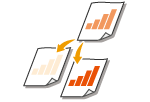
如果原稿中的文本或图像太浅或者太深,请调整扫描浓度。例如,可以锐化用铅笔书写的文本和线条。 调整整体浓度
|
 |
|
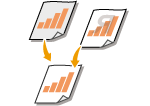
调整背景浓度。可以清楚地复印具有彩色背景的原稿,或者打印在薄纸上的报纸等原稿,在此类原稿上,可透过纸张看到另一面的文本或图像。 调整背景浓度
|
<浓度> /b_key_arrow_right.gif) 调整浓度 <关闭>
调整浓度 <关闭>
调整浓度 <关闭><浓度> <调整背景浓度> <调整(手动)> 调整背景浓度 <应用> <关闭>
<调整背景浓度> <调整(手动)> 调整背景浓度 <应用> <关闭>
 |
|
根据原稿颜色,可能会影响会除背景以外的部分。
如果选择 <按色彩调整浓度>,则可以调整每种颜色的背景浓度。
|
返回顶部
双面复印
 |
|
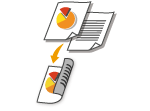
可以在纸张的两面复印两页原稿。也可以将双面原稿复印在纸张的两面或两张纸上。
|
|
|
|
<双面打印> 对于某些纸张尺寸和类型可能无法使用。 可用纸张
|
<其他设置> <双面打印> 选择双面复印的类型 <应用>
<双面打印> 选择双面复印的类型 <应用>/b_dis099.gif)
 双面复印类型
下图所示双面复印类型。
|
|
<单面->双面>
|
|
<双面->双面>
|
|
<双面->单面>
|
 |
 |
 |
 <原稿/分装类型>
指定原稿方向、翻页方式和印后处理方式。
返回顶部
放大或缩小
 |
|
通过使用 <A5->A4/LTR> 等预设复印倍率,或者通过以 1% 为增量设置自定义复印倍率,可以放大或缩小复印件。
|
|
|
|
如果设置复印倍率后进行 <N合1> 的设置,在 <N合1> 中缩小倍率的设置优先。
|
<复印倍率> 选择复印倍率
选择复印倍率/b_dis090.gif)
预设的复印倍率
选择复印倍率。
数字键
可以 1% 的增量设置 25% 至 400% 之间的任何复印倍率。
返回顶部
选择复印纸张
指定装有要用于打印输出纸张的纸张来源。
<纸张> 选择纸张来源 <关闭>
选择纸张来源 <关闭>/b_dis2809.gif)
 |
使用装入多功能托盘的纸张进行复印。
|
 |
使用装入本机纸盒(纸盒 1)的纸张进行复印。
|
 |
使用装入选购的纸盒组件(纸盒 2)的纸张进行复印。
|
返回顶部

6
选择 <开始>。
开始复印。
如果要取消,请选择 <取消> <是>。 取消复印
<是>。 取消复印 在步骤 1 将原稿放置在输稿器中时
将自动扫描原稿。
在步骤 1 将原稿放置在稿台玻璃上时
对于双面复印或 N 合 1 复印,将显示提示您装入下一份原稿的画面。
|
1
|
将下一份原稿放在稿台玻璃上,然后选择 <扫描下一份>。
也可以为每份原稿分别指定 <浓度>、<原稿类型> 和 <色彩平衡>。
/b_dis504.gif) 重复此步骤,直至完成整个原稿的扫描。
|
|
2
|
选择 <开始打印>。
|
当显示屏中显示 <纸张设置和装入尺寸不匹配:> 或 <存储器已满。扫描将被取消。是否打印?> 消息时。针对每条讯息的应对措施
 |
当复印的原稿中的文本或图像扩展到页面边缘时可能无法复印原稿的边缘。有关扫描页边距的详细信息,请参阅主机。
|
