
Operazioni di base
Operazioni di base di Modello con touchpanel
Il display è un touchpanel, che consente all'utente di utilizzare la macchina toccando lo schermo direttamente con le dita.
|
|
Evitare le azioni seguenti.Il display potrebbe danneggiarsi o non funzionare correttamente.
Premere con troppa forza
Premere utilizzando oggetti appuntiti (unghie, penne a sfera, matite e così via)
Utilizzare le mani quando sono bagnate o sporche
Utilizzare il display quando su di esso è appoggiato un oggetto
|
 |
|
Prima di usare lo schermo touchpanel, rimuovere la pellicola protettiva.
|
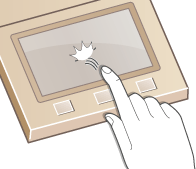
Toccare
Toccare lo schermo con un gesto leggero e veloce. Questo tocco consente di selezionare o di finalizzare le voci.
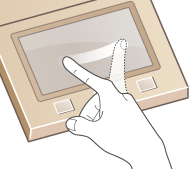
Scorrere
Scorrere il dito sul display. L'effetto dello scorrimento varia in base alla schermata. Ad esempio, scorrendo nella schermata Schermata princip. si sposta una pagina nella direzione dello scorrimento.
Selezionare le voci
Toccare il nome di una voce o un pulsante per compiere una selezione.
/b_dis538.gif)
|
|
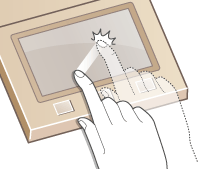
Se si tocca per errore una voceScorrere il dito lontano e poi sollevarlo dallo schermo per annullare la selezione fatta.
 Per ritornare alla schermata precedenteToccare
/b_key_back18.gif) per tornare alla schermata precedente. per tornare alla schermata precedente. |
Scorrere lo schermo
La barra di scorrimento viene visualizzata sullo schermo quando ci sono altre informazioni che non rientrano nella schermata. Se è visualizzata la barra di scorrimento, scorrere il dito sullo schermo per veder scorrere le schermata nella stessa direzione. Si noti che la barra di scorrimento compare solo mentre si tocca lo schermo.
/b_dis1077.gif)
Modifica del valore di un'impostazione
Toccare <+> / <-> per regolare l'impostazione sulla scala. Un'impostazione può essere regolata anche scorrendo il cursore a sinistra o a destra con il dito.
/b_dis041.gif)
 |
|
È possibile modificare diverse impostazioni relative alla visualizzazione, come la lingua: <Impostazioni visualizzazione>
È possibile cambiare la schermata visualizzata automaticamente quando la macchina non viene utilizzata per uno specificato intervallo di tempo: <Funzione dopo ripristino automatico>
È possibile apportare modifiche a varie impostazioni legate all'operatività, come la luminosità dello schermo: <Accessibilità>
|
Operazioni di base di Modello con LCD bianco e nero
Utilizzare i tasti indicati di seguito per specificare le impostazioni e regolare i valori.
/b_T122.gif)
Con /b_key_up18_r.gif) /
//b_key_down18_r.gif)
 Scorrere lo schermo
La barra di scorrimento viene visualizzata sul lato destro dello schermo quando non è possibile visualizzare tutte le informazioni in una sola schermata. Se è visualizzata la barra di scorrimento, utilizzare /b_key_up18.gif) /
/ /b_key_down18.gif) per scorrere in alto o in basso. I colori di sfondo e testo di una voce selezionata sono invertiti.
per scorrere in alto o in basso. I colori di sfondo e testo di una voce selezionata sono invertiti.
/ per scorrere in alto o in basso. I colori di sfondo e testo di una voce selezionata sono invertiti./b_dis2043.gif)
Modificare i valori delle impostazioni
Usare / per immettere i valori. Se nell'angolo superiore sinistro dello schermo compare l'icona della figura seguente, è possibile utilizzare i tasti numerici per immettere direttamente i valori. Immissione di testo
/ per immettere i valori. Se nell'angolo superiore sinistro dello schermo compare l'icona della figura seguente, è possibile utilizzare i tasti numerici per immettere direttamente i valori. Immissione di testo/b_dis2044.gif)

I valori in ( ) visualizzati sotto la casella d'immissione rappresentano l'intervallo di valori che è possibile immettere.
Con /b_key_left18_r.gif) /
//b_key_right18_r.gif)
Passaggio alla schermata successiva/Ritorno alla schermata precedente
Premere /b_key_right18.gif) per passare alla schermata successiva. Premere
per passare alla schermata successiva. Premere /b_key_left18.gif) per tornare alla schermata precedente.
per tornare alla schermata precedente.
per passare alla schermata successiva. Premere per tornare alla schermata precedente./b_dis2045.gif)
È inoltre possibile passare alla schermata successiva premendo /b_key_ok18.gif) e tornare alla schermata precedente premendo .
e tornare alla schermata precedente premendo .
e tornare alla schermata precedente premendo .Modificare i valori delle impostazioni
Usare / per spostare il cursore sulla scala.
/ per spostare il cursore sulla scala./b_dis2046.gif)
Spostamento del cursore
/b_dis2055_chg.gif)
Utilizzo di /b_key_ok18_r.gif)
Premere per applicare un'impostazione.
per applicare un'impostazione./b_dis2047.gif)
Utilizzo dei tasti numerici
Usare i tasti numerici per immettere testo e valori. Immissione di testo
/b_dis2048.gif)
|
|
|
È possibile modificare diverse impostazioni relative alla visualizzazione, come la lingua: <Impostazioni visualizzazione>
È possibile cambiare la schermata visualizzata automaticamente quando la macchina non viene utilizzata per uno specificato intervallo di tempo: <Funzione dopo ripristino automatico>
È possibile modificare diverse impostazioni relative all'accessibilità, come la velocità di scorrimento: <Accessibilità>
|