Wydruk z urządzenia pamięci USB (Drukowanie z nośnika pamięci)
Pliki można drukować bezpośrednio, podłączając urządzenie pamięci USB do urządzenia. Funkcja ta pozwala drukować bez konieczności korzystania z komputera. Aby uzyskać więcej informacji na temat dostępnych urządzeń pamięci USB oraz sposobu podłączania/odłączania urządzenia pamięci USB, patrz Podłączanie nośnika pamięci USB.
/b_C186.gif)
Drukowanie pliku z urządzenia pamięci USB w przypadku Model z Panelem Dotykowym
1
Wybierz przycisk <Drukowanie z nośnika pamięci> w widoku Ekran Główny. Ekran Główny
2
Zaznacz pole wyboru obok pliku, który chcesz wydrukować.
Istnieje możliwość wyboru wielu plików.
/b_dis197.gif)
Aby usunąć zaznaczenie, zaznacz wybrany plik ( ) ponownie.
) ponownie.Zaznaczenie folderu wyświetla jego zawartość. Aby powrócić do folderu wyższego poziomu, naciśnij przycisk /b_key_back18.gif) .
.
.
Foldery i pliki zapisane w strukturze na poziomie głębszym niż piąty nie są wyświetlane.
Przejście do innego folderu powoduje usunięcie poprzedniego wyboru plików.
 Zaznaczanie wszystkich plików
|
1
|
Wybierz <Zaznacz wszystko>.
Aby usunąć wszystkie zaznaczenia, wybierz <Wyczyść wybór>.
|
|
2
|
Jeśli typy plików są różne, wybierz <Pliki JPEG/TIFF> lub <Pliki PDF>.
|
Zmiana metody wyświetlania plików
W obszarze „Podgląd”/„Szczegóły” można wybrać metodę wyświetlania plików.
|
|
|
Podgląd
/b_dis2813.gif) |
|
Szczegóły
/b_dis2815.gif) |
Nie można wyświetlić zawartości pliku PDF.
Można określić metodę wyświetlania plików używaną do wyświetlenia ekranu <Drukowanie z nośnika pamięci>. <Ustawienia domyślnego wyświetlacza>
Zmiana kolejności sortowania plików
Kolejność sortowania plików znajdujących się na urządzeniu pamięci USB można zmieniać.
Jako domyślne ustawienie kolejności sortowania plików można wybrać na przykład opcję <Nazwa (rosnąco)> lub <Data/godz. (rosnąco)>. <Ustawienia domyślne sortowania plików>
|
1
|
Wybierz <Sortuj pliki>.
|
|
2
|
Wybierz kryteria sortowania plików.
Jeśli wybrana zostanie opcja <Data/godz. (rosnąco)> lub <Data/godz. (malejąco)>, pliki będą sortowane na podstawie dat i czasu ich modyfikacji.
|
3
Wybierz <Zastosuj>.
4
Określ ustawienia wydruku w zależności od potrzeb.
Aby przywrócić wszystkie domyślne ustawienia drukowania, można wybrać opcję <Reset>.
/b_dis208.gif)
<Papier>
Należy wybrać źródło papieru zawierające papier, który ma zostać użyty do drukowania.
/b_dis210.gif)
 |
Do drukowania plików używa papieru załadowanego w tacy wielofunkcyjnej.
|
 |
Do drukowania plików używa papieru załadowanego w szufladzie na papier (Szuflada 1).
|
 |
Do wykonywania kopii używa papieru załadowanego w opcjonalnym kasetowy moduł podawania (Szuflada 2).
|
|
W przypadku określania innych ustawień drukowania wybierz polecenie <Zamknij>.
|
<Jasność>
Możliwa jest regulacja jasności wydruków.
/b_dis2842.gif)
|
W przypadku określania innych ustawień drukowania wybierz polecenie <Zamknij>.
|
<Liczba kopii>
Wprowadź liczbę kopii.
|
W przypadku określania innych ustawień drukowania wybierz polecenie <Zamknij>.
|
<Drukowanie dwustronne>
Można wybrać drukowanie jednostronne lub drukowanie dwustronne.
/b_dis212.gif)
/b_key_no_double_sided.gif) |
Umożliwia drukowanie na jednej stronie papieru.
|
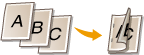
/b_key_left_right_hand.gif) |
Umożliwia drukowanie na obu stronach papieru w taki sposób, że wydrukowane strony znajdują się w orientacji poziomej po zszyciu.
 |
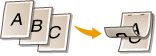
/b_key_up_down_hand.gif) |
Umożliwia drukowanie na obu stronach papieru w taki sposób, że wydrukowane strony znajdują się w orientacji pionowej po zszyciu.
 |
|
Opcja <Drukowanie dwustronne> może nie być dostępna w przypadku niektórych formatów lub typów papieru. Obsługiwane rodzaje papieru
|
<N na 1>
Opcja <N na 1> nie jest dostępna w przypadku drukowania obrazów plików TIFF.
Schemat „N na 1” można wybrać, aby drukować wiele stron danych obrazu na jednej stronie arkusza papieru.
/b_dis211.gif)
/b_key_1on1.gif) |
Nie stosuje schematu N na 1.
|
/b_key_2on1.gif) |
Umożliwia wydruk dwóch stron danych obrazu na jednej stronie arkusza papieru.
|
/b_key_4on1.gif) |
Umożliwia wydruk czterech stron danych obrazu na jednej stronie arkusza papieru.
|
/b_key_8on1.gif) (tylko PDF)
|
Umożliwia wydruk ośmiu stron danych obrazu na jednej stronie arkusza papieru.
|
|
W przypadku pliku PDF można wydrukować 9 lub 16 stron danych obrazu na jednej stronie arkusza papieru, korzystając z opcji <N na 1> w obszarze <Ustaw szczegóły PDF>.
|
<Ust.szczeg. JPEG/TIFF>
Można zmienić ustawienia drukowania dla obrazów JPEG i TIFF.
/b_dis1300.gif)
|
<Drukowanie dwustronne>
Umożliwia wykonywanie wydruków 2-stronnych. Wybierz krawędź bindowania.
|
|
<N na 1> (tylko pliki JPEG)
Umożliwia wydruk danych wielu stron danych obrazu na tej samej stronie arkusza papieru. Można określić liczbę stron do wydukowania na jednej stronie akrusza papieru. Na przykład, aby wydrukować cztery strony na jednej stronie arkusza papieru, wybierz opcję <4 na 1>.
|
|
<Typ oryginału>
Możliwość wyboru typu oryginału w zależności od drukowanego obrazu.
/b_dis215.gif) <Priorytet fotografii>
Nadanie priorytetu bezproblemowemu drukowaniu zdjęć. <Priorytet tekstu>
Nadanie priorytetu drukowaniu czytelnego tekstu. |
|
<Półtony>
W celu uzyskania optymalnej jakości obrazu dostępny jest wybór metody wydruku używanej do odzwierciedlenia półtonów (zakres pośredni między jaśniejszymi i ciemniejszymi obszarami obrazu).
/b_dis217.gif) <Gradacja>
Wydruk obrazów z drobną gradacją, takich jak zdjęcia wykonane aparatem cyfrowym, nadający im miękkość. <Rozpraszanie błędów>
Wyraźny wydruk drobnego tekstu lub cienkich linii znajdujących się na obrazach. |
<Ustaw szczegóły PDF>
Można zmienić ustawienia drukowania dla plików PDF.
/b_dis1301.gif)
|
<Drukowanie dwustronne>
Umożliwia wykonywanie wydruków 2-stronnych. Wybierz krawędź bindowania.
|
|
<N na 1>
Umożliwia wydruk danych wielu stron danych obrazu na tej samej stronie arkusza papieru. Można określić liczbę stron do wydukowania na jednej stronie akrusza papieru. Na przykład, aby wydrukować cztery strony na jednej stronie arkusza papieru, wybierz opcję <4 na 1>.
|
|
<Drukuj zakres>
Określ strony, które chcesz wydrukować.
/b_dis2816.gif) <Wszystkie strony>
Drukuje wszystkie strony. <Określone strony>
Określ zakres stron, jaki chcesz wydrukować. Wprowadź żądaną wartość w każdej pozycji <Strona początkowa> i <Strona końcowa>, a następnie wybierz <Zastosuj>.  Gdy określony zakres stron nie pasuje do żadnych ze stron pliku PDF, drukowanie nie jest wykonywane.
|
|
<Powiększ/zmn., by dop.do rozm.pap.>
Określ, czy oryginał ma być powiększony czy pomniejszony do obszaru wydruku danego rozmiaru papieru. Stopień powiększenia/pomniejszenia nie będzie miał wpływu na współczynnik proporcji oryginału.
|
|
<Powiększ obszar wydruku>
Zdecyduj, czy obszar wydruku ma zastać rozszerzony do rozmiaru papieru.
W przypadku ustawienia opcji <Włącz> część danych drukowania może nie zostać wydrukowana w obszarach krawędzi lub papier może być częściowo poplamiony w zależności od dokumentu.
|
|
<Drukuj komentarze>
To ustawienie określa, czy mają zostać wydrukowane komentarze z pliku PDF.
/b_dis1327.gif) <Wyłącz>
Pozwala pominąć drukowanie adnotacji. <Autom.>
Zostaną wydrukowane jedynie adnotacje, które zostały wskazane do wydrukowania w pliku PDF. |
|
<Hasło do otwarcia dokumentu>
Pliki PDF zabezpieczone hasłem można wydrukować po podaniu hasła koniecznego do ich otworzenia. Wprowadź hasło, a następnie wybierz <Zastosuj>.
|
|
<Inne ustawienia>
|
<Półtony>
W celu uzyskania optymalnej jakości obrazu dostępny jest wybór metody wydruku używanej do odzwierciedlenia półtonów (zakres pośredni między jaśniejszymi i ciemniejszymi obszarami obrazu). Można wprowadzić to ustawienie dla każdego z typów obrazu zawartych w jednym dokumencie. Szczegółowy opis ustawienia można znaleźć w części <Półtony>.
<Czysty czarny tekst>
Opcja pozwala na wydruk czarnego tekstu, który jest opisany jako „R=G=B=0%”, „C=M=Y=100%” albo „C=M=Y=0%/K=100%”, wyłącznie przy użyciu tonera K (czarny). Szczegółowy opis ustawienia można znaleźć w części <Czysty czarny tekst>.
<Czarny nadruk>
Opcja pozwala określić używaną metodę drukowania, gdy czarny tekst zachodzi na kolorowe tło albo element graficzny. Szczegółowy opis ustawienia można znaleźć w części <Czarny nadruk>.
<Profil źródła RGB>
Ustalanie profilu źródłowego stosowanego do dopasowywania kolorów wydruku danych RGB do tych wyświetlanych na ekranie używanego monitora. Szczegółowy opis ustawienia można znaleźć w części <Profil źródła RGB>.
<Profil symulacji CMYK>
Ustawienie umożliwiające określenie celu symulacji wydruku danych w modelu CMYK (cyjan, magenta, żółty, czarny). Urządzenie przekształca dane CMYK na model koloru CMYK zależny od urządzenia na podstawie tej symulacji. Szczegółowy opis ustawienia można znaleźć w części <Profil symulacji CMYK>.
<Użyj profilu skali szarości>
Opcja pozwala zdecydować, czy dane w kolorze szarym mają być konwertowane na dane CMYK (błękitny, amarantowy, zółty i czarny) z wykorzystaniem profilu skali szarości urządzenia. Szczegółowy opis ustawienia można znaleźć w części <Użyj profilu skali szarości>.
<Profil wydruku>
Wybierz odpowiedni profil dla danych drukowania. Tę opcję można skonfigurować dla każdego typu obrazu w jednym dokumencie. Szczegółowy opis ustawienia można znaleźć w części <Profil wydruku>.
<Metoda dopasowania>
Wybierz element, który będzie traktowany priorytetowo podczas dokonywania korekty kolorów w <Profil źródła RGB>. Szczegółowy opis ustawienia można znaleźć w części <Metoda dopasowania>.
<Nadruk kompozytowy>
Zdecyduj, czy przy włączonej funkcji nadruku, nadrukowywać dane CMYK w formie wydruku kompozytowego. Szczegółowy opis ustawienia można znaleźć w części <Nadruk kompozytowy>.
<Konwersja skali szarości>
Opcja pozwala określić sposób drukowania danych kolorowych w czerni i bieli. Szczegółowy opis ustawienia można znaleźć w części <Konwersja skali szarości>.
<Jakość druku>
<Gęstość>
Dostosuj gęstość toneru do drukowania. Szczegółowy opis ustawienia można znaleźć w części <Gęstość>.
<Oszczędzanie tonera>
Wybranie opcji <Włącz> pozwala drukować w trybie oszczędzania toneru. Wybierz opcję <Włącz>, gdy chcesz sprawdzić układ strony lub inne elementy wyglądu przed przystąpieniem do końcowego drukowania dużego zadania. Szczegółowy opis ustawienia można znaleźć w części <Oszczędzanie tonera>.
<Gradacja>
Skonfiguruj metodę przetwarzania wykorzystywaną do odzwierciedlania gradacji. <Wysoka 2> zapewnia drobniejszą gradację niż <Wysoka 1>. Szczegółowy opis ustawienia można znaleźć w części <Gradacja>.
<Dokładne dopasowanie gęst.>
Jeżeli drobne linie lub mały tekst są wyblakłe, zwiększ gęstość, aby uzyskać mniej wyblakły wydruk. Szczegółowy opis ustawienia można znaleźć w części <Dokładne dopasowanie gęstości>.
<Rozdzielczość>
Określ rozdzielczość przetwarzania danych drukowania. Szczegółowy opis ustawienia można znaleźć w części <Rozdzielczość>.
<Tryb specjalny wygładzania>
Wybierz ten tryb, aby uzyskać efekt miękkości drukowanych danych. Jeśli jakość wydruku nie jest do przyjęcia w <Tryb 1> (domyślnie), należy spróbować użyć innego trybu. Szczegółowy opis ustawienia można znaleźć w części <Tryb specjalny wygładzania>.
<Korekcja poziomu tonera>
Gdy poziom tonera dla tekstu lub linii przekracza wartość szczytową urządzenia, możesz dokonać korekty, tak aby wartość szczytowa nie była przekraczana. Szczegółowy opis ustawienia można znaleźć w części <Korekcja poziomu tonera>.
<Kontrola linii>
Skonfiguruj metodę przetwarzania wykorzystywaną do odzwierciedlania linii. Szczegółowy opis ustawienia można znaleźć w części <Kontrola linii>.
<Regulacja szerokości>
Skonfiguruj to ustawienie, aby drukować tekst bądź cienkie linie z pogrubieniem. Szczegółowy opis ustawienia można znaleźć w części <Regulacja szerokości>.
<Zaawansowane wygładzanie>
Skonfiguruj opcję wygładzania, aby drukować zarysy grafik (np. ilustracji utworzonych za pomocą aplikacji) albo tekstu z miękkim wykończeniem. Opcja <Poziom 2> nadaje silniejszy efekt wygładzania niż opcja <Poziom 1>. Możliwe jest zastosowanie tego ustawienia osobno dla tekstu i grafiki. Szczegółowy opis ustawienia można znaleźć w części <Zaawansowane wygładzanie>.
<Wygładzanie gradacji>
Skonfiguruj opcję wygładzania, aby drukować gradację (gęstość kolorów) grafik (np. ilustracji utworzonych za pomocą aplikacji) albo obrazów bitmapowych z miękkim wykończeniem. Opcja <Poziom 2> nadaje silniejszy efekt wygładzania niż opcja <Poziom 1>. Możliwe jest zastosowanie tego ustawienia osobno dla grafiki i zdjęć. Szczegółowy opis ustawienia można znaleźć w części <Wygładzanie gradacji>.
5
Wybierz <Start>.
Wybranie opcji <Cz.-b.> powoduje rozpoczęcie drukowania w czerni i bieli. Wybranie opcji <Kolorowy> powoduje rozpoczęcie drukowania w kolorze.
Aby anulować drukowanie, wybierz <Anuluj> /b_key_arrow_right.gif) <Tak>.
<Tak>.
<Tak>.
 |
|
Aby przeprowadzać drukowanie zawsze z tymi samymi ustawieniami: Drukow. z nośnika pam.
|
Drukowanie pliku z urządzenia pamięci USB w przypadku Czarno-Biały model LCD
1
Wybierz przycisk <Druk. z pamięci> w widoku Ekran Główny. Ekran Główny
2
Wybierz <Wybierz plik i drukuj>.
<Wydruk indeksu>
Możliwy jest wydruk miniatur plików JPEG przechowywanych na urządzeniu pamięci USB. Aby wydrukować obrazy w formie miniatur, należy zaznaczyć opcję <Wydruk indeksu> na ekranie i przejść do kolejnego kroku.
<Sortuj pliki>
Można zmienić kolejność sortowania plików podczas wybierania pliku do wydrukowania.
Aby uzyskać informacje na temat sposobu wyświetlania plików każdorazowo na podstawie tych samych kryteriów, patrz <Ustawienia domyślne sortowania plików>.
3
Wybierz plik do wydruku i naciśnij przycisk /b_key_ok18.gif) .
.
.Istnieje możliwość wyboru wielu plików.
/b_dis2910.gif)
Aby usunąć zaznaczenie, zaznacz wybrany plik () ponownie, a następnie naciśnij .
) ponownie, a następnie naciśnij .Zaznaczenie folderu wyświetla jego zawartość. Aby powrócić do folderu wyższego poziomu, naciśnij przycisk .
.Foldery i pliki zapisane w strukturze składającej się z ponad trzech folderów nie będą się wyświetlane.
Przejście do innego folderu powoduje usunięcie poprzedniego wyboru plików.
Zaznaczanie wszystkich plików
|
1
|
Wybierz <Zaznacz wszystko>.
Aby usunąć wszystkie zaznaczenia, wybierz <Wyczyść wszystko>.
|
|
2
|
Jeśli typy plików są różne, wybierz <JPEG/TIFF> lub <PDF>.
|
4
Wybierz <Zastos.>.
5
Określ ustawienia wydruku w zależności od potrzeb.
Wybierz element, który chcesz skonfigurować.
/b_dis2911.gif)
<Liczba kopii>
Określanie liczby kopii. Wprowadź ilość za pomocą przycisków numerycznych i naciśnij przycisk .
.<Tryb koloru>
Wybierz, czy drukować dane w czerni i bieli, czy w kolorze.
<Papier>
Należy wybrać źródło papieru zawierające papier, który ma zostać użyty do drukowania.
/b_dis2912.gif)
|
|
Do drukowania plików używa papieru załadowanego w tacy wielofunkcyjnej.
|
|
|
Do drukowania plików używa papieru załadowanego w szufladzie na papier (Szuflada 1).
|
|
|
Do wykonywania kopii używa papieru załadowanego w opcjonalnym kasetowy moduł podawania (Szuflada 2).
|
<N na 1>
Opcja <N na 1> nie jest dostępna w przypadku drukowania obrazów plików TIFF.
Umożliwia wydruk danych wielu stron danych obrazu na tej samej stronie arkusza papieru. Można określić liczbę stron do wydukowania na jednej stronie akrusza papieru. Na przykład, aby wydrukować cztery strony na jednej stronie arkusza papieru, wybierz opcję <4 na 1>.
<Dwustronny>
Umożliwia wykonywanie wydruków 2-stronnych. Wybierz krawędź bindowania.
/b_dis2913.gif)
<Typ książkowy>
Umożliwia drukowanie na obu stronach papieru w taki sposób, że wydrukowane strony znajdują się w orientacji poziomej po zszyciu.
Umożliwia drukowanie na obu stronach papieru w taki sposób, że wydrukowane strony znajdują się w orientacji poziomej po zszyciu.
<Typ kalendarzowy>
Umożliwia drukowanie na obu stronach papieru w taki sposób, że wydrukowane strony znajdują się w orientacji pionowej po zszyciu.
Umożliwia drukowanie na obu stronach papieru w taki sposób, że wydrukowane strony znajdują się w orientacji pionowej po zszyciu.
|
Opcja <Dwustronny> może nie być dostępna w przypadku niektórych formatów lub typów papieru. Obsługiwane rodzaje papieru
|
<Ustaw szczegóły JPEG/TIFF>
Można zmienić ustawienia drukowania dla obrazów JPEG i TIFF.
/b_dis2914.gif)
|
<Typ oryginału>
Możliwość wyboru typu oryginału w zależności od drukowanego obrazu.
/b_dis2915.gif) <Priorytet fotogra.>
Nadanie priorytetu bezproblemowemu drukowaniu zdjęć. <Priorytet tekstu>
Nadanie priorytetu drukowaniu czytelnego tekstu. |
|
<Jasność>
Możliwa jest regulacja jasności obrazów. Ustaw jasność, a następnie naciśnij
Ustawienie <Jasność> plików TIFF można wyregulować, tylko jeśli zostały skompresowane metodą JPEG.
|
|
<Półtony>
W celu uzyskania optymalnej jakości obrazu dostępny jest wybór metody wydruku używanej do odzwierciedlenia półtonów (zakres pośredni między jaśniejszymi i ciemniejszymi obszarami obrazu).
/b_dis2916.gif) <Gradacja>
Wydruk obrazów z drobną gradacją, takich jak zdjęcia wykonane aparatem cyfrowym, nadający im miękkość. <Rozpraszanie błędów>
Wyraźny wydruk drobnego tekstu lub cienkich linii znajdujących się na obrazach. |
<Ustaw szczegóły PDF>
Można zmienić ustawienia drukowania dla plików PDF.
/b_dis2917.gif)
|
<Jasność>
Możliwa jest regulacja jasności obrazów. Ustaw jasność, a następnie naciśnij
|
|
<Drukuj zakres>
Określ strony, które chcesz wydrukować.
/b_dis2918.gif) <Wszystkie strony>
Drukuje wszystkie strony. <Określone strony>
Określ zakres stron, jaki chcesz wydrukować. Wprowadź żądaną wartość w każdej pozycji <Pierwsza strona> i <Ostatnia strona> przy użyciu przycisków numerycznych, a następnie wybierz <Zastos.>. Gdy określony zakres stron nie pasuje do żadnych ze stron pliku PDF, drukowanie nie jest wykonywane.
|
|
<Powiększ/zmn., aby dopas. do rozm. pap.>
Określ, czy oryginał ma być powiększony czy pomniejszony do obszaru wydruku danego rozmiaru papieru. Stopień powiększenia/pomniejszenia nie będzie miał wpływu na współczynnik proporcji oryginału.
|
|
<Powiększ obszar wydr.>
Zdecyduj, czy obszar wydruku ma zastać rozszerzony do rozmiaru papieru.
W przypadku ustawienia opcji <Wł.> część danych drukowania może nie zostać wydrukowana w obszarach krawędzi lub papier może być częściowo poplamiony w zależności od dokumentu.
|
|
<Drukuj komentarze>
To ustawienie określa, czy mają zostać wydrukowane komentarze z pliku PDF.
/b_dis2919.gif) <Wyłącz>
Pozwala pominąć drukowanie adnotacji. <Autom.>
Zostaną wydrukowane jedynie adnotacje, które zostały wskazane do wydrukowania w pliku PDF. |
|
<Hasło do otwarcia dokumentu>
Pliki PDF zabezpieczone hasłem można wydrukować po podaniu hasła koniecznego do ich otworzenia. Wprowadź hasło, a następnie wybierz <Zastos.>.
|
|
<Inne>
|
<Półtony>
W celu uzyskania optymalnej jakości obrazu dostępny jest wybór metody wydruku używanej do odzwierciedlenia półtonów (zakres pośredni między jaśniejszymi i ciemniejszymi obszarami obrazu). Można wprowadzić to ustawienie dla każdego z typów obrazu zawartych w jednym dokumencie. Szczegółowy opis ustawienia można znaleźć w części <Półtony>.
<Czysty czarny tekst>
Opcja pozwala na wydruk czarnego tekstu, który jest opisany jako „R=G=B=0%”, „C=M=Y=100%” albo „C=M=Y=0%/K=100%”, wyłącznie przy użyciu tonera K (czarny). Szczegółowy opis ustawienia można znaleźć w części <Czysty czarny tekst>.
<Czarny nadruk>
Opcja pozwala określić używaną metodę drukowania, gdy czarny tekst zachodzi na kolorowe tło albo element graficzny. Szczegółowy opis ustawienia można znaleźć w części <Czarny nadruk>.
<Profil źródła RGB>
Ustalanie profilu źródłowego stosowanego do dopasowywania kolorów wydruku danych RGB do tych wyświetlanych na ekranie używanego monitora. Szczegółowy opis ustawienia można znaleźć w części <Profil źródła RGB>.
<Profil symulacji CMYK>
Ustawienie umożliwiające określenie celu symulacji wydruku danych w modelu CMYK (cyjan, magenta, żółty, czarny). Urządzenie przekształca dane CMYK na model koloru CMYK zależny od urządzenia na podstawie tej symulacji. Szczegółowy opis ustawienia można znaleźć w części <Profil symulacji CMYK>.
<Użyj profilu skali szarości>
Opcja pozwala zdecydować, czy dane w kolorze szarym mają być konwertowane na dane CMYK (błękitny, amarantowy, zółty i czarny) z wykorzystaniem profilu skali szarości urządzenia. Szczegółowy opis ustawienia można znaleźć w części <Użyj profilu skali szarości>.
<Profil wydruku>
Wybierz odpowiedni profil dla danych drukowania. Tę opcję można skonfigurować dla każdego typu obrazu w jednym dokumencie. Szczegółowy opis ustawienia można znaleźć w części <Profil wydruku>.
<Metoda dopasowania>
Wybierz element, który będzie traktowany priorytetowo podczas dokonywania korekty kolorów w <Profil źródła RGB>. Szczegółowy opis ustawienia można znaleźć w części <Metoda dopasowania>.
<Nadruk kompozytowy>
Zdecyduj, czy przy włączonej funkcji nadruku, nadrukowywać dane CMYK w formie wydruku kompozytowego. Szczegółowy opis ustawienia można znaleźć w części <Nadruk kompozytowy>.
<Konwersja skali szarości>
Opcja pozwala określić sposób drukowania danych kolorowych w czerni i bieli. Szczegółowy opis ustawienia można znaleźć w części <Konwersja skali szarości>.
<Jakość druku>
<Gęstość>
Dostosuj gęstość toneru do drukowania. Szczegółowy opis ustawienia można znaleźć w części <Gęstość>.
<Korekcja poziomu tonera>
Gdy poziom tonera dla tekstu lub linii przekracza wartość szczytową urządzenia, możesz dokonać korekty, tak aby wartość szczytowa nie była przekraczana. Szczegółowy opis ustawienia można znaleźć w części <Korekcja poziomu tonera>.
<Oszcz. tonera>
Wybranie opcji <Wł.> pozwala drukować w trybie oszczędzania toneru. Wybierz opcję <Wł.>, gdy chcesz sprawdzić układ strony lub inne elementy wyglądu przed przystąpieniem do końcowego drukowania dużego zadania. Szczegółowy opis ustawienia można znaleźć w części <Oszczędzanie tonera>.
<Gradacja>
Skonfiguruj metodę przetwarzania wykorzystywaną do odzwierciedlania gradacji. <Wysoka 2> zapewnia drobniejszą gradację niż <Wysoka 1>. Szczegółowy opis ustawienia można znaleźć w części <Gradacja>.
<Dokładne dopasowanie gęstości>
Jeżeli drobne linie lub mały tekst są wyblakłe, zwiększ gęstość, aby uzyskać mniej wyblakły wydruk. Szczegółowy opis ustawienia można znaleźć w części <Dokładne dopasowanie gęstości>.
<Rozdzielczość>
Określ rozdzielczość przetwarzania danych drukowania. Szczegółowy opis ustawienia można znaleźć w części <Rozdzielczość>.
<Tryb specjalny wygładzania>
Wybierz ten tryb, aby uzyskać efekt miękkości drukowanych danych. Jeśli jakość wydruku nie jest do przyjęcia w <Tryb 1> (domyślnie), należy spróbować użyć innego trybu. Szczegółowy opis ustawienia można znaleźć w części <Tryb specjalny wygładzania>.
<Kontrola linii>
Skonfiguruj metodę przetwarzania wykorzystywaną do odzwierciedlania linii. Szczegółowy opis ustawienia można znaleźć w części <Kontrola linii>.
<Regulacja szerokości>
Skonfiguruj to ustawienie, aby drukować tekst bądź cienkie linie z pogrubieniem. Szczegółowy opis ustawienia można znaleźć w części <Regulacja szerokości>.
<Zaawansowane wygładzanie>
Skonfiguruj opcję wygładzania, aby drukować zarysy grafik (np. ilustracji utworzonych za pomocą aplikacji) albo tekstu z miękkim wykończeniem. Opcja <Poziom 2> nadaje silniejszy efekt wygładzania niż opcja <Poziom 1>. Możliwe jest zastosowanie tego ustawienia osobno dla tekstu i grafiki. Szczegółowy opis ustawienia można znaleźć w części <Zaawansowane wygładzanie>.
<Wygładzanie gradacji>
Skonfiguruj opcję wygładzania, aby drukować gradację (gęstość kolorów) grafik (np. ilustracji utworzonych za pomocą aplikacji) albo obrazów bitmapowych z miękkim wykończeniem. Opcja <Poziom 2> nadaje silniejszy efekt wygładzania niż opcja <Poziom 1>. Możliwe jest zastosowanie tego ustawienia osobno dla grafiki i zdjęć. Szczegółowy opis ustawienia można znaleźć w części <Wygładzanie gradacji>.
6
Wybierz <Rozpocznij drukowanie>.
Drukowanie rozpocznie się.
Aby anulować drukowanie, wybierz <Anuluj> <Tak>.
<Tak>.|
|
|
Aby przeprowadzać drukowanie zawsze z tymi samymi ustawieniami: Drukow. z nośnika pam.
|