
Основни операции
Основни операции на Модел със сензорен панел
Дисплеят представлява сензорен панел, който ви позволява да работите директно от екрана.
|
|
Избягвайте следните действия:Възможно е дисплеят да не работи правилно или да е повреден.
Натискане със сила
Натискане с остри предмети (нокти, химикалка, молив и т.н.)
Работа с мокри/мръсни ръце
Работа с дисплея, докато върху него е поставен предмет
|
 |
|
Преди да започнете да използвате сензорния дисплей, отлепете поставеното върху него предпазно фолио.
|
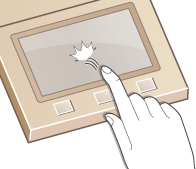
Докосване
Докоснете екрана леко и бързо. Използвайте за избор или потвърждаване на елементи.
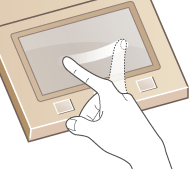
Прелистване чрез плъзгане
Плъзнете бързо пръста си по дисплея. Резултатът от прелистването се различава в зависимост от екрана. Прелистването например в екрана Начало ви придвижва с една страница в посоката на прелистването.
Избор на елементи
Докоснете име на елемент или бутон, за да направите избор.
/b_dis538.gif)
|
|
Ако докоснете даден елемент погрешноОтдалечете с плъзгане пръста си, след което го вдигнете от екрана, за да отмените избора.
 За връщане към предходния екранДокоснете
/b_key_back18.gif) , за да се върнете към предходния екран. , за да се върнете към предходния екран. |
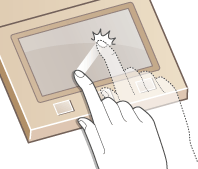
Превъртане на екрана
Плъзгачът се показва на екрана, когато има информация, която не се вижда. Ако плъзгачът е показан, прелистете екрана, за да превъртите в посоката на прелистването. Имайте предвид, че плъзгачът се показва само когато екранът е докоснат.
/b_dis1077.gif)
Промяна на стойността на настройка
Докоснете <+>/<->, за да регулирате настройката на скалата. Можете да регулирате настройката и чрез преместване на плъзгача наляво или надясно.
/b_dis041.gif)
 |
|
Можете да променяте различни настройки на дисплея, като например езика на показване: <Настр-ки за извеждане>
Можете да промените екрана, който се показва автоматично, когато устройството не се използва за определен период от време: <Функция след автоматично нулиране>
Можете да промените различни настройки за работата, като например яркостта на дисплея: <Достъпност>
|
Основни операции на Черно-бял LCD модел
Използвайте показаните по-долу бутони, за да задавате настройки и да регулирате стойности.
/b_T122.gif)
Използване на /b_key_up18_r.gif) /
//b_key_down18_r.gif)
 Превъртане на екрана
Плъзгачът се показва от дясната страна на екрана, когато информацията не се побира в един екран. Ако плъзгачът е показан, използвайте /b_key_up18.gif) /
//b_key_down18.gif) , за да превъртите нагоре или надолу. Цветът на текста и на фона се обръщат, когато изберете елемент.
, за да превъртите нагоре или надолу. Цветът на текста и на фона се обръщат, когато изберете елемент.
/, за да превъртите нагоре или надолу. Цветът на текста и на фона се обръщат, когато изберете елемент./b_dis2043.gif)
Промяна на стойностите на настройките
Използвайте / за въвеждане на стойности. Ако икона като тази по-долу се вижда в горната лява част на екрана, можете да въвеждате стойности директно от бутоните с цифри. Въвеждане на текст
/ за въвеждане на стойности. Ако икона като тази по-долу се вижда в горната лява част на екрана, можете да въвеждате стойности директно от бутоните с цифри. Въвеждане на текст/b_dis2044.gif)

Стойностите в ( ), изведени под полето за въвеждане, посочват допустимия диапазон за въвеждане на стойности.
Използване на /b_key_left18_r.gif) /
//b_key_right18_r.gif)
Продължаване към следващия екран/връщане към предходния екран
Натиснете /b_key_right18.gif) , за да продължите към следващия екран. Натиснете
, за да продължите към следващия екран. Натиснете /b_key_left18.gif) , за да се върнете към предходния екран.
, за да се върнете към предходния екран.
, за да продължите към следващия екран. Натиснете , за да се върнете към предходния екран./b_dis2045.gif)
Можете също така да продължите към следващия екран, като натиснете /b_key_ok18.gif) , или да се върнете към предходния, като натиснете .
, или да се върнете към предходния, като натиснете .
, или да се върнете към предходния, като натиснете .Промяна на стойностите на настройките
Използвайте /, за да настроите скалата на плъзгача.
/, за да настроите скалата на плъзгача./b_dis2046.gif)
Преместване на курсора
/b_dis2055_chg.gif)
Използване на /b_key_ok18_r.gif)
Натиснете , за да приложите настройка.
, за да приложите настройка./b_dis2047.gif)
Използване на бутоните с цифри
Използвайте бутоните с цифри за въвеждане на текст и стойности. Въвеждане на текст
/b_dis2048.gif)
|
|
|
Можете да променяте различни настройки на дисплея, като например езика на показване: <Настр-ки за извеждане>
Можете да промените екрана, който се показва автоматично, когато устройството не се използва за определен период от време: <Функция след автоматично нулиране>
Можете да променяте различни настройки за достъпност, като например скоростта на превъртане: <Достъпност>
|