
Cloud-Apps
Gescannte Originale können an einen verknüpften Clouddienst gesendet und gespeichert werden. Sie können auch Dateien drucken, die in einem Clouddienst gespeichert sind.
|
Diese Anwendung ist nur bei Gerätemodellen vorhanden, die über eine Scanfunktion verfügen. |
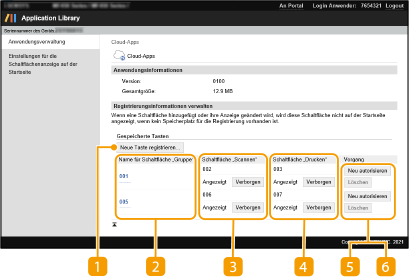
 [Neue Taste registrieren]
Öffnet die Seite [Neue Taste registrieren]. Auf dieser Seite können Sie die Einstellungen für den verknüpften Clouddienst konfigurieren und Elemente wie beispielsweise die Schaltflächennamen festlegen, die auf der Startseite angezeigt werden.
 [Name für Schaltfläche „Gruppe“]
Zeigt eine Liste der registrierten Schaltflächen an. Bei Klicken auf den Link eines Schaltflächennamens in der Liste [Name für Schaltfläche „Gruppe“] wird die Seite [Tastendetails] geöffnet, auf der Sie die Einstellungen für die zugehörige Schaltfläche ändern oder duplizieren können.
 [Schaltfläche „Scannen“]
Blendet auf der Startseite die zum Scannen verwendeten Schaltflächen ein oder aus.
 [Schaltfläche „Drucken“]
Blendet auf der Startseite die zum Drucken verwendeten Schaltflächen ein oder aus.
 [Neu autorisieren]
Autorisiert einen verknüpften Clouddienst erneut. Verwenden Sie diese Option, wenn die Autorisierung fehlschlägt oder um neue Schaltflächen zu registrieren.
 [Löschen]
Ermöglicht Ihnen das Löschen von Schaltflächen. Bevor Sie auf diese Option klicken, vergewissern Sie sich, dass die zu löschende Schaltfläche nicht ausgeblendet ist.
 |
ScannenDie maximale Dateigröße, die gesendet werden kann, beträgt 30 MB. |
 |
ScannenWenn vom Beginn des Scanvorgangs bis zum Beginn der Dateiübertragung 10 Minuten oder mehr verstreichen, schlägt die Übertragung fehl, und es wird ein Fehlercode im Bericht und auf dem Auftragsverlaufsbildschirm angezeigt. Fehlerbehebung Wenn das Herunterladen der Datei 10 Minuten oder länger dauert, schlägt der Druckvorgang fehl, und ein Fehlercode wird im Bericht und auf dem Auftragsverlaufsbildschirm angezeigt. Fehlerbehebung |