
Verwalten von Anwendungen
Verwenden Sie Remote UI für die Verwaltung der Anwendungen.
1
Starten Sie Remote UI, und melden Sie sich im Systemmanager-Modus an.
2
Klicken Sie auf der Portalseite auf [Application Library] (Anwendungsbibliothek).
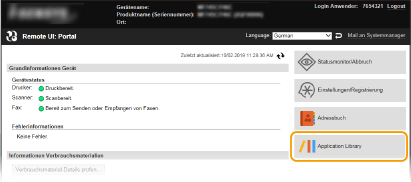
Die Seite [Anwendungsverwaltung] wird angezeigt. Funktionen auf der Seite [Anwendungsverwaltung]
Funktionen auf der Seite [Anwendungsverwaltung]
Auf der Seite [Anwendungsverwaltung] können Sie die jeweiligen Anwendungen aktivieren oder deaktivieren und die Einstellungen der jeweiligen Anwendungen ändern.
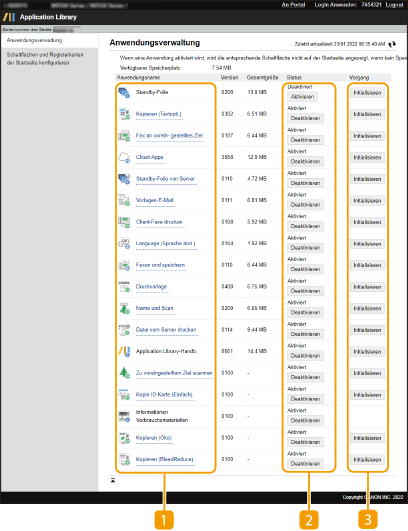
 [Anwendungsname]
Zeigt eine Liste der im Gerät installierten Anwendungen an. Wenn Sie den Link einer Anwendung in der Liste [Anwendungsname] anklicken, erscheint die Einstellungsseite für diese Anwendung.
 [Status]
Aktiviert oder deaktiviert die jeweilige Anwendung. Nach Deaktivierung einer Anwendung wird die zugehörige Schaltfläche auf der Startseite ausgeblendet.
 [Vorgang]
Bei Klicken auf [Initialisieren] werden die Einstellungen der Anwendung auf die werksseitigen Vorgaben zurückgesetzt.
|
Bei einigen Anwendungen wird je nach verwendetem Browser die Einstellungsseite möglicherweise nicht angezeigt. Konfigurieren Sie in diesem Fall die Einstellungen in einer der folgenden Umgebungen. Internet Explorer: Ver. 10.0 oder höher Safari: Ver. 6.0 oder höher |