
Cloudové aplikace
Skenované originály lze poslat do propojené cloudové služby a uložit. Soubory uložené v cloudové službě můžete také vytisknout.
|
Tato aplikace je k dispozici pouze s modely zařízení, které mají funkci skenování. |
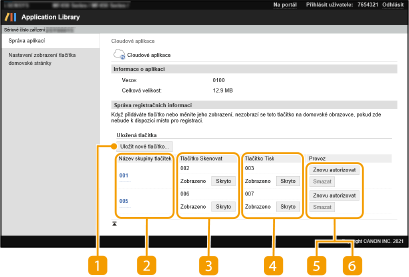
 [Uložit nové tlačítko]
Otevře se stránka [Uložit nové tlačítko]. Použijte tuto stránku ke konfiguraci nastavení propojené cloudové služby a ke specifikaci položek jako například názvů tlačítek, které se zobrazí na domovské obrazovce.
 [Název skupiny tlačítek]
Zobrazí se seznam zaregistrovaných tlačítek. Kliknutím na odkaz s názvem tlačítka v seznamu [Název skupiny tlačítek] se otevře stránka [Detaily tlačítka], která vám umožňuje změnit nebo zkopírovat nastavení odpovídajícího tlačítka.
 [Tlačítko Skenovat]
Zobrazí se nebo skryjí tlačítka použitá pro skenování na domovské obrazovce.
 [Tlačítko Tisk]
Zobrazí se nebo skryjí tlačítka použitá pro tisk na domovské obrazovce.
 [Znovu autorizovat]
Znovu se autorizuje propojená cloudová služba. Použijte tuto možnost, pokud se nezdaří autorizace nebo k registraci nových tlačítek.
 [Smazat]
Tato možnost vám umožní odstranit tlačítka. Než na ni kliknete, ujistěte se, že tlačítko, které má být odstraněno, není skryté.
 |
SkenováníMaximální velikost souborů, které lze poslat, nesmí přesáhnout 30 MB. |
 |
SkenováníPokud mezi spuštěním skenování a spuštěním přenosu souboru uplyne 10 minut nebo déle, přenos se nezdařil a v hlášení a na obrazovce historie úloh se zobrazí chybový kód. Odstraňování problémů TiskPokud stahování souboru trvá 10 minut nebo déle, tisk se nezdařil a v hlášení a na obrazovce historie úloh se zobrazí chybový kód. Odstraňování problémů |