
Облачные приложения
Отсканированные оригиналы можно отправить в связанную облачную службу и сохранить. Файлы, сохраненные в облачной службе, можно также печатать.
|
Это приложение доступно только на моделях аппарата, в которых имеется функция сканирования. |
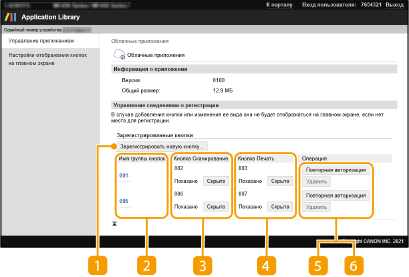
 [Зарегистрировать новую кнопку]
Открывается страница [Зарегистрировать новую кнопку]. На этой странице можно настроить параметры связанной облачной службы и указать такие элементы, как имена кнопок, отображаемых на начальном экране.
 [Имя группы кнопок]
Отображает список зарегистрированных кнопок. Если щелкнуть ссылку имени кнопки в списке [Имя группы кнопок], откроется страница [Сведения о кнопке], на которой можно изменить или дублировать настройки соответствующей кнопки.
 [Кнопка Сканирование]
Отображаются или скрываются кнопки, используемые для сканирования на начальном экране.
 [Кнопка Печать]
Отображаются или скрываются кнопки, используемые для печати на начальном экране.
 [Повторная авторизация]
Выполняется повторная авторизация связанной облачной службы. Используйте этот вариант в случае сбоя авторизации или для регистрации новых кнопок.
 [Удалить]
Позволяет удалять кнопки. Прежде чем воспользоваться этой возможностью, убедитесь в том, что кнопка, которую требуется удалить, не скрыта.
 |
СканированиеМаксимальный размер файла, который можно отправить, составляет 30 МБ. |
 |
СканированиеЕсли с момента пуска сканирования до начала передачи файла проходит 10 или более минут, происходит сбой передачи, и в отчете, а также на экране журнала заданий отображается код ошибки. Устранение неполадок ПечатьЕсли загрузка файла занимает 10 или более минут, происходит сбой печати, и в отчете, а также на экране журнала заданий отображается код ошибки. Устранение неполадок |