
Cloud Apps
Сканираните оригинални документи могат да се изпратят към свързана услуга в облак и да се запазят. Можете също така да отпечатате файловете, запазени в услуга в облак.
|
Това приложение е налично само с модели устройства, снабдени с функция за сканиране. |
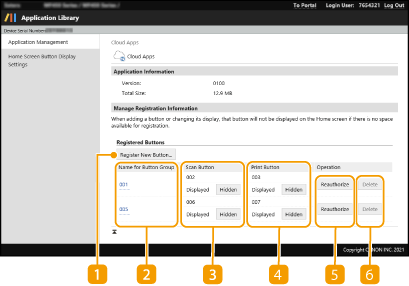
 [Register New Button]
Отворете страницата [Register New Button]. Използвайте тази страница, за да конфигурирате настройките за свързаната услуга в облак и за да определите елементи, като имена на бутони, които се появяват на началния екран.
 [Name for Button Group]
Извежда списък на регистрирани бутони. Щракването на връзка с име на бутон в списъка [Name for Button Group] отваря страницата [Button Details], която Ви позволява да промените или дублирате настройките на съответния бутон.
 [Scan Button]
Показва или скрива на началния екран бутоните за сканиране.
 [Print Button]
Показва или скрива на началния екран бутоните за печат.
 [Reauthorize]
Задава повторно разрешение за свързана услуга в облака. Използвайте тази опция при неуспешно дадено разрешение или при регистриране на нови бутони.
 [Delete]
Позволява ви да изтривате бутони. Преди да щракнете върху тази опция, уверете се, че бутонът, който ще бъде изтрит, не е скрит.
 |
СканиранеМаксималният размер на файла, който може да се изпраща, е 30 MB. |
 |
СканиранеАко процесът от началото на сканирането до началото на предаването на файла отнема 10 минути или повече, това означава, че предаването не файла е неуспешно и в доклада и на екрана на хронологията на заданията се появява код за грешка. Отстраняване на неизправности ПечатАко изтеглянето на файла отнема 10 минути или повече, това означава, че отпечатването е неуспешно и в доклада и на екрана на хронологията на заданията се появява код за грешка. Отстраняване на неизправности |