
Cloud Apps
Naskenované originály možno odoslať do prepojenej cloudovej služby a uložiť. Súbory uložené v cloudovej službe môžete aj vytlačiť.
|
Táto aplikácia je dostupná len v modeloch zariadení s funkciou skenovania. |
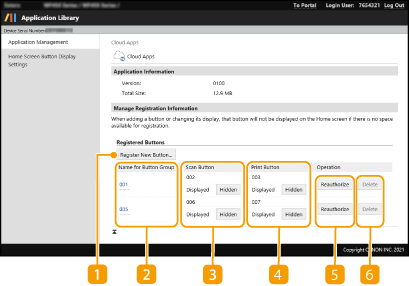
 [Register New Button]
Otvorí stránku [Register New Button] Túto stránku použite na konfiguráciu nastavení pre prepojenú cloudovú službu a určenie položiek, ako sú názvy tlačidiel, ktoré sa zobrazia na domovskej obrazovke.
 [Name for Button Group]
Slúži na zobrazenie zoznamu zaregistrovaných tlačidiel. Kliknutím na prepojenie pre názov tlačidla v zozname [Name for Button Group] sa otvorí stránka [Button Details], ktorá umožňuje zmeniť alebo duplikovať nastavenia príslušného tlačidla.
 [Scan Button]
Zobrazí alebo skryje tlačidlá používané na skenovanie na domovskej obrazovke.
 [Print Button]
Zobrazí alebo skryje tlačidlá používané na tlač na domovskej obrazovke.
 [Reauthorize]
Opätovne autorizuje prepojenú cloudovú službu. Túto možnosť použite, ak autorizácia zlyhá alebo ak chcete zaregistrovať nové tlačidlá.
 [Delete]
Umožňuje odstrániť tlačidlá. Pred kliknutím na túto možnosť sa uistite, že tlačidlo, ktoré chcete odstrániť, nie je skryté.
 |
SkenovanieMaximálna veľkosť odosielaného súboru je 30 MB. |
 |
SkenovanieAk od začiatku skenovania do začiatku prenosu súboru uplynie 10 minút alebo viac, prenos sa nepodarí a v správe a na obrazovke histórie úloh sa zobrazí kód chyby. Riešenie problémov TlačAk sťahovanie súboru trvá 10 minút alebo dlhšie, tlač zlyhá a v správe a na obrazovke histórie úloh sa zobrazí kód chyby. Riešenie problémov |