访问管理屏幕
在远程用户界面中使用专用的管理屏幕并配置应用程序。
要使用远程用户界面,请从计算机上的 Web 浏览器访问机器的 IP 地址。需要管理员权限才能访问管理屏幕。
要使用远程用户界面,请从计算机上的 Web 浏览器访问机器的 IP 地址。需要管理员权限才能访问管理屏幕。
|
通过远程用户界面,可以在计算机上使用 Web 浏览器查看计算机的运行状态、更改计算机设置,以及在地址本中注册接收方。要使用此功能,计算机和机器需要连接到网络。 |
检查机器的 IP 地址
1
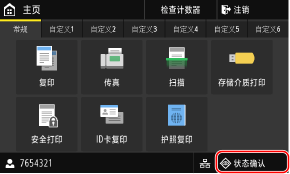
在控制面板的 [主页] 屏幕上或其他位置按下 [状态确认]。
2
检查 IP 地址。

|
如果在 [状态确认] 屏幕底部没有显示 IP 地址,请按下 [网络信息]  [IPv4] 检查 IP 地址。 [IPv4] 检查 IP 地址。 |
启动远程用户界面
1
从计算机的 Web 浏览器访问以下 URL。
http://<机器的 IP 地址>/ |
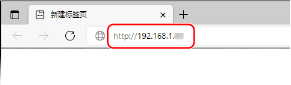
将显示远程用户界面登录屏幕。
如果对远程用户界面通信进行了加密,则会显示有关安全证书的警告消息。如果证书或 TLS 设置没有问题,则可以继续操作。
如果对远程用户界面通信进行了加密,则会显示有关安全证书的警告消息。如果证书或 TLS 设置没有问题,则可以继续操作。
输入 IPv6 地址时,请用方括号 [ ] 括起 IP 地址。
示例:
http://[fe80:2e9e:fcff:fe4e:dbce]/
http://[fe80:2e9e:fcff:fe4e:dbce]/
2
输入以系统管理员模式登录所需的项目。
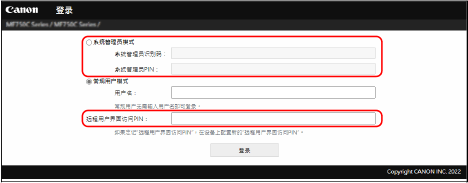
 如果显示选择 [系统管理员模式] 的屏幕
选择 [系统管理员模式],然后根据设置状态输入所需的项目。
设置了系统管理员 ID 时
输入系统管理员 ID 和系统管理员 PIN。
设置了远程用户界面访问 PIN 时
输入远程用户界面访问 PIN。
如果显示输入部门 ID 的屏幕
输入部门 ID 和 PIN。
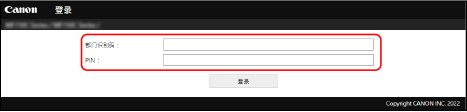
设置了系统管理员 ID 时
输入系统管理员 ID 和系统管理员 PIN。
未设置系统管理员 ID 时
输入任意数字的部门 ID。
3
单击 [登录]。
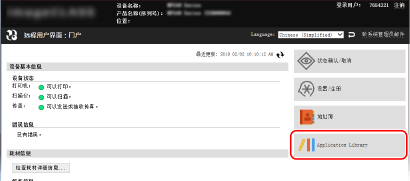
显示远程用户界面的门户页面。
 |
使用远程用户界面时请勿访问其他网站。 |
打开 [应用程序管理] 屏幕
1
启动远程用户界面并以系统管理员模式登录。
2
在远程用户界面的门户页面上,单击 [Application Library]。