Samkopiering af billeder
|
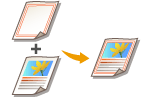
Du kan registrere billeder, som f.eks. logoer og dekorative rammer, som billedformularer og samkopiere dem på outputtet. Med denne funktion kan du printe virksomhedslogoer på uddelingskopier til møder eller ensarte designet på virksomhedsforslag ved at tilføje rammer.
|

|
|
Hvis du indstiller <Samkopiér billede> med statussen Kaskadekopi, er det nødvendigt på forhånd at registrere den samme billedformular med det samme navn både i maskinen og i kaskadekopiprinteren.
Hvis den samme billedformular med det samme navn ikke er registreret i begge maskiner, annulleres jobbet.
Hvis flere billedformularer med samme navn er registreret i kaskadekopiprinteren, anvendes muligvis et andet billede til Indlæg billede.
|
Registrering af formularbilleder
Registrér formularbilleder fra Indstillinger/Registr.. Klargør det originale dokument med formularbilledet.
1
Tryk på  (Indstillinger/Registrering)
  <Funktionsindstillinger> <Fælles> <Printindstillinger> <Registrér formular> <Registrér>.
(Indstillinger/Registrering) <Funktionsindstillinger> <Fælles> <Printindstillinger> <Registrér formular> <Registrér>.2
Vælg formatet på dokumentet til formularbilledet, og tryk på <Næste>.
3
Vælg, hvor billedet overlapper, og tryk på <Næste>.
/b_D02076_C.gif)
For at samkopiere formularbilledet uden at justere tætheden skal du trykke på <Fast>. For at samkopiere formularbilledet med formindsket tæthed skal du trykke på <Transparent> og justere tætheden.
4
Angiv scanningsindstillinger efter behov.
/b_D02077_C.gif)
For informationer om scanningsindstillingerne, se Grundlæggende kopieringsfunktioner, Forbedring og justering af kopikvaliteten.
Trykker du på <Formularnavn>, kan du angive navnet til formularbilledet.

Selvom du ikke indtaster formularnavnet, indstilles lagringsdatoen og -klokkeslættet automatisk som formularnavnet. Hvis den f.eks. er gemt den 30. oktober 2015 kl. 13:05:12, bliver formularnavnet "20151030130512".
5
Anbring dokumentet til formularbilledet på glaspladen, og tryk på  (Start). Placering af originaler
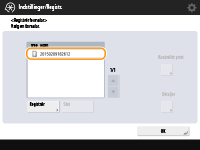
(Start). Placering af originalerFormularbilledet registreres og vises på listen.
6
Tryk på <OK> <Luk>.
<Luk>.

|
|
For at ændre navnet på et allerede registreret formularbillede skal du vælge navnet på formularbilledet på listen i trin 5 og trykke på <Detaljer>
<Omdøb formular>. For at slette et formularbillede skal du vælge formularbilledet på listen og trykke på <Slet>.Du kan gemme op til 100 billedformularer. Antallet varierer dog, afhængigt af harddiskens kapacitet.
|
Samkopiering af formularbilledet
Samkopiér formularbilledet og dokumentet, der afleveres.
1
Placer dokumentet. Placering af originaler
2
Tryk på <Kopi>. <Hovedmenu>-skærmen
3
Tryk på <Tilvalg> på skærmbilledet Grundlæggende kopifunktioner. Skærmbilledet Grundlæggende funktioner
4
Tryk på <Samkopiér billede>.
5
Tryk på <Indstil> i <Forside>.
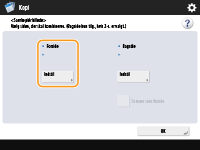
Hvis du vil samkopiere formularbilledet på bagsiden, når du laver en 2-sidet kopi, skal du konfigurere <Bagside>. For at samkopiere det samme formularbillede som på forsiden skal du trykke på <Samme som Forside>. For at samkopiere et formularbillede, der er anderledes end forsidens, skal du trykke på <Indstil> og fortsætte til trin 5.
6
Vælg formularbilledet, der skal samkopieres, og tryk på <OK>.
/b_D02080_C.gif)
Hvis du vil printe selve formularbilledet for at tjekke outputtet, skal du vælge formularbilledet på listen og trykke på <Kontrollér print>. Hvis du vil kontrollere størrelsen på formularbilledet og overlapindstillingerne, skal du trykke på <Detaljer>.
7
Tryk på <OK> <Luk>.
<Luk>.8
Tryk på (Start).
(Start).Kopiering starter.
|
|
|
Hvis du ændrede billedplaceringen (Flytning af billedet) eller indstiller spejlvending af billedet (Spejlvending af billeder (Spejlbillede)), anvendes indstillingerne på både formularbilledet og dokumentet.
|