Installation mit USB-Verbindung
Hier wird das Verfahren zum Anschluss eines Gerätes und Computers mit einem USB-Kabel sowie die Installation des Treibers erklärt.
 WICHTIG
Bei einer USB-Verbindung können Sie die Funktion zum Abrufen von Geräteinformationen je nach Gerät und Umgebung möglicherweise nicht verwenden.
Bedingungen
Installation der optionalen USB-Schnittstellenbaugruppe (falls erforderlich für die von Ihnen verwendete Baugruppe)
Einstellung zur Sprache zur Beschreibung der Seite (Plug & Play) für das Gerät (falls erforderlich für die von Ihnen verwendete Baugruppe)
Stellen Sie [PDL Wahl (Plug and Play)] an dem Gerät ein, um dem Treiber zu entsprechen, den Sie verwenden. Weitere Informationen zu der Einstellmethode finden Sie im Handbuch für das Gerät.
Melden Sie sich beim Start des Computers als Benutzer mit Administratorrechten an.
Der [Desktop] wird angezeigt (bei Verwendung von Windows 8.1/Server 2012/Server 2012 R2).
Vorgangsweise
1.
Schalten Sie das Gerät aus.
2.
Starten Sie das Installationsprogramm.
Wenn Sie ein von der Website heruntergeladenes Installationsprogramm verwenden
Doppelklicken Sie auf die heruntergeladene Datei, um sie zu entpacken. Falls das Installationsprogramm nach dem Entpacken nicht automatisch startet, doppelklicken Sie auf [Setup.exe].
Falls Sie die mitgelieferte CD-ROM verwenden
(1) Legen Sie die CD-ROM in den Computer ein.
Falls das CD-ROM-Menü nicht angezeigt wird, klicken Sie auf die folgende Schaltfläche "Details öffnen".
Starten Sie das Installationsprogramm mit dem nachfolgend beschriebenen Verfahren.
Wenn eine Aufforderung zum Einlegen einer CD-ROM oder der Windows Explorer angezeigt wird: Führen Sie [MInst.exe] aus.
Wenn nichts angezeigt wird: Doppelklicken Sie auf das Symbol CD-ROM.
Falls die obige [MInst.exe] Datei nicht existiert: Führen Sie [Setup.exe] im Treiber-Ordner der CD-ROM aus.
Wenn Sie [Setup.exe] ausgeführt haben, gehen Sie zu Schritt 3.
(2) Wenn der Bildschirm für die Sprachauswahl angezeigt wird, wählen Sie eine Sprache aus → klicken Sie auf [OK].
(3) Klicken Sie im Menübildschirm auf [Installation].
(4) Wenn der Bildschirm [Anschlusstyp auswählen] angezeigt wird, wählen Sie [USB-Verbindung] aus → klicken Sie auf [Weiter].
(5) Vergewissern Sie sich im angezeigten Bildschirm, dass der/die zu installierende(n) Treiber ausgewählt wurde(n) → klicken Sie auf [Installieren].
(6) Bestätigen Sie den Inhalt der LIZENZVEREINBARUNG ZUR CANON-SOFTWARE → klicken Sie auf [Ja].
Wählen Sie eine Sprache aus → klicken Sie auf [Weiter].
4.
Sobald die LIZENZVEREINBARUNG ZUR CANON-SOFTWARE angezeigt wird, bestätigen Sie den Inhalt → Klicken Sie auf [Ja].
5.
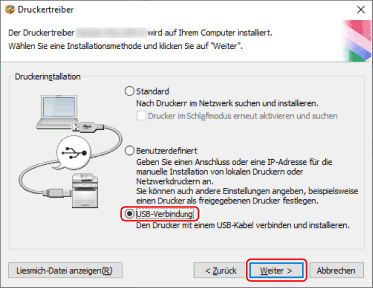
Wählen Sie [USB-Verbindung] aus → Klicken Sie auf [Weiter].
Fahren Sie entsprechend den Anweisungen auf dem Bildschirm mit der Installation fort.
6.
Wenn der folgende Bildschirm angezeigt wird, schließen Sie das Gerät über ein USB-Kabel an den Computer an → Schalten Sie das Gerät ein.
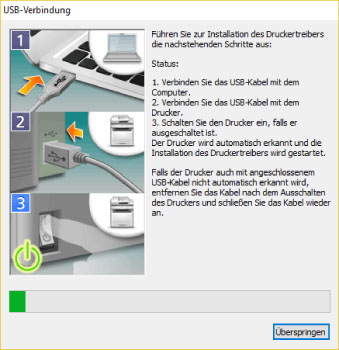
Fahren Sie entsprechend den Anweisungen auf dem Bildschirm mit der Installation fort.
Schlägt die Installation im Bildschirm oben fehl, klicken Sie auf „Details öffnen“ und führen Sie die notwendigen Schritte aus.
Führen Sie nach Durchführung des folgenden Verfahrens eine Neuinstallation des Treibers durch.
(1) Verbinden Sie das Gerät über ein USB-Kabel mit dem Computer → Schalten Sie das Gerät ein.
(2) Öffnen Sie [Geräte-Manager].
Öffnen der Anzeige über [ (das Startmenü)]
(das Startmenü)]Klicken Sie mit der rechten Maustaste auf [] → Wählen Sie [Geräte-Manager] aus dem Menü.
] → Wählen Sie [Geräte-Manager] aus dem Menü.Öffnen der Anzeige über die [Systemsteuerung]
Rufen Sie [Hardware und Sound] (oder [Hardware]/ [System und Wartung]) > [Geräte-Manager] auf.
(3) Klicken Sie mit der rechten Maustaste auf das Zielgerät unter [Andere Geräte] → Wählen Sie das Menü zur Deinstallation des Geräts.
(4) Bestätigen Sie den Gerätenamen.
Canon + <verwendeter Modellname>
7.
Klicken Sie auf [Neu starten] (oder [Beenden]).