Instalando através da detecção de dispositivos em uma rede
Você pode pesquisar por dispositivos em redes TCP/IP ao instalar o driver.
 NOTA
NOTAPara ambientes de rede diferentes de TCP/IP, consulte o procedimento para instalação ao especificar uma porta ou endereço IP.
Se não souber qual ambiente de rede está usando, verifique com o administrador de rede.
Pré-requisitos
O dispositivo é um que esteja na mesma sub-rede que o computador que estiver usando (para ambientes de rede TCP/IP)
Ativando configurações para [Utilizar WSD] e [Programações Multicast Discovery] no dispositivo (para ambientes de rede que usam WSD)
Definindo a função de seleção da linguagem da descrição da página (plug and play) do dispositivo
Defina [Seleção PDL (Plug and Play)] no dispositivo para corresponder ao driver que está usando. Para obter detalhes sobre o método de configuração, consulte o manual do dispositivo.
O dispositivo deve estar na mesma sub-rede que o computador que está usando.
Ao iniciar o computador, faça login como um usuário com privilégios de administrador.
Exibição na tela [Desktop] (ao usar o Windows 8.1/Server 2012/Server 2012 R2)
Procedimentos
1.
Inicie o instalador.
Se estiver usando um instalador baixado do site
Clique duas vezes no arquivo baixado para descompactá-lo. Se o instalador não iniciar automaticamente após a descompactação, clique duas vezes em [Setup.exe].
Se estiver usando o CD-ROM
(1) Defina o CD-ROM no computador.
Se o menu do CD-ROM não for exibido, clique em "Abrir detalhes" subsequente.
Inicie o instalador seguindo o procedimento abaixo.
Se for exibida uma mensagem solicitando que você insira o CD-ROM ou se o Windows Explorer for exibido: execute [MInst.exe].
Se nada for exibido: clique duas vezes no ícone do CD-ROM.
Se o arquivo [MInst.exe] acima não existir: execute [Setup.exe] na pasta do driver do CD-ROM.
Se você executou [Setup.exe], prossiga para a etapa 2.
(2) Se a tela de seleção de idioma for exibida, selecione um idioma → clique em [OK].
(3) Clique em [Instalação] na tela do menu.
(4) Se a tela [Selecionar o tipo de conexão] for exibida, selecione [Conexão de rede] → clique em [Avançar].
(5) Na tela exibida, confirme que o(s) driver(s) a ser(em) instalado(s) foi(foram) selecionado(s) → clique em [Instalar].
(6) Confirme o conteúdo de CONTRATO DE LICENÇA DE SOFTWARE CANON → clique em [Sim].
2.
Selecione um idioma → clique em [Avançar].
3.
Quando o CONTRATO DE LICENÇA DE SOFTWARE CANON for exibido, confirme o conteúdo → clique em [Sim].
4.
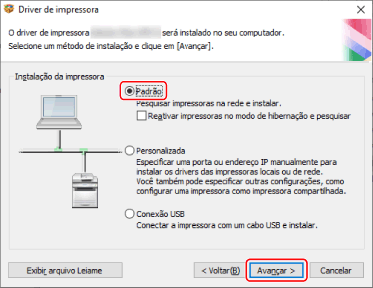
Selecione [Padrão] → clique em [Avançar].
[Reativar impressoras no modo de hibernação e pesquisar]: selecione este quando você quiser detectar dispositivos na rede que estão no modo de suspensão.
[Exibir arquivo Leiame]: clique aqui para consultar o arquivo Leiame.
5.
Selecione os itens necessários → clique em [Avançar].
[Processo para instalar o driver de impressora]: selecione este se necessário, se um driver já foi instalado.
[Canon Driver Information Assist Service]: selecione este quando quiser usar a função de recuperação das informações do dispositivo.

6.
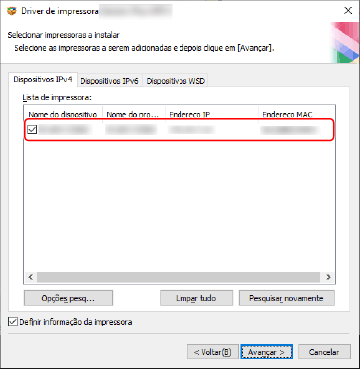
Selecione o dispositivo para instalar a partir da [Lista de impressora].
Guia [Dispositivos IPv4]/[Dispositivos IPv6]/[Dispositivos WSD]: os resultados de pesquisa são exibidos na folha correspondente ao método de conexão do dispositivo. Clique em uma folha para alternar para ela.
[Opções pesq]: altera a hora de pesquisa por dispositivo. Isso permite estender o tempo gasto pesquisando por dispositivos quando eles não estão exibidos na [Lista de impressora].
Você pode inserir o nome de comunidade SNMP especificado no dispositivo para exibir os resultados de descoberta na folha [Dispositivos IPv4]/[Dispositivos IPv6].
Defina isso quando um nome diferente do padrão "public" for especificado neste dispositivo.
[Pesquisar novamente]: clique nesta opção se o dispositivo não for exibido na [Lista de impressora]. Se o dispositivo ainda não for exibido após a nova pesquisa, selecione [Personalizada] e instale especificando uma porta ou endereço IP.
7.
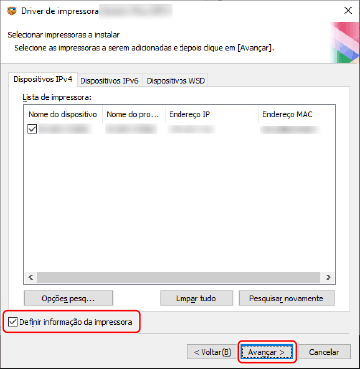
Se quiser alterar o nome do dispositivo ou definir o dispositivo como padrão, selecione [Definir informação da impressora] → clique em [Avançar].
Se não quiser alterar o nome do dispositivo ou definir o dispositivo como padrão, clique em [Avançar] e prossiga para a etapa 9.
8.
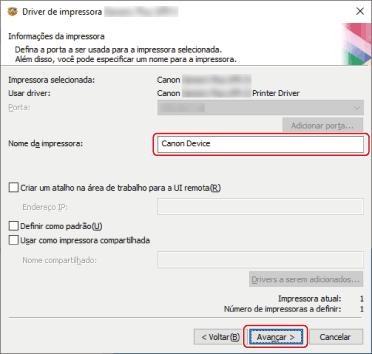
Altere o [Nome da impressora], se necessário → clique em [Avançar].
[Criar um atalho na área de trabalho para a UI remota]: Cria um atalho para a Interface Remota do dispositivo na área de trabalho.
Para atualizar o endereço IP do dispositivo definido no atalho após instalar o driver ou excluir o atalho, faça-o manualmente.
[Definir como padrão]: selecione este para definir o dispositivo como o dispositivo que normalmente é usado.
[Usar como impressora compartilhada]: selecione este se quiser configurar as definições compartilhadas com o dispositivo.
Você não pode selecionar [Nome da impressora] se o dispositivo estiver conectado através de uma porta WSD.
Verifique [Lista de impressoras para instalação do driver] → clique em [Iniciar].
Prossiga com a instalação de acordo com as instruções na tela.
10.
Clique em [Reiniciar] (ou [Sair]).