Installere ved å spesifisere en port eller IP-adresse
Dette forklarer prosedyren for manuell spesifisering av porten som skal benyttes til nettverkstilkobling eller lokal tilkobling, og installering av driveren. I tillegg til eksisterende porter, kan du legge til en port.
Forutsetninger
Bekreft porten som skal spesifiseres
Spesifiser en nettverkstilkoblingsport (standard TCP/IP-port eller WSD-port) eller lokal port. Du kan velge en midlertidig port ([LPT1] osv.) og konfigurere den etter at installasjonen er fullført.
Bekreft navnet og IP-adressen til enheten (hvis du legger til en standard TCP/IP-port eller WSD-port).
Du må angi navn (eller vertsnavn) og IP-adresse når du legger til en nettverkstilkoblingsport (standard TCP/IP-port eller WSD-port) og installerer. Som navn til enheten, bruk navnet som enheten er kjent som på nettverket. Hvis du ikke kjenner verdien som skal angis, sjekk med nettverksadministratoren.
Bekreft køen spesifisert for hver port (hvis målenheten er vist i følgende).
Hvis en valgfri ekstern skriverenhet er tilknyttet målenheten, må du, etter at du har valgt porten, spesifisere køen. Klikk på "Åpne detaljer", og bekreft køen som korresponderer med den valgte porten.
Spesifiser køene som korresponderer med porten.
For LPR:
For Windows TCP/IP, angi en Print, Hold, og Direct kønavn i [Kønavn]-kolonnen.
For RAW:
Køen som skal spesifiseres er bestemt av portnummeret.
9100: Print, Hold, eller Direct
9101: Direct-kø
9102: Print-kø
9103: Hold-kø
For SMB:
Når du velger enheten fra nettverkstreet, vises tre køer. Velg én av de viste køene.
Når du starter datamaskinen, skal du logge på med administratorrettigheter.
[Skrivebord]-skjermbildet (når du bruker Windows 8.1/Server 2012/Server 2012 R2)
Prosedyrer
1.
Start installeringsprogrammet.
Hvis du bruker et installasjonsprogram lastet ned fra nettstedet
Dobbeltklikk på filen du lastet ned for å pakke den ut. Hvis installasjonsfilen ikke starter automatisk når den pakkes ut, dobbeltklikker du på [Setup.exe].
Hvis du bruker den medfølgende CD-ROM
(1) Legg CD-ROM-platen i datamaskinen.
Dersom CD-ROM-menyen ikke vises, klikk på den etterfølgende "Åpne detaljer".
Start installasjonsprogrammet ved å følge prosedyren nedenfor.
Hvis en melding som ber deg om å sette inn CD-ROM vises eller Windows Explorer vises: Kjør [MInst.exe].
Hvis ingenting vises: Dobbelklikk på CD-ROM-ikonet.
Dersom det ovennevnte [MInst.exe] ikke eksisterer: kjør [Setup.exe] i drivermappen til CD-ROM.
Hvis du kjørte [Setup.exe], går du videre til trinn 2.
(2) Hvis skjermen for valg av språk vises, velger du et språk → og klikker på [OK].
(3) Klikk på [Installering] fra menyskjermbildet.
(4) Hvis skjermbildet [Velg tilkoblingstype] vises, velger du [Nettverkstilkobling] → klikk på [Neste].
(5) Bekreft at driveren(e) som skal installeres er valgt på visningsskjermbildet → klikk på [Installer].
(6) Bekreft innholdet i LISENSAVTALE FOR CANON PROGRAMVARE → ved å klikke på [Ja].
2.
Velg et språk → klikk på [Neste].
3.
Når LISENSAVTALE FOR CANON PROGRAMVARE vises, bekrefter du innholdet → klikk på [Ja].
4.
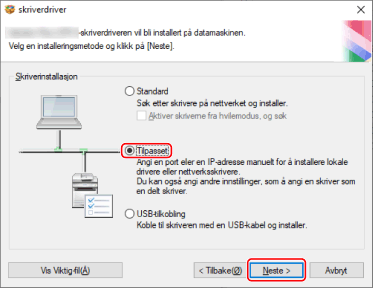
Velg [Tilpasset] → klikk på [Neste].
5.
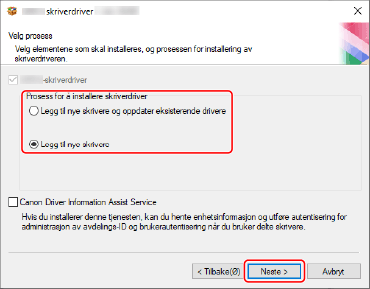
Velg de nødvendige elementene → klikk på [Neste].
[Prosess for å installere skriverdriver]: Velg denne hvis det er nødvendig hvis det allerede er installert en driver.
[Canon Driver Information Assist Service]: Velg denne når du vil bruke funksjonen for innhenting av enhetsinformasjon.
Velg enheten du skal installere fra [Skriverliste] → klikk på [Neste].
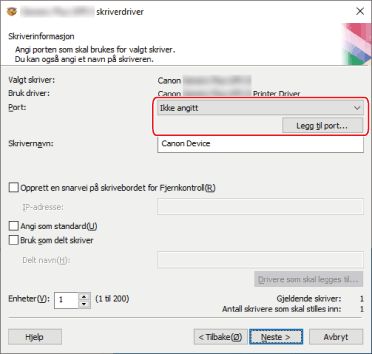
Angi porten.
Når du legger til en-port
(1) Klikk på [Legg til port] → velg type port å legge til i [Port som skal legges til] → klikk på [OK].
Du kan legge til følgende typer porter.
Standard TCP/IP / lokal / WSD
(2) Følg instruksjonene i dialogboksen eller veiviseren som vises.
Hvis du valgte lokal port eller WSD-port, skriver du inn verdien som skal angis, og klikker deretter på [OK] og fortsetter til trinn 8..
Hvis du valgte standard TCP/IP-port, vises en veiviser. Følg instruksjonene i veiviseren, og fortsett til neste trinn.
(3) Skriv inn enhetens navn eller IP-adresse.
[Portnavn] er automatisk angitt. Endre portnavnet hvis nødvendig.
Dersom skjermbildet [Tilleggsinformasjon om port nødvendig] vises, klikk på "Åpne detaljer" og utfør nødvendige operasjoner.
Utfør én av følgende.
Gå tilbake til forrige skjermbilde i veiviseren → skriv inn informasjonen for [Skrivernavn eller IP-adresse] → klikk på [Neste].
Velg [Enhetstype] > [Standard] > [Canon Network Printing Device with P9100] → klikk på [Neste].
Avhengig av enheten du bruker, kan navnet du velger i [Enhetstype] > [Standard] være annerledes enn [Canon Network Printing Device with P9100].
Ved bruk av en eksisterende port
Velg en port fra [Port].
Angi om nødvendig [Skrivernavn].
[Opprett en snarvei på skrivebordet for Fjernkontroll]: Oppretter en snarvei til Fjernkontroll for enheten på den stasjonære datamaskinen. Angi IP-adressen til enheten i [IP-adresse].
Når du vil oppdatere IP-adressen til enheten som er angitt i snarveien etter at du har installert driveren, eller slette snarveien, må dette gjøres manuelt.
[Angi som standard]: Velg denne for å angi enheten som den enheten som vanligvis brukes.
[Bruk som delt skriver]: Velg denne hvis du vi konfigurere delte innstillinger for enheten.
Hvis du valgte en port for nettverksskriver, kan du ikke angi [Skrivernavn] og [Bruk som delt skriver].
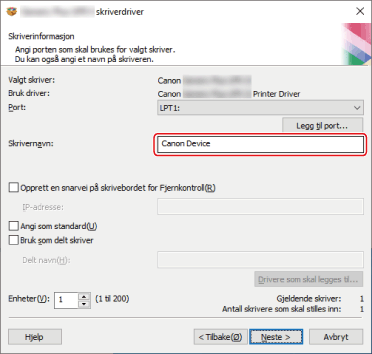
Endre om nødvendig antallet enheter som skal installeres i [Enheter] → klikk på [Neste].
Når du klikker på [Neste], knyttes endringen i [Enheter] til [Gjeldende skriver] og [Antall skrivere som skal stilles inn].
[Gjeldende skriver] viser hvilket nummer enhet som stilles inn akkurat nå.
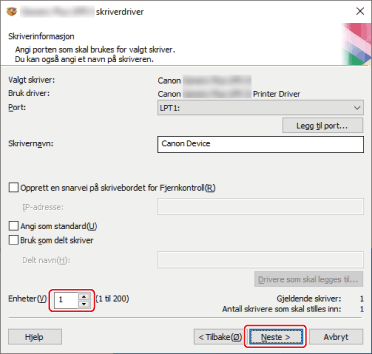
Hvis flere enheter ble valgt i trinn 6., eller flere enheter ble angitt i [Enheter], vil antall ganger visning av skjermbildet [Skriverinformasjon] gjentas, være i samsvar med [Antall skrivere som skal stilles inn]. Gjenta trinn 7. til 9. for hver enhet.
10.
Sjekk [Skriverliste for driverinstallasjon] → klikk på [Start].
Fortsett installasjonen i henhold til instruksjonene på skjermen.
11.
Klikk på [Start på nytt] (eller [Avslutt]).