Instalacja z użyciem funkcji wykrywania urządzeń sieciowych
W trakcie instalacji sterownika możliwe jest wyszukanie urządzeń w sieci TCP/IP.
 UWAGA
UWAGAW przypadku środowisk sieciowych innych niż TCP/IP należy zapoznać się z procedurą instalacji poprzez określenie portu lub adresu IP.
Jeśli nie wiesz, jakiego środowiska sieciowego używasz, skontaktuj się z administratorem sieci.
Wymogi
Urządzenie znajduje się w tej samej sieci, co używany komputer (dotyczy sieci TCP/IP)
Włączenie w urządzeniu ustawień opcji [Użyj WSD] oraz [Ustawienia Multicast Discovery] (dla środowisk sieciowych korzystających z WSD)
Ustawienie funkcji wyboru języka opisu strony (w trybie plug and play) dla urządzenia
Ustaw w urządzeniu [Wybór PDL (Plug-n-Play)], aby opcja ta pasowała do używanego przez Ciebie sterownika. Szczegóły dotyczące metody ustawiania można znaleźć w instrukcji obsługi urządzenia.
Urządzenie musi znajdować się w tej samej podsieci, co komputer.
Po uruchomieniu komputera zaloguj się na konto użytkownika z uprawnieniami administratora.
Wyświetlacz ekranu [Pulpit] (gdy używany jest Windows 8.1/Server 2012/Server 2012 R2)
Procedura
1.
Uruchom instalator.
Jeśli używany jest instalator pobrany z witryny internetowej
Kliknij dwukrotnie pobrany plik, aby go rozpakować. Jeśli po rozpakowaniu instalator nie zostanie uruchomiony automatycznie, kliknij dwukrotnie plik [Setup.exe].
Jeśli używany jest dołączony dysk CD-ROM
(1) Włóż dysk CD-ROM do komputera.
Jeśli menu CD-ROM nie jest wyświetlane, kliknij kolejne „Wyświetl szczegóły”.
Uruchom instalator, korzystając z poniższej procedury.
Jeżeli zostanie wyświetlony monit o włożenie dysku CD-ROM lub Eksploarator Windows: uruchom plik [MInst.exe].
Jeżeli żaden komunikat nie zostanie wyświetlony: kliknij dwukrotnie ikonę dysku CD-ROM.
Jeśli [MInst.exe] nie istnieje: Uruchom [Setup.exe] w folderze sterownika CD-ROM.
W przypadku uruchomienia pliku [Setup.exe] przejdź do kroku 2.
(2) Jeśli wyświetlony zostanie ekran wyboru języka, wybierz język → kliknij przycisk [OK].
(3) Na ekranie menu kliknij opcję [Instalacja].
(4) Jeśli wyświetlony zostanie ekran [Wybór typu połączenia], wybierz opcję [Połączenie sieciowe] → kliknij przycisk [Dalej].
(5) Na wyświetlonym ekranie potwierdź wybór sterownika (sterowników), który ma zostać zainstalowany → kliknij [Zainstaluj].
(6) Potwierdź treść dokumentu UMOWA LICENCYJNA NA OPROGRAMOWANIE CANON → kliknij przycisk [Tak].
2.
Wybierz język → kliknij [Dalej].
3.
Po wyświetleniu dokumentu UMOWA LICENCYJNA NA OPROGRAMOWANIE CANON potwierdź jego treść → kliknij przycisk [Tak].
4.
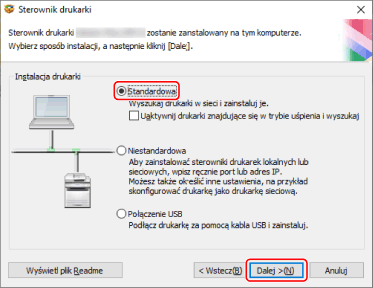
Wybierz pozycję [Standardowa] → kliknij przycisk [Dalej].
[Uaktywnij drukarki znajdujące się w trybie uśpienia i wyszukaj]: wybierz tę opcję, aby wykrywać w sieci urządzenia znajdujące się w trybie uśpienia.
[Wyświetl plik Readme]: kliknij tę opcję, aby otworzyć plik Readme.
5.
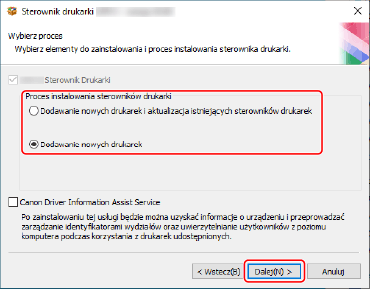
Zaznacz wymagane opcje → kliknij przycisk [Dalej].
[Proces instalowania sterowników drukarki]: wybierz tę opcję, jeśli sterownik jest już zainstalowany.
[Canon Driver Information Assist Service]: wybierz tę opcje, aby korzystać z funkcji uzyskiwania informacji o urządzeniu.
6.
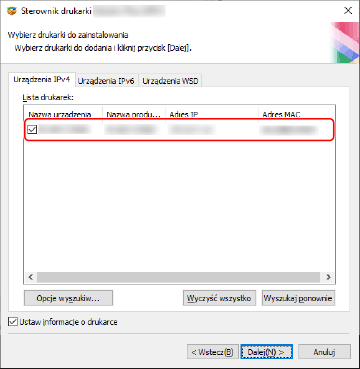
W polu [Lista drukarek] zaznacz urządzenie, które chcesz zainstalować.
Karta [Urządzenia IPv4]/[Urządzenia IPv6]/[Urządzenia WSD]: Wyniki wyszukiwania są wyświetlane na karcie odpowiadającym sposobowi podłączenia urządzenia. Kliknij kartę, aby przejść do niej.
[Opcje wyszukiw]: Zmiana czasu na wyszukiwanie urządzeń. Umożliwia wydłużenie czasu wyszukiwania urządzeń, gdy urządzenia nie są wyświetlane w obszarze [Lista drukarek].
Można wprowadzić nazwę społeczności SNMP określoną na urządzeniu, aby wyświetlić wyniki wykrywania na karcie [Urządzenia IPv4]/[Urządzenia IPv6].
Ustaw tę opcję, jeśli nazwa jest inna niż domyślna nazwa „public” określona na urządzeniu.
[Wyszukaj ponownie]: Kliknij tę opcję, jeśli urządzenie nie jest wyświetlane w obszarze [Lista drukarek]. Jeśli urządzenie nadal nie jest wyświetlane po ponownym wyszukaniu, wybierz opcję [Niestandardowa] i zainstaluj je, podając port lub adres IP.
7.
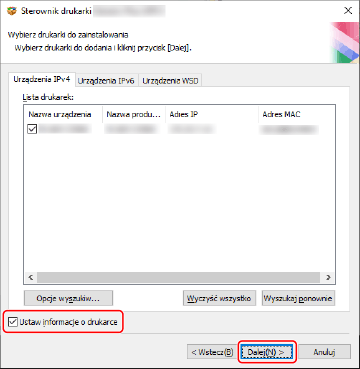
Aby zmienić nazwę urządzenia albo ustawić je jako domyślne, zaznacz opcję [Ustaw informacje o drukarce] → kliknij przycisk [Dalej].
Jeśli nie chcesz zmieniać nazwy urządzenia ani nadawać mu statusu urządzenia domyślnego, kliknij przycisk [Dalej] i przejdź do kroku 9.
8.
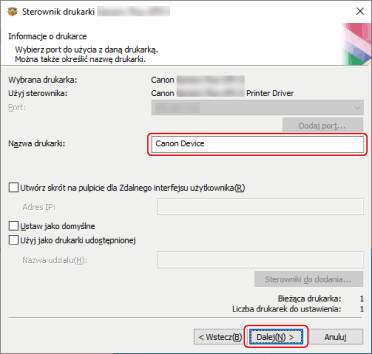
W razie potrzeby zmień wartość w polu [Nazwa drukarki] → kliknij przycisk [Dalej].
[Utwórz skrót na pulpicie dla Zdalnego interfejsu użytkownika]: tworzy skrót do zdalnego interfejsu użytkownika na pulpicie urządzenia.
Aby zaktualizować adres IP urządzenia w skrócie po instalacji sterownika lub usunąć skrót, należy zrobić to ręcznie.
[Ustaw jako domyślne]: zaznacz tę opcję, aby właśnie to urządzenie było zwykle używane.
[Użyj jako drukarki udostępnionej]: zaznacz tę opcję, aby skonfigurować ustawienia udostępniania urządzenia.
Jeśli urządzenie jest podłączone za pośrednictwem portu WSD, nie można wybrać opcji [Nazwa drukarki].
Zaznacz opcję [Lista drukarek dla instalacji sterowników] → kliknij przycisk [Rozpocznij].
Kontynuuj instalację zgodnie z instrukcjami wyświetlanymi na ekranie.
10.
Kliknij opcję [Uruchom ponownie] (lub [Zakończ]).